Cómo convertir PDF a JPG o PNG en Mac (gratis y sin conexión)
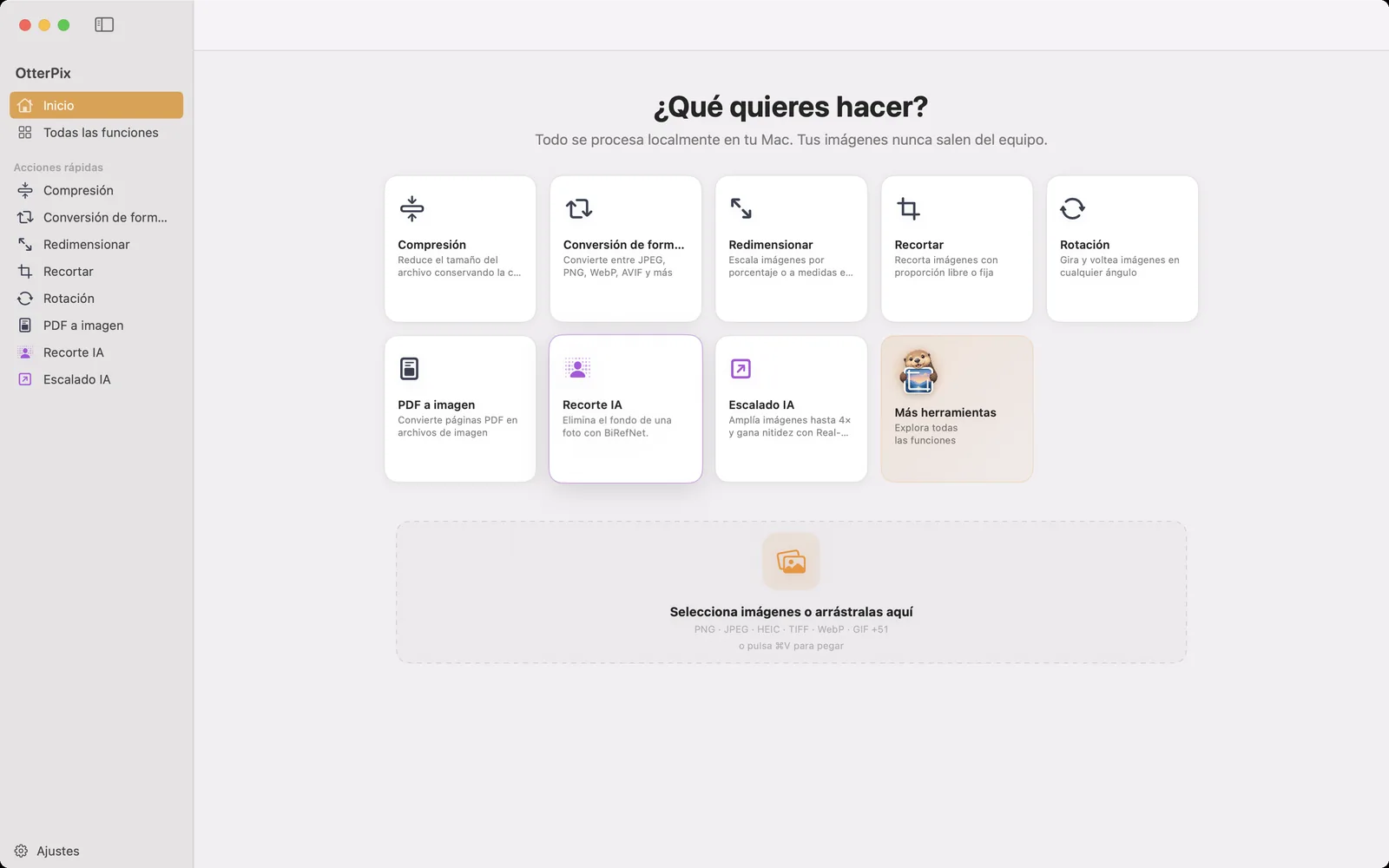
Una presentación quiere una imagen, no un PDF. Un formulario web solo acepta JPG. Una app de mensajería muestra el PDF como un icono de archivo que nadie abre. En todos estos casos lo que de verdad necesitas es la página como imagen: una, unas cuantas o todas las páginas del documento como archivos numerados.
OtterPix tiene una pequeña herramienta justo para eso, PDF a imagen. Convierte páginas PDF en JPEG o PNG a la resolución que elijas, en tu Mac, sin subir el documento a ningún sitio. Es una de las herramientas gratuitas, sin límite de páginas y sin marca de agua.
¿Por qué no hacer simplemente una captura de pantalla?
Una captura recoge lo que muestre tu pantalla en ese momento, a la resolución de tu pantalla, página a página. Una página PDF suele estar dibujada con texto y formas vectoriales, así que se puede renderizar a cualquier resolución: pide 300 DPI y los bordes del texto quedan realmente más nítidos, no simplemente escalados. Al renderizar, además, todas las páginas tienen el mismo tamaño, con un fondo blanco limpio, y un intervalo de 60 páginas sale de una vez.
Los convertidores online procesan lotes, pero exigen subir el PDF. Para contratos, facturas, informes médicos o cualquier cosa que no enviarías por correo a un desconocido, una herramienta local encaja mejor.
Cómo convertir páginas PDF en imágenes
- Abre OtterPix y haz clic en PDF a imagen en Inicio (o búscala en Todas las funciones).
- Suelta tu PDF en la zona de soltar, que dice «Selecciona o arrastra un PDF aquí». También puedes hacer clic en ella para elegir un archivo, o pegar un PDF con ⌘V. A la izquierda aparece una vista previa página a página.
- En Opciones de conversión, elige Todas las páginas, o Intervalo e introduce Desde y Hasta. Para una sola página, pon el mismo número en los dos. La línea de debajo confirma cuántas páginas hay seleccionadas.
- Elige la Resolución (DPI): 72, 150, 300 o 600. El valor predeterminado es 150.
- Elige el Formato de salida: JPEG o PNG.
- Haz clic en el botón de arriba a la derecha, que indica lo que va a ocurrir, por ejemplo Convertir y guardar la página 3 o Convertir y guardar 12 páginas (⌘S). Una página abre un cuadro de diálogo para guardar; varias páginas piden una carpeta de salida.
Las exportaciones de varias páginas toman el nombre del PDF con el número de página añadido, como report_page_1, report_page_2, para que se ordenen correctamente en el Finder. Para trabajar con otro documento, haz clic en Seleccionar otro PDF.
Qué resolución y qué formato elegir
- 72 DPI mantiene la página en su tamaño nominal en puntos. Suficiente para miniaturas y vistas previas rápidas.
- 150 DPI es un valor razonable para pantallas, diapositivas y chats. Una página A4 sale con unos 1240 × 1754 píxeles.
- 300 DPI es la opción habitual para imprimir y para leer letra pequeña. Una página A4 pasa a unos 2480 × 3508 píxeles.
- 600 DPI es para el detalle fino, como hacer zoom en un plano técnico. Los archivos crecen rápido.
- PNG no tiene pérdida y mantiene nítidos el texto y los trazos. Elígelo para páginas de texto, diagramas y cualquier cosa que quizá vuelvas a editar.
- JPEG genera archivos mucho más pequeños y va bien con páginas que son sobre todo fotos. Su calidad sigue el valor Calidad predeterminada de Ajustes → Exportación.
Imágenes o texto: la herramienta adecuada para cada caso
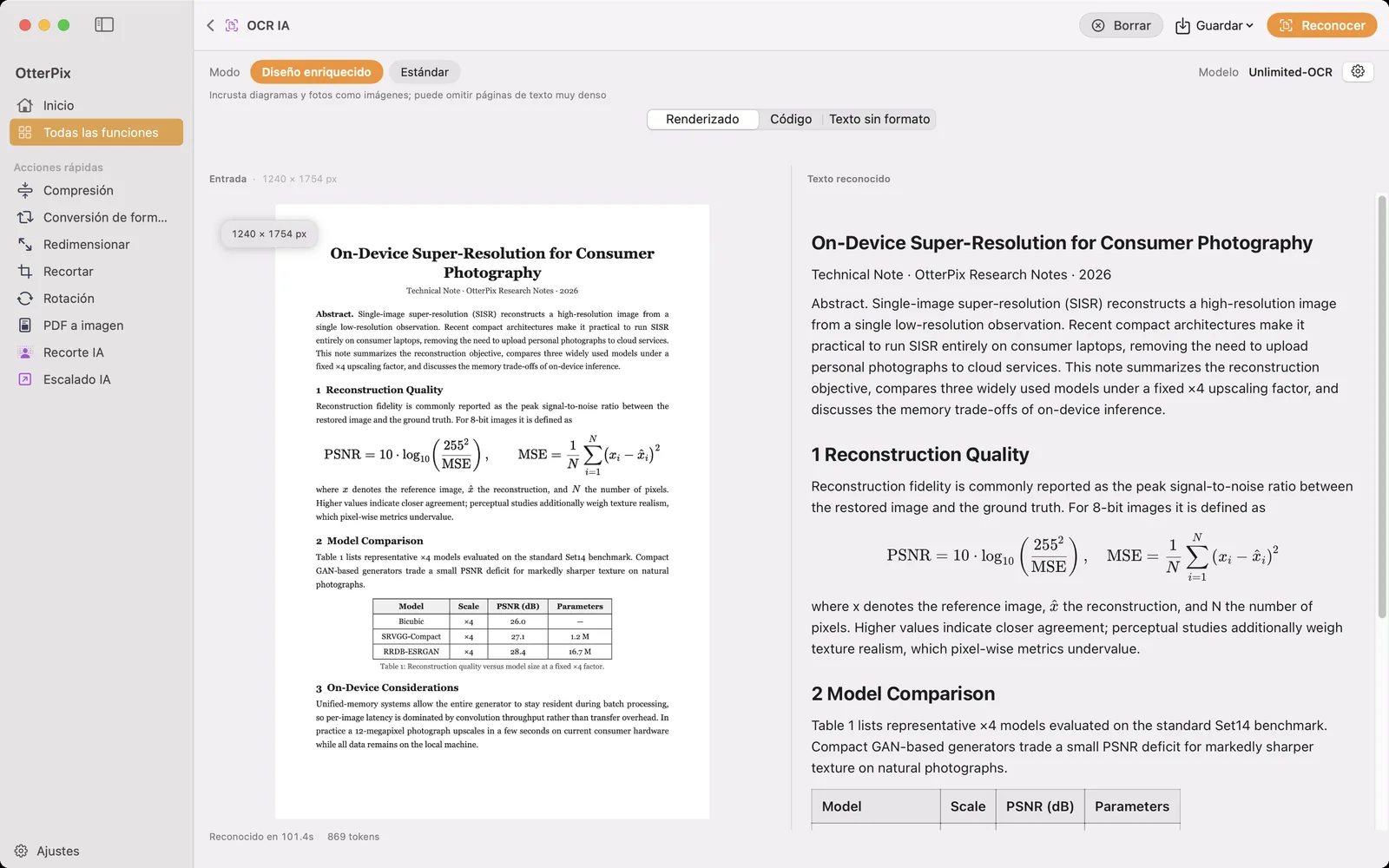
PDF a imagen conserva la página tal como se ve. Si lo que de verdad quieres es el texto de un PDF escaneado, para buscar en él, citarlo o pegarlo en un documento, usa OCR AI: lee las páginas y devuelve Markdown con títulos, tablas y fórmulas. Y si las imágenes exportadas son más grandes de lo que necesitas, las herramientas gratuitas Compresión y Redimensionar las reducen en una segunda pasada.
Dos opciones de Ajustes afectan a los archivos que escribe PDF a imagen. Sufijo del nombre, en Ajustes → Exportación, se añade a cada nombre, y Si el archivo ya existe decide si se sobrescribe el archivo existente o se cambia automáticamente el nombre del nuevo.
Preguntas frecuentes
¿Convertir PDF a JPG es gratis en OtterPix?
Sí. PDF a imagen es una de las herramientas gratuitas de OtterPix. No tiene límite de páginas ni marca de agua, y se ejecuta por completo en tu Mac.
¿Puedo convertir solo algunas páginas de un PDF?
Sí. Elige Intervalo e introduce la primera y la última página en Desde y Hasta. Para una sola página, pon el mismo número en los dos campos; el botón dirá entonces Convertir y guardar la página seguido de ese número.
¿Qué resolución en DPI debo usar?
150 DPI para pantallas, diapositivas y mensajes; 300 DPI para imprimir o para texto pequeño; 600 DPI solo cuando necesites hacer zoom en detalles finos. Más DPI significa páginas más nítidas y archivos más grandes.
¿Funciona con PDF protegidos con contraseña?
No. OtterPix indica que el PDF está protegido con contraseña. Quita la contraseña en una app en la que puedas desbloquearlo y luego convierte la copia desbloqueada.
¿Puedo sacar el texto de un PDF escaneado?
Sí, con OCR AI, otra herramienta gratuita de OtterPix. Reconoce las páginas en tu Mac y exporta Markdown o texto sin formato.
Descarga OtterPix para Mac
Gratis en el Mac App Store. Todas las herramientas básicas son gratis para siempre, y nada de lo que abres sale nunca de tu Mac.

Guías relacionadas
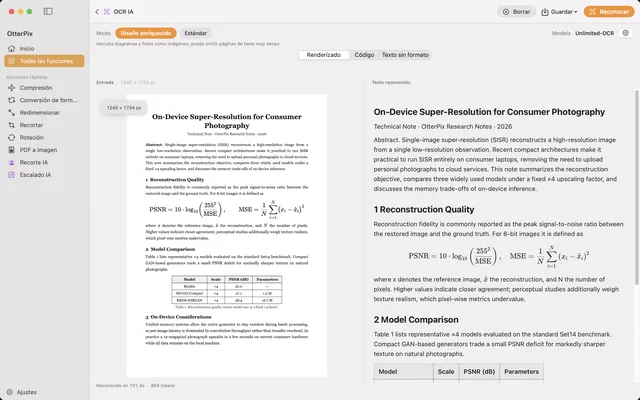
Extraer texto de imágenes y PDF escaneados en Mac, sin conexión
¿Un PDF escaneado en el que no puedes buscar ni copiar? Conviértelo en Markdown en tu Mac, sin conexión.
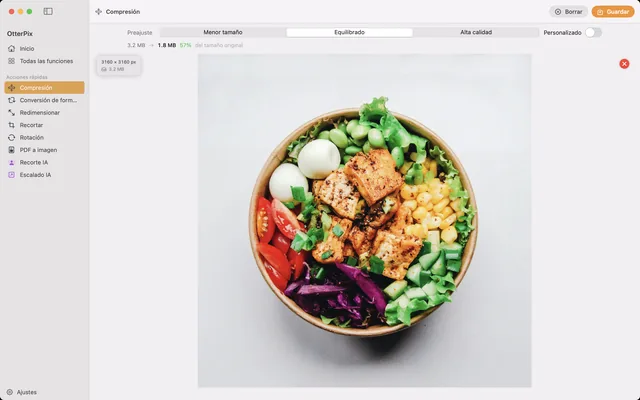
Comprimir imágenes en Mac sin pérdida de calidad visible
Reduce fotos para el correo, la web o la nube, y comprueba el nuevo tamaño antes de guardar.
Cómo convertir HEIC a JPG en Mac (gratis y sin conexión)
¿Fotos del iPhone que no se abren en otros sitios? Convierte HEIC a JPG por lotes en tu Mac, sin conexión.