Extraer texto de imágenes y PDF escaneados en Mac, sin conexión
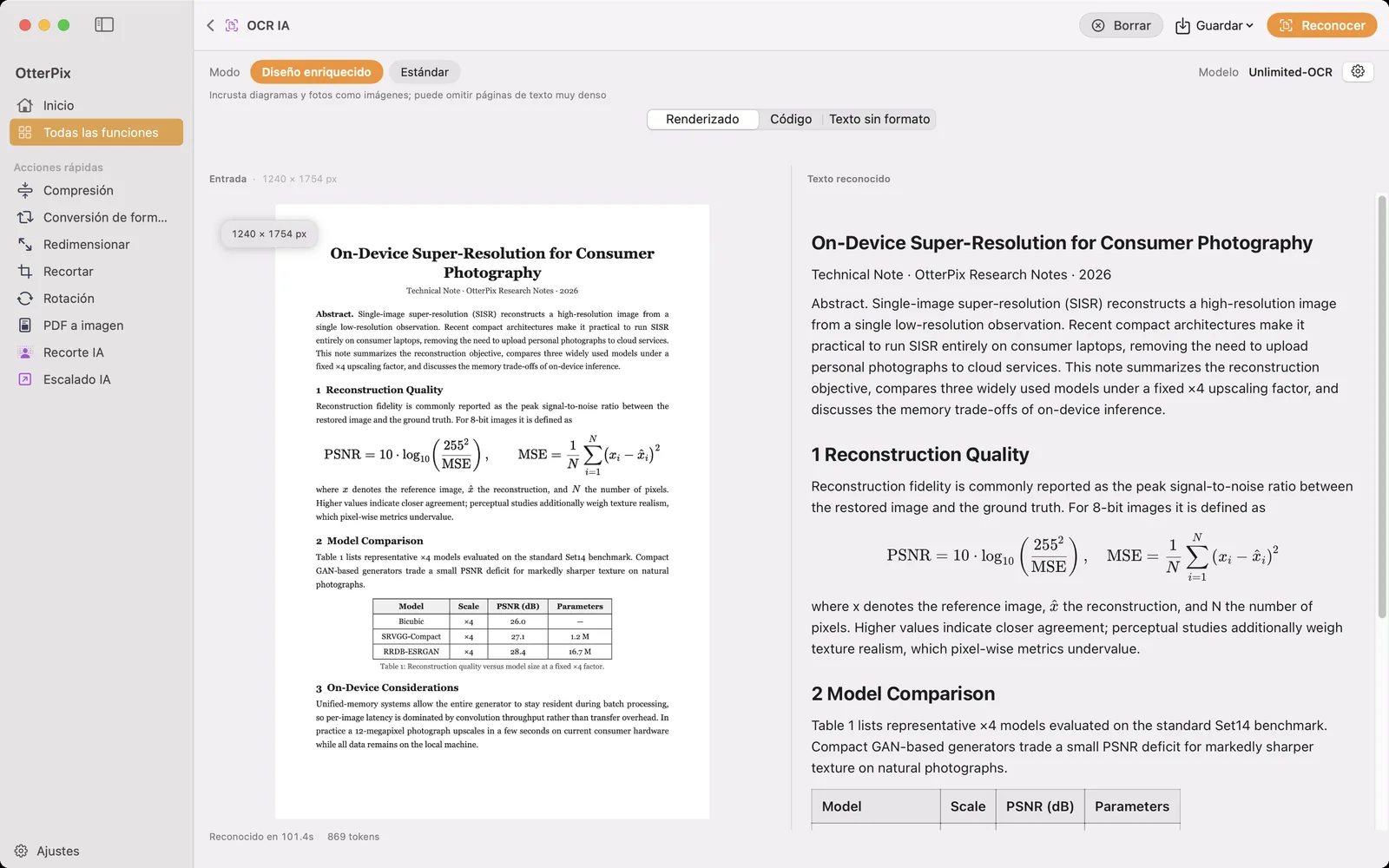
Alguien te envía un informe escaneado, un examen fotografiado con el móvil o un artículo de 40 páginas en un PDF hecho de imágenes. Necesitas un párrafo, una tabla o el documento entero como texto, y no se puede seleccionar nada. Volver a teclearlo es lento y propenso a errores; los servicios de OCR online quieren que subas un documento que quizá sea confidencial.
OtterPix incluye OCR AI, un reconocedor de documentos que funciona por completo en tu Mac. Suelta la imagen de una página o un PDF y obtienes Markdown estructurado: títulos, párrafos, tablas como tablas reales, fórmulas y las figuras de la página. La herramienta es gratis, no tiene límite diario y, tras descargar el modelo una vez, funciona sin conexión a internet.
Para qué está hecho OCR AI
OCR AI lee documentos: artículos académicos, cartas e informes escaneados, exámenes y formularios, capturas de pantalla de texto y PDF de varias páginas. Entiende la estructura de la página, así que un título de segundo nivel sigue siendo un título, una tabla sale con sus filas y columnas, y las fórmulas se conservan en notación LaTeX en lugar de quedar aplanadas en una ristra de símbolos.
No es un lector para cualquier foto. Los carteles de la calle, las fotos de producto y los memes quedan fuera de lo que el modelo sabe hacer y pueden dar resultados poco fiables. Si lo que tienes es una página de texto, es la herramienta adecuada; si es una escena con algunas palabras, no lo es.
Cómo extraer el texto de un escaneo o un PDF
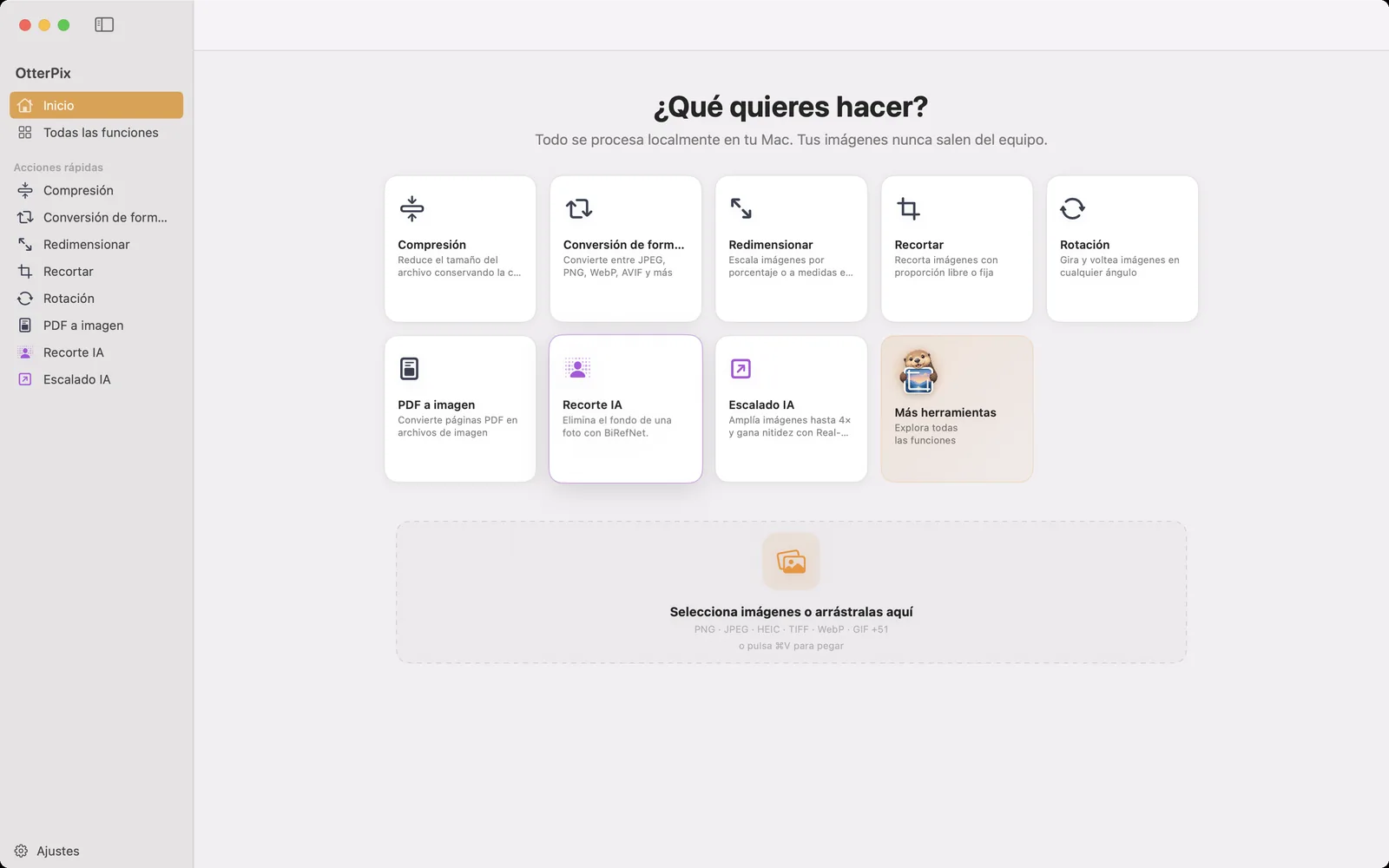
- Abre OtterPix, haz clic en Todas las funciones en la barra lateral y elige OCR AI. La página vacía dice «Arrastra un documento o PDF para empezar».
- Suelta la imagen de una página (un escaneo, una foto de una página, una captura de pantalla) o un PDF. Con un PDF, la herramienta muestra el número de páginas y un control Páginas con los campos Desde y Hasta, para reconocer el documento entero o solo un capítulo.
- Elige el Modo: Diseño enriquecido (el predeterminado) o Estándar. La siguiente sección explica cuál usar.
- Haz clic en Reconocer. La primera vez, OtterPix te pide el modelo de reconocimiento: haz clic en Abrir Ajustes y descárgalo una vez. El progreso se muestra por página, por ejemplo «Analizando página 3 de 12».
- Lee el resultado en Renderizado, Código o Texto sin formato. Cambiar entre estas vistas no vuelve a ejecutar el modelo.
- Abre el menú Guardar y elige Exportar como Markdown (.md), Exportar como texto sin formato (.txt) o Copiar todo. ⌘S exporta directamente a Markdown.
Diseño enriquecido o Estándar: cómo elegir el modo
- Diseño enriquecido es el modo predeterminado y la opción adecuada para la mayoría de documentos. Inserta los diagramas y las fotos de la página como imágenes en el resultado, lo que encaja con artículos, informes y páginas que mezclan texto y figuras. En una página excepcionalmente densa y llena solo de texto puede saltarse partes.
- Estándar se centra en el texto, las tablas y las fórmulas y omite las figuras complejas. Úsalo para páginas muy densas, como exámenes y formularios.
No tienes que acertar de antemano. Si algunas páginas salen casi vacías, OtterPix muestra «Algunas páginas quedaron casi vacías; puede que les vaya mejor el otro modo.» con un botón que vuelve a procesar el mismo documento en el otro modo.
Las tres vistas son independientes del modo. Renderizado muestra el documento con formato y las figuras en su sitio, Código muestra el Markdown sin procesar y Texto sin formato elimina el formato. Al copiar desde Renderizado se pega un documento autónomo, figuras incluidas, y un archivo Markdown exportado lleva sus figuras dentro del propio archivo, así que nada se convierte en un enlace de imagen roto al moverlo.
PDF largos: intervalos de páginas, pausa y cancelación
Un PDF de 200 páginas se procesa página a página: cada una se renderiza justo antes de reconocerla y se libera después, así que un documento largo no llena la memoria de tu Mac. Fija en Páginas el intervalo que necesitas y el resto ni se toca.
Durante una ejecución larga, Pausar la detiene a mitad de página y Reanudar continúa desde el mismo punto. Cancelar detiene la ejecución definitivamente, y el texto reconocido hasta ese momento se queda en pantalla con el aviso «Se detuvo antes de terminar. Se muestra el texto reconocido hasta ahora.» Lo mismo ocurre si un error interrumpe una página: conservas todo lo anterior y puedes exportarlo.
Una descarga y, después, totalmente sin conexión
El modelo de reconocimiento es una descarga de 3,66 GB que se hace una sola vez. Puedes iniciarla desde el botón Abrir Ajustes del aviso, desde el botón del engranaje de la página OCR AI o en Ajustes → AI, y una descarga interrumpida se reanuda en lugar de empezar de cero. Después, el reconocimiento se ejecuta en el chip Apple Silicon de tu Mac: el documento, el texto reconocido y los archivos exportados nunca salen de tu equipo.
Hay un ajuste que conviene conocer. El botón con forma de engranaje de la página de OCR AI abre Ajustes de OCR AI, donde Tokens máx., en la sección Límite de generación, limita cuánto texto escribe el modelo por página. Si una página muy larga se corta, un aviso indica que la salida alcanzó el límite de tokens: haz clic en Abrir Ajustes en ese aviso, sube el valor y vuelve a hacer clic en Reconocer.
Preguntas frecuentes
¿OCR AI es gratis?
Sí. OCR AI es una de las funciones gratuitas de OtterPix, sin límite diario y sin suscripción. El único coste es el espacio en disco para la descarga única del modelo, de 3,66 GB.
¿Funciona sin conexión a internet?
Una vez descargado el modelo, sí. El reconocimiento se ejecuta por completo en tu Mac, y tus documentos y su texto nunca se suben.
¿Puedo convertir un PDF a Markdown?
Sí. Suelta el PDF en OCR AI, elige las páginas, haz clic en Reconocer y usa Guardar → Exportar como Markdown (.md). Se conservan los títulos, las tablas y las fórmulas, y en el modo Diseño enriquecido las figuras se integran en el propio archivo Markdown.
¿Puede leer texto en fotos, carteles o memes?
No está pensado para eso. OCR AI es un reconocedor de documentos para escaneos, artículos, capturas de pantalla de texto y PDF. Las fotos de escenas y los memes pueden dar resultados poco fiables.
¿Qué pasa si detengo un documento largo a medias?
Pausar y Reanudar continúan a mitad de página. Si en cambio haces clic en Cancelar, el texto reconocido hasta ese momento sigue visible y se puede copiar o exportar.
Descarga OtterPix para Mac
Gratis en el Mac App Store. Todas las herramientas básicas son gratis para siempre, y nada de lo que abres sale nunca de tu Mac.

Guías relacionadas
Cómo convertir PDF a JPG o PNG en Mac (gratis y sin conexión)
¿Necesitas una página PDF como imagen para unas diapositivas o la web? Exporta páginas a JPG o PNG sin conexión.
Automatizar tareas de imagen en Mac con Atajos y AppleScript
Redimensiona, convierte o ejecuta un flujo guardado desde un atajo o un script, sin abrir ninguna ventana.
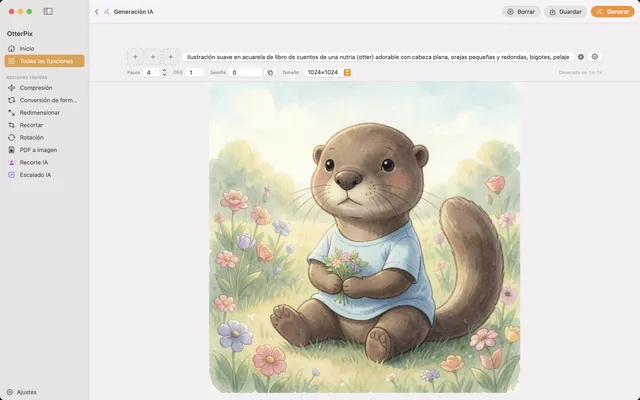
Generar imágenes con AI sin conexión en Mac, gratis y sin límite
De texto a imagen sin créditos, cuentas ni subidas: un modelo de imagen local en tu Mac.