Generar imágenes con AI sin conexión en Mac, gratis y sin límite
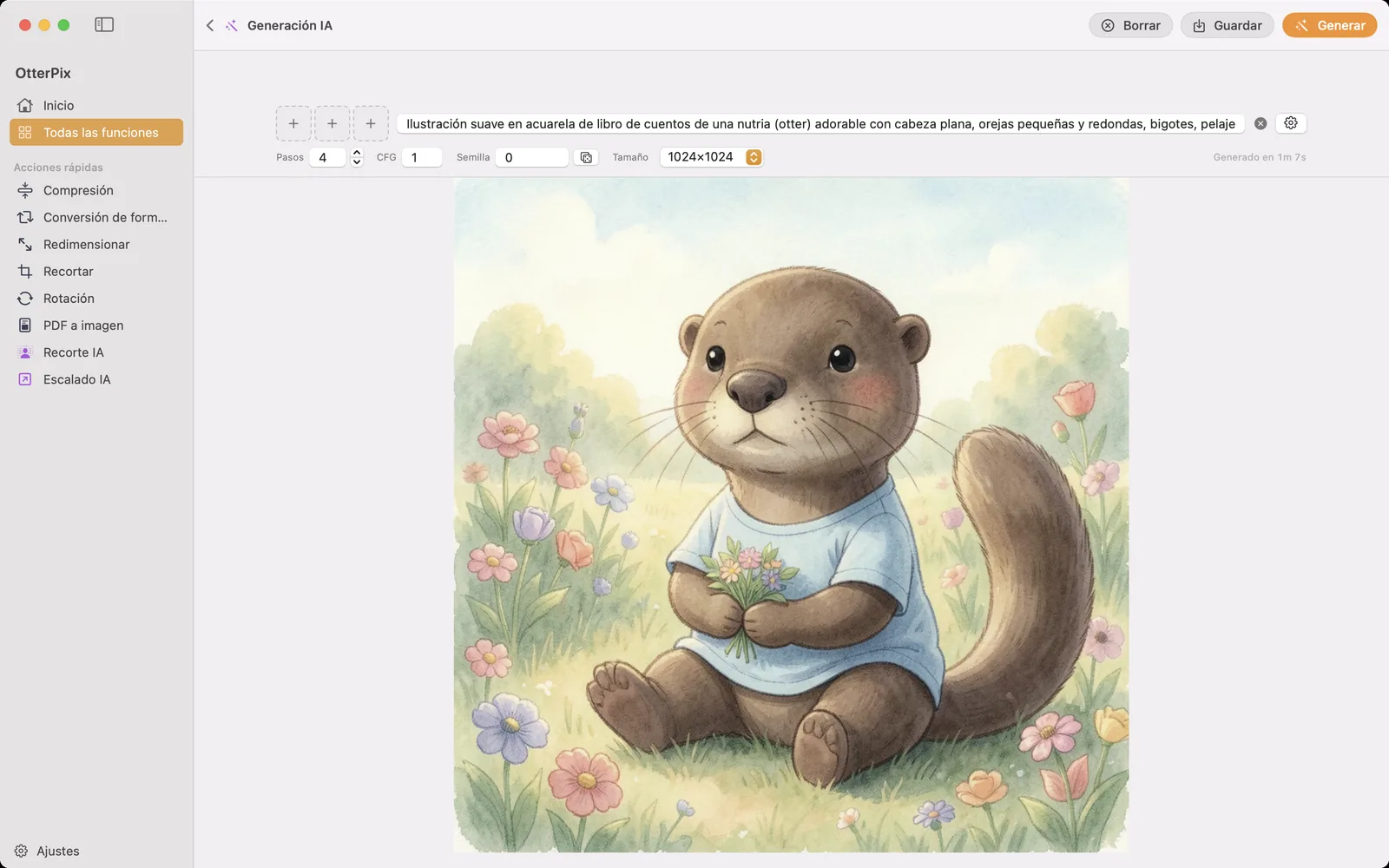
La mayoría de los generadores de imágenes con AI viven en una pestaña del navegador. Escribes un prompt, viaja a un servidor y cada imagen consume créditos de una asignación mensual. Ese modelo tiene tres pegas: pagas por imagen, necesitas conexión y tus prompts y fotos de referencia acaban en el equipo de otra persona.
OtterPix incluye Generación AI, una herramienta de texto a imagen que ejecuta un modelo de imagen local en el chip Apple Silicon de tu Mac. Tras una descarga única funciona sin conexión, es gratis y no hay límite de imágenes. Tus prompts y tus imágenes de referencia nunca salen del Mac.
Qué necesitas
- Un Mac con Apple Silicon y macOS 14 o posterior.
- Se recomiendan 16 GB de memoria o más. La generación es la tarea más exigente de la app.
- Espacio libre en disco para los archivos del modelo: unos 5,1 GB para la configuración más pequeña y hasta unos 12,7 GB para la de mayor calidad.
Cómo generar una imagen
- Abre OtterPix, haz clic en Todas las funciones en la barra lateral y elige Generación AI.
- Escribe tu prompt en el campo que dice «Describe la imagen que quieres crear». Sé concreto: sujeto, estilo, iluminación, escenario. La fila Prueba un prompt ofrece ideas para empezar.
- Si quieres, añade hasta tres Imágenes de referencia en las casillas junto al prompt. Con referencias, describe cómo transformarlas o combinarlas.
- Revisa Precisión del modelo y Precisión del codificador de texto. El tamaño total de descarga de tu elección aparece a su lado, así que nada grande empieza por sorpresa.
- Elige un Tamaño: 512×512, 1024×1024 (el predeterminado), 2048×2048 o Personalizado.
- Haz clic en Descargar y generar la primera vez, o en Generar cuando el modelo ya esté instalado. La imagen aparece en el panel grande de abajo.
- Haz clic en Guardar (⌘S) para conservarla.
Elegir la precisión: calidad frente a tamaño
Las dos opciones de precisión deciden el tamaño de la descarga y cuánta memoria usa la generación. OtterPix elige un punto de partida razonable para tu Mac, y puedes cambiarlo antes de la primera descarga o más adelante.
- Precisión del modelo de 4 bits (unos 2,18 GB): la más pequeña y rápida. Es el punto de partida en los Mac con menos de 16 GB de memoria.
- Precisión del modelo de 8 bits (unos 3,88 GB): el equilibrio recomendado y el punto de partida en los Mac con 16 GB o más.
- Precisión del modelo de 16 bits (unos 7,75 GB): la máxima fidelidad y la más lenta.
- La Precisión del codificador de texto de 4 bits (unos 2,28 GB) es más pequeña y rápida; la de 8 bits (unos 4,29 GB) sigue tu prompt con más fidelidad.
Las descargas se pueden pausar, reanudar o cancelar, aquí o en Ajustes → AI, y una descarga a medias continúa donde se detuvo en lugar de empezar de cero. Cuando los archivos están en el disco, la generación empieza automáticamente y no necesita red.
Imágenes de referencia, tamaños y semillas
Una imagen de referencia guía el estilo o el sujeto: convierte una foto en acuarela, o mantén un personaje y cambia la escena. Se pueden combinar dos o tres referencias, por ejemplo una persona de una imagen colocada en el escenario de otra. Pasa el puntero sobre una casilla ocupada para quitarla.
Personalizado admite cualquier anchura y altura de 64 a 2048 píxeles, redondeadas a un múltiplo de 16, y el botón de la cadena mantiene la proporción mientras escribes. Sobre la imagen, Pasos, CFG y Semilla dan un control más fino. La misma semilla con el mismo prompt y los mismos ajustes reproduce la misma imagen; el botón del dado elige una semilla nueva cuando quieres variaciones.
Consejos para obtener mejores resultados
- Indica un estilo y una técnica. «Una ilustración en acuarela de un faro al atardecer, luz cálida, textura suave de papel» funciona mucho mejor que «foto bonita de un faro».
- Mantén fija la semilla mientras pules el texto, para ver qué hace cada cambio. Cámbiala al azar cuando quieras explorar.
- Lo que tarda una imagen depende del chip de tu Mac, del tamaño y de la precisión. Un tamaño más pequeño es una forma rápida de probar un prompt.
- Cierra las apps que consumen mucha memoria antes de una imagen grande si tu Mac tiene 16 GB o menos.
Preguntas frecuentes
¿Generación AI es gratis de verdad?
Sí. Generación AI es una de las funciones gratuitas de OtterPix, sin créditos, sin suscripción y sin límite diario. El único coste es el espacio en disco para descargar el modelo.
¿Funciona sin conexión a internet?
Una vez descargados los archivos del modelo, sí. Cada imagen se genera en tu Mac, y tus prompts e imágenes de referencia nunca se suben.
¿Cuánto ocupa la descarga?
Depende de la precisión que elijas: unos 5,1 GB para la configuración más pequeña, unos 6,8 GB para la predeterminada en un Mac con 16 GB de memoria y hasta unos 12,7 GB para la máxima calidad. La app muestra el total exacto antes de que empiece la descarga.
¿Qué Mac pueden ejecutarlo?
Cualquier Mac con Apple Silicon y macOS 14 o posterior. Se recomiendan 16 GB de memoria o más; con menos, la configuración más pequeña de 4 bits es la mejor opción.
¿Puedo usar una foto mía como punto de partida?
Sí. Añade hasta tres imágenes de referencia junto al prompt. Una referencia guía el estilo o el sujeto; varias se pueden combinar en una sola imagen.
Descarga OtterPix para Mac
Gratis en el Mac App Store. Todas las herramientas básicas son gratis para siempre, y nada de lo que abres sale nunca de tu Mac.

Guías relacionadas
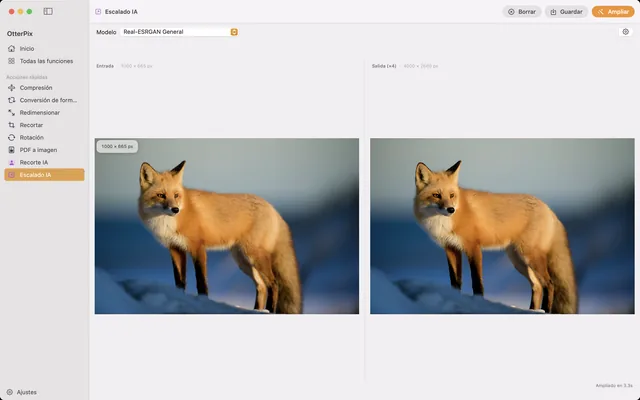
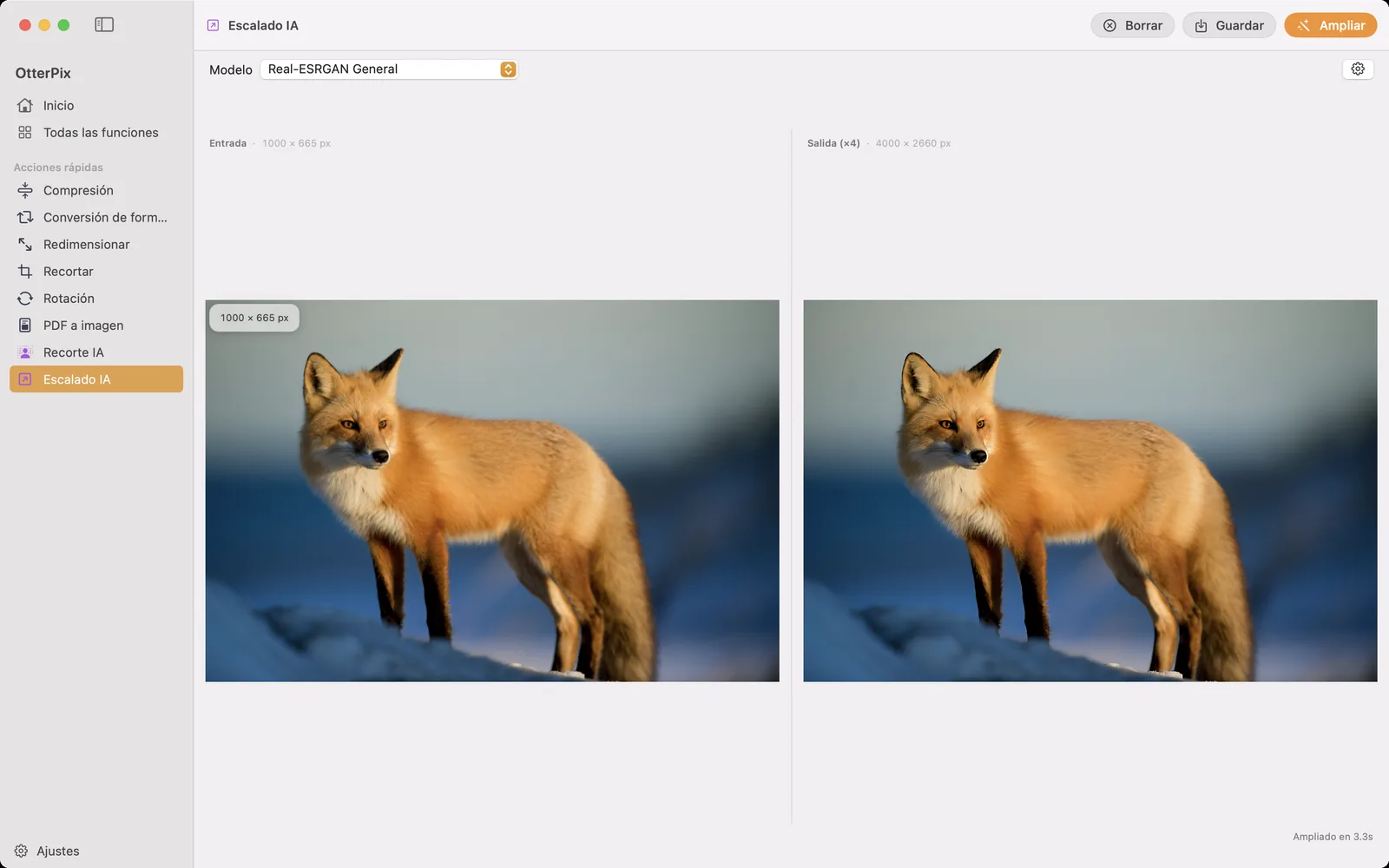
Ampliar imágenes en Mac: hasta 4× más grandes con AI local
¿Demasiado pequeña para imprimir? Amplía tus fotos hasta 4× con AI local, directamente en tu Mac.
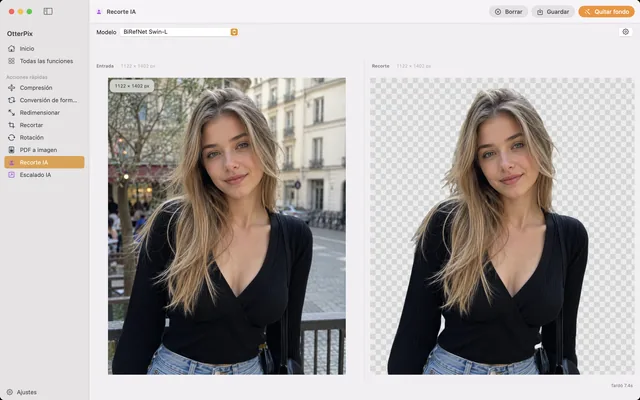
Quitar el fondo de una imagen en Mac con AI local, sin subidas
Fotos de producto y avatares sobre un PNG transparente y limpio, recortados en tu Mac y sin subidas.
Extraer texto de imágenes y PDF escaneados en Mac, sin conexión
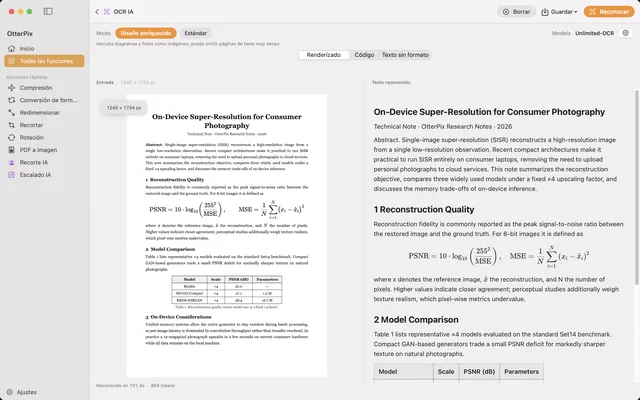
¿Un PDF escaneado en el que no puedes buscar ni copiar? Conviértelo en Markdown en tu Mac, sin conexión.