Automatizar tareas de imagen en Mac con Atajos y AppleScript
Algunos trabajos con imágenes son demasiado pequeños para abrir una app y demasiado frecuentes para hacerlos a mano: reducir las capturas de pantalla que acabas de hacer, pasar una carpeta de fotos HEIC a JPEG antes de subirlas, quitar los datos de ubicación de todo lo que va a un cliente. En el Mac, el sitio natural para ese tipo de tareas es Atajos, o AppleScript si ya tienes scripts que mueven archivos de un lado a otro.
OtterPix se integra con los dos. Añade sus propias acciones a la app Atajos y sus propios comandos a AppleScript, todos basados en las mismas herramientas que usas en su ventana. El trabajo se hace en tu Mac, no se sube nada y las herramientas básicas no cuestan nada en ninguno de los dos.
Las acciones de OtterPix en Atajos
Abre la app Atajos, busca OtterPix en la biblioteca de acciones y encontrarás once acciones. Cada una recibe imágenes como entrada y pasa los archivos procesados al siguiente paso de tu atajo.
- Comprimir imagen vuelve a codificar las imágenes con la calidad que indiques, manteniendo su formato.
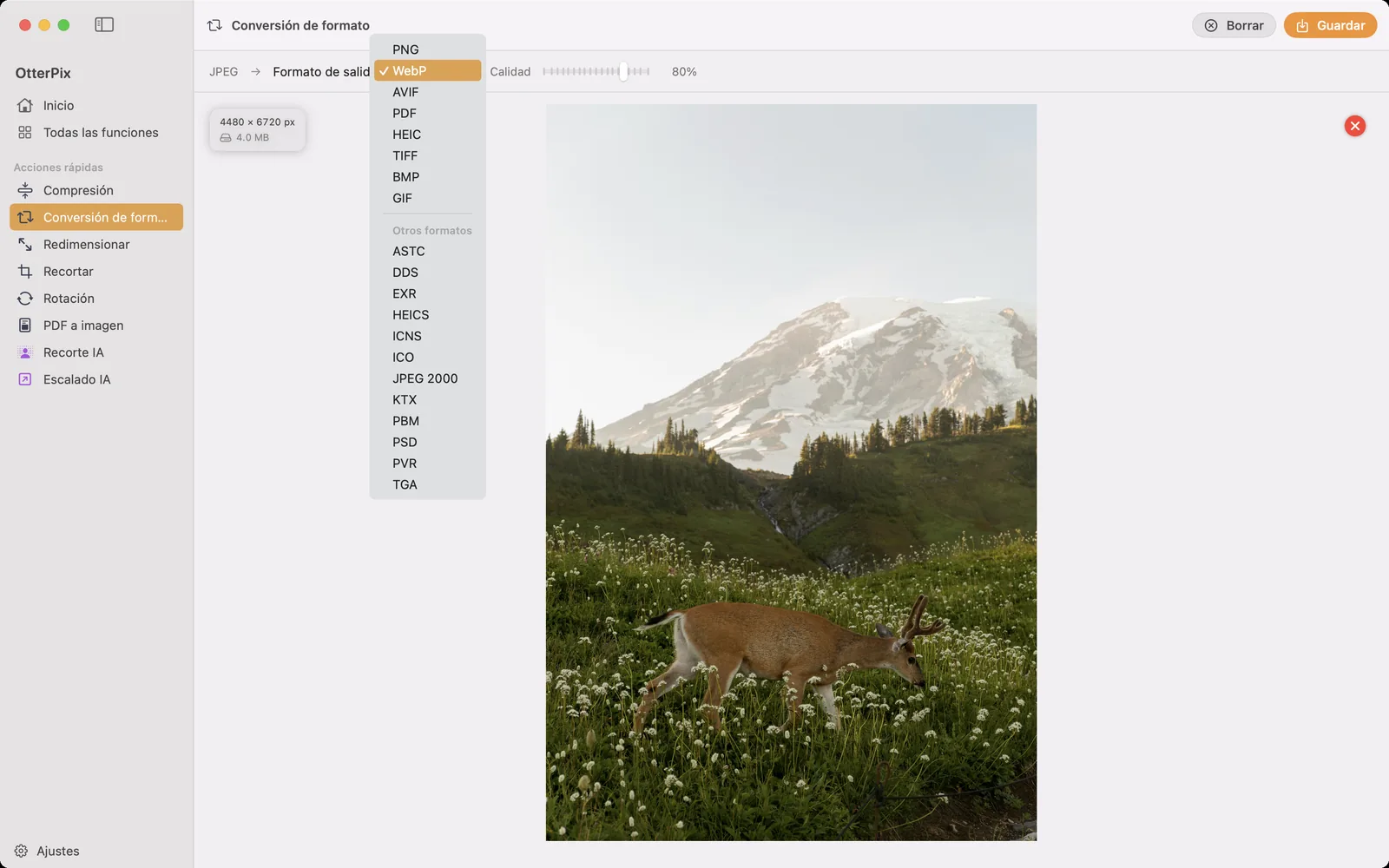
- Convertir formato de imagen genera PNG, JPEG, WebP, AVIF, PDF, HEIC, TIFF, BMP o GIF.
- Redimensionar imagen escala por porcentaje o a unas dimensiones exactas en píxeles.
- Girar imagen gira las imágenes 90° en sentido horario, 180° o 90° en sentido antihorario.
- Recortar imagen a una proporción recorta a 1:1, 4:3, 16:9, 3:2 o 9:16 con la alineación que elijas, algo que funciona en lotes en los que cada foto está encuadrada de forma distinta.
- Añadir marca de agua repite una marca de agua de texto en mosaico con fuente, tamaño, opacidad, ángulo, densidad y color.
- Eliminar metadatos de imagen quita los metadatos sin cambiar el formato: Privacidad elimina el GPS y los campos de identidad, Todo lo elimina todo.
- Ejecutar preajuste de canalización aplica a las imágenes de entrada una cadena que guardaste en OtterPix.
- Extraer texto con OCR de AI reconoce el texto de documentos en tu equipo y devuelve Markdown.
- Ampliar imagen con AI y Eliminar fondo de imagen son las dos acciones de imagen con AI.
Crea un atajo que redimensione y convierta de una vez
- Abre Atajos y crea un atajo nuevo.
- Empieza con una acción que aporte imágenes, como seleccionar fotos, o haz que el atajo reciba los archivos que selecciones en el Finder.
- Busca OtterPix y añade Redimensionar imagen. Elige Por porcentaje y fija Escala (%), por ejemplo 50, o cambia a Píxeles exactos e introduce Anchura (px) y Altura (px).
- Añade Convertir formato de imagen y elige el Formato, por ejemplo JPEG o WebP, y la Calidad (%).
- Termina con una acción que guarde archivos, para que las imágenes convertidas lleguen a la carpeta que elijas.
- Ejecuta el atajo. OtterPix procesa las imágenes y pasa los archivos terminados.
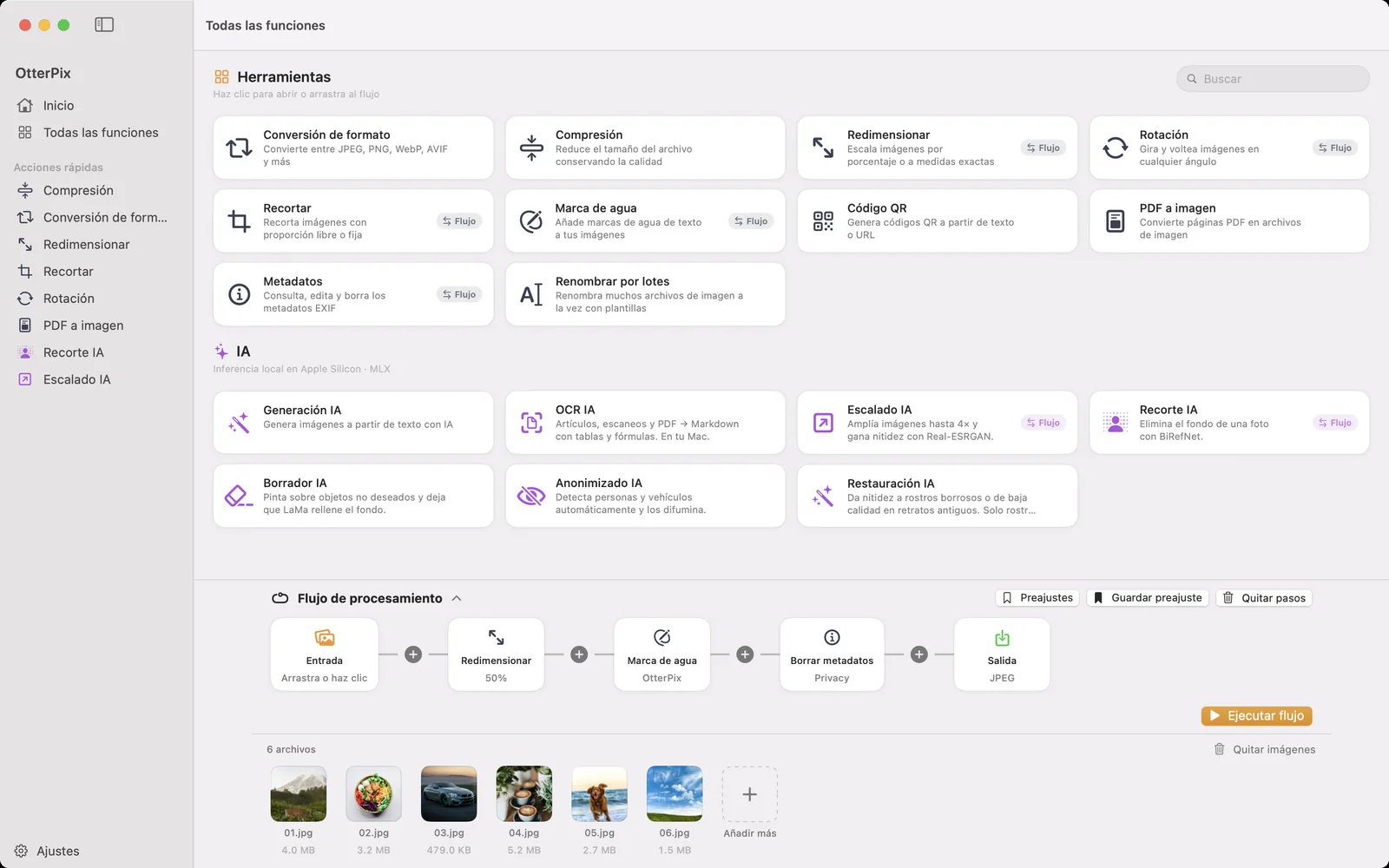
Si ya montaste una cadena en el Flujo de procesamiento de OtterPix y la guardaste con Guardar preajuste, no tienes que rehacerla en Atajos: Ejecutar preajuste de canalización toma el preajuste por su nombre. También se ofrece como atajo ya hecho, así que un preajuste guardado se puede lanzar igualmente desde Spotlight o Siri.
Los comandos de AppleScript
El diccionario de OtterPix en el Editor de Scripts muestra todos los comandos. Son nueve: process (ejecutar un preajuste guardado), convert, compress, resize, rotate, crop, clear metadata, upscale y remove background, además de stop, que termina el comando en curso después de la imagen actual y cancela los que están en cola. Cada comando acepta archivos, alias o una carpeta (solo se usan las imágenes de su nivel superior), hasta 500 imágenes por comando, y devuelve los archivos que ha escrito. Unas cuantas líneas que funcionan tal cual:
- tell application "OtterPix" to get name of every preset
- set src to choose folder
- tell application "OtterPix" to convert src to webp quality 0.8
- tell application "OtterPix" to resize src by percent 50
- tell application "OtterPix" to clear metadata src mode privacy
- tell application "OtterPix" to process src with preset "Entrega a cliente"
Los comandos de AI, upscale y remove background, pueden tardar minutos con un lote grande. Envuélvelos en with timeout of 3600 seconds … end timeout, por ejemplo alrededor de tell application "OtterPix" to upscale src using photo, para que AppleScript no se rinda tras sus dos minutos predeterminados.
Qué carpetas puede usar un script
macOS mantiene las apps en un entorno aislado (sandbox), así que un script no puede dirigir OtterPix a cualquier ruta. Añade las carpetas con las que trabajan tus scripts en Ajustes → General → Acceso de AppleScript (Añadir carpeta…): los comandos pueden leer imágenes de esas carpetas y guardar resultados en ellas. Sin el parámetro into, los resultados van a la carpeta de salida de scripts (Script Output) dentro de los datos de OtterPix, que siempre funciona; con into, la carpeta de destino tiene que ser una que hayas autorizado.
Qué es gratis y qué necesita Pro
Todas las herramientas básicas son gratis en Atajos y AppleScript, igual que Ejecutar preajuste de canalización o process con un preajuste sin pasos Pro. Extraer texto con OCR de AI también es gratis. Las acciones de imagen con AI (Ampliar imagen con AI y Eliminar fondo de imagen en Atajos, y upscale y remove background en AppleScript) necesitan OtterPix Pro, igual que ejecutar un preajuste que contenga un paso de AI. Si quieres que los archivos nuevos de una carpeta se procesen sin ejecutar nada, la Automatización de carpetas, otra función Pro, vigila la carpeta por ti.
Preguntas frecuentes
¿Las acciones de OtterPix para Atajos son gratis?
Las básicas, sí: Comprimir imagen, Convertir formato de imagen, Redimensionar imagen, Girar imagen, Recortar imagen a una proporción, Añadir marca de agua, Eliminar metadatos de imagen, Extraer texto con OCR de AI, y Ejecutar preajuste de canalización con preajustes sin pasos Pro. Ampliar imagen con AI y Eliminar fondo de imagen necesitan OtterPix Pro.
¿Las ejecuciones desde Atajos o AppleScript gastan los usos gratuitos diarios de AI?
No. El uso gratuito diario de cada herramienta de AI Pro se aplica en la ventana de la app. Desde Atajos y AppleScript, las acciones de AI requieren Pro.
¿Por qué mi script dice que OtterPix no puede leer o escribir en una carpeta?
Por el aislamiento (sandbox) de macOS. Añade la carpeta en Ajustes → General → Acceso de AppleScript, o quita into para que los resultados vayan a la carpeta de salida de scripts.
¿Puedo usar un flujo que guardé en la app?
Sí. Guárdalo con Guardar preajuste en el Flujo de procesamiento y luego usa Ejecutar preajuste de canalización en Atajos o process … with preset "Nombre" en AppleScript.
¿Se sube algo?
No. Atajos y AppleScript pasan los archivos a OtterPix en tu Mac, y todas las herramientas se ejecutan en local.
Descarga OtterPix para Mac
Gratis en el Mac App Store. Todas las herramientas básicas son gratis para siempre, y nada de lo que abres sale nunca de tu Mac.

Guías relacionadas
Vigila una carpeta en Mac y convierte imágenes automáticamente
Suelta una foto en una carpeta y encuentra la copia terminada esperándote al lado, sin abrir ninguna herramienta.
Convertir, redimensionar y renombrar imágenes por lotes en Mac
Entra una carpeta y salen imágenes terminadas: encadena redimensionar, marca de agua, convertir y renombrar una sola vez.
Redimensionar varias imágenes en Mac a píxeles o porcentaje
¿Todas las fotos por debajo de 1920 px, o justo a la mitad? Escala un lote entero sin deformar ni una imagen.