Convertire, ridimensionare e rinominare immagini in blocco su Mac
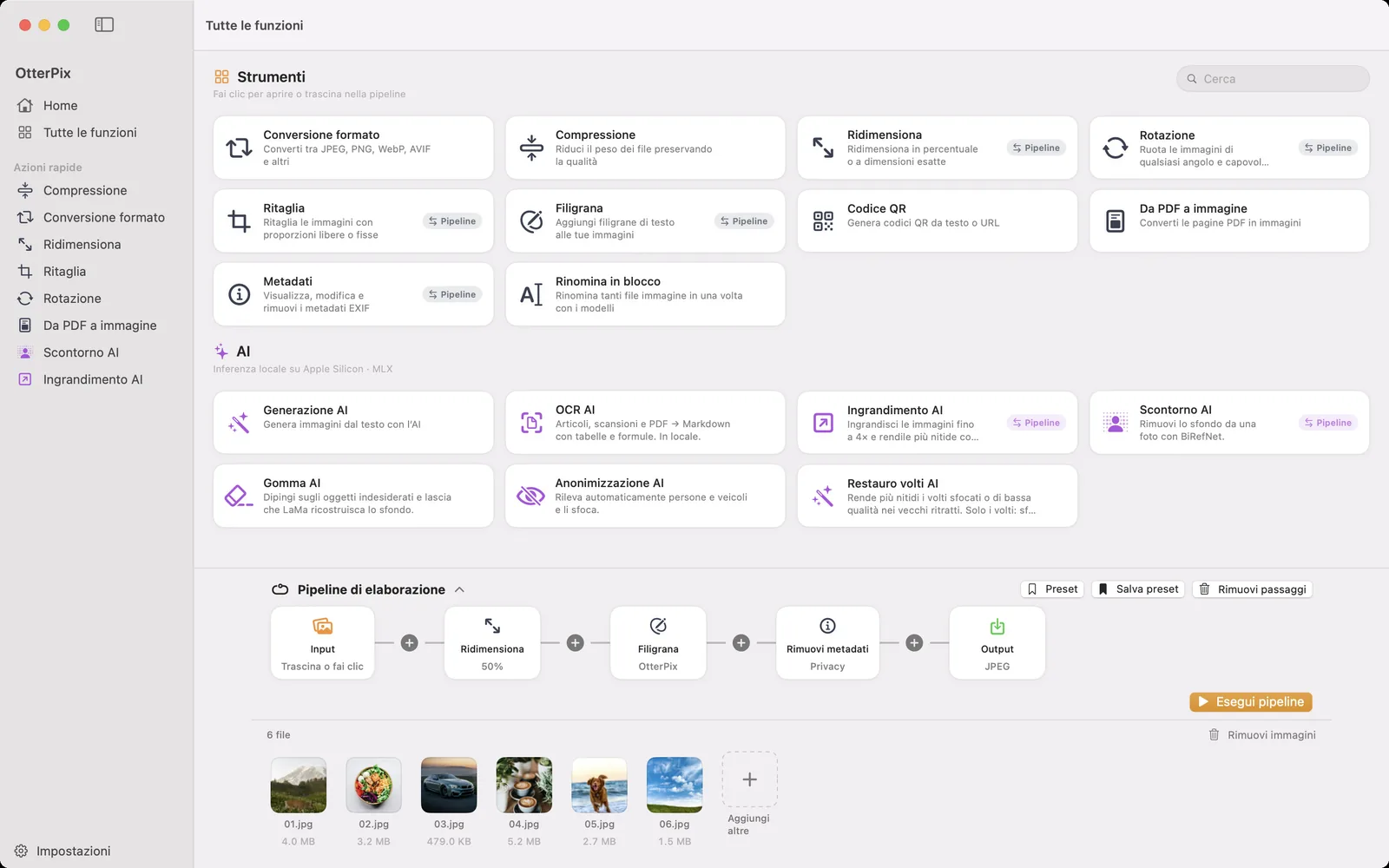
Finisce un servizio fotografico e ti ritrovi con 200 foto che richiedono tutte lo stesso trattamento: ridurle, aggiungere il tuo nome come filigrana, convertire tutto in JPEG e dare ai file nomi sensati. Fallo un’immagine alla volta e il pomeriggio è andato. Fallo uno strumento alla volta e devi comunque far passare la stessa cartella in quattro giri separati.
OtterPix risolve il problema con la sua Pipeline di elaborazione: costruisci la catena di passaggi una volta, ci trascini sopra le immagini della cartella e tutto avviene in un solo passaggio. Un’unica modifica in blocco, direttamente sul Mac, senza caricare nulla da nessuna parte. La Pipeline e tutti gli strumenti di base che contiene sono gratuiti.
Come funziona la Pipeline: Input → passaggi → Output
La Pipeline è una fila di nodi. A sinistra c’è il nodo Input, dove trascini le immagini; a destra il nodo Output. In mezzo concateni i passaggi di elaborazione (Ridimensiona, Ruota, Ritaglia, Filigrana e Rimuovi metadati) nell’ordine che ti serve. Ogni passaggio porta con sé i controlli già noti dello strumento autonomo da cui prende il nome, quindi non c’è niente di nuovo da imparare.
Conversione di formato e compressione non hanno bisogno di passaggi propri: appartengono al nodo Output. Lì scegli JPEG, PNG, WebP, AVIF, TIFF, BMP o HEIC, imposti la qualità, e l’intero lotto viene convertito mentre viene salvato. È voluto: qualunque cosa faccia la catena, formato e qualità di output si decidono una volta, in un unico posto.
Come elaborare in blocco un’intera cartella in un’unica esecuzione
Ecco la catena dello screenshot qui sopra (ridimensiona, filigrana, rimuovi metadati, salva in JPEG) costruita da zero:
- Apri OtterPix e fai clic su Tutte le funzioni nella barra laterale. La Pipeline di elaborazione è agganciata in basso: fai clic sulla sua intestazione per espanderla.
- Apri la cartella nel Finder, seleziona le immagini (⌘A) e trascinale sul nodo Input (riporta “Trascina o fai clic”). Oppure trascina la cartella stessa sull’icona di OtterPix nella barra dei menu, che carica le immagini di primo livello, fino a 500. Ogni immagine compare nella striscia dei file sotto la catena.
- Fai clic su un + tra i nodi e aggiungi un passaggio Ridimensiona. Imposta una percentuale o dimensioni esatte in pixel, per esempio 50% per la pubblicazione sul web.
- Aggiungi un passaggio Filigrana e scrivi il testo (un nome, un marchio o una riga di copyright), poi scegli font, colore, angolo e opacità. Se le foto escono dalla tua cerchia, aggiungi anche Rimuovi metadati: elimina i dati EXIF e GPS nello stesso passaggio.
- Sul nodo Output scegli formato e qualità per l’intero lotto: JPEG per la compatibilità, WebP o AVIF per file più leggeri.
- Fai clic su Esegui pipeline. OtterPix elabora l’intera cartella e salva le immagini finite nella destinazione di output che hai scelto.
Se è una catena che ti servirà ancora, fai clic su Salva preset e dalle un nome, per esempio “Consegna cliente”. La volta successiva l’intera configurazione è a un clic di distanza in Preset: caricala, trascina le nuove immagini, esegui. Un lavoro ricorrente da mezz’ora si riduce a pochi clic.
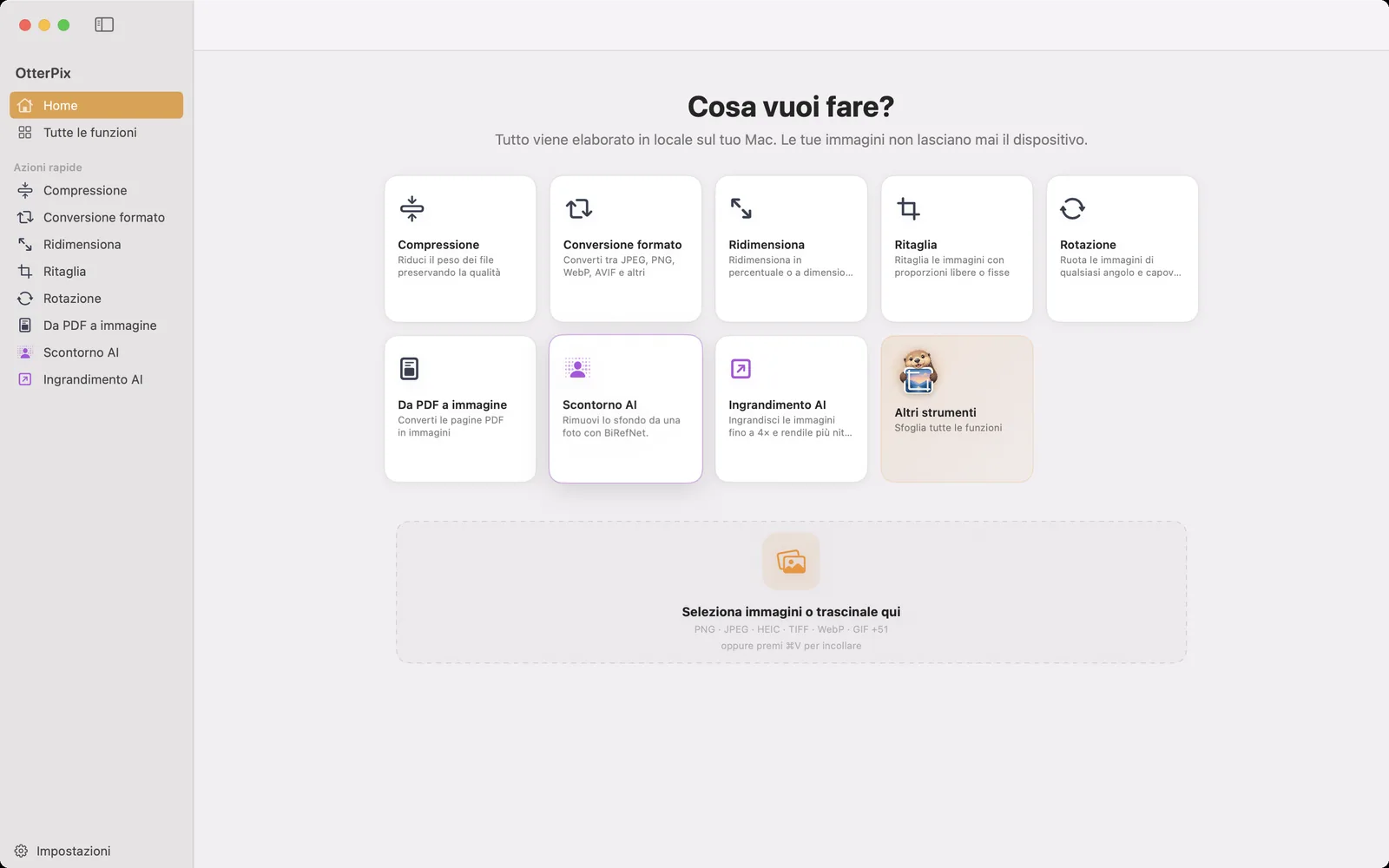
Rinomina in blocco con token EXIF: fotocamera, data, contatore
Nomi di file ordinati sono l’altra metà di una consegna pulita, e OtterPix include proprio per questo uno strumento dedicato, Rinomina in blocco. Invece di digitare i nomi, scrivi una volta un modello con dei token tra parentesi graffe, e OtterPix li compila file per file: {date} inserisce la data di scatto dai dati EXIF (o, in mancanza, la data di modifica del file), {exif:camera} inserisce marca e modello della fotocamera e {counter:3} numera i file con zeri iniziali: 001, 002, 003 e così via.
Un modello come {date:yyyy-MM-dd}_{exif:camera}_{counter:3} trasforma IMG_4482.jpg in 2026-07-12_NIKON D850_001.jpg. Decidi tu inizio e passo del contatore, ordini l’elenco per nome, data EXIF o data di modifica prima di numerare, e un’anteprima in tempo reale mostra ogni nome risultante, conflitti compresi, prima che succeda qualsiasi cosa. Trova e sostituisci (con espressioni regolari) e le trasformazioni tra maiuscole e minuscole completano il quadro.
I file rinominati vengono scritti in una cartella a tua scelta; gli originali restano dove sono, a meno che tu non attivi esplicitamente “Sposta gli originali nel Cestino”.
Cosa è gratuito e cosa aggiunge Pro
Tutto ciò che questa guida ha usato è gratuito: la Pipeline stessa, i passaggi Ridimensiona, Filigrana e Rimuovi metadati, la conversione di formato sul nodo Output e lo strumento Rinomina in blocco. Tutto gira in locale sul Mac: le tue foto non vengono mai caricate. Gli abbonati possono inoltre inserire nella stessa catena i due passaggi AI in locale, Ingrandimento AI e Scontorno AI.
Domande frequenti
Quali passaggi posso concatenare in una pipeline di OtterPix?
Ridimensiona, Ruota, Ritaglia, Filigrana di testo e Rimuovi metadati, in qualsiasi ordine. Formato di output (PNG, JPEG, TIFF, BMP, HEIC, WebP, AVIF) e qualità si impostano sul nodo Output invece che come passaggi separati. Gli abbonati possono aggiungere anche i due passaggi AI in locale, Ingrandimento AI e Scontorno AI.
Le mie immagini originali vengono sovrascritte?
La pipeline salva i risultati nella destinazione di output indicata nelle sue impostazioni, quindi decidi tu dove finiscono le immagini elaborate. Allo stesso modo Rinomina in blocco scrive i file rinominati in una cartella a tua scelta e lascia gli originali dove sono, a meno che tu non attivi “Sposta gli originali nel Cestino”.
Quante immagini posso elaborare in una volta?
Non c’è un limite fisso: la Pipeline è pensata per elaborare in blocco intere cartelle. Ogni passaggio avviene in locale sul Mac, quindi un lotto più grande richiede semplicemente più tempo in proporzione; non viene caricato nulla.
Posso salvare una pipeline e riutilizzarla?
Sì. Fai clic su Salva preset per memorizzare la catena attuale con un nome. Le catene salvate si trovano in Preset: caricane una, trascina le nuove immagini sul nodo Input (o la cartella sull’icona nella barra dei menu) ed esegui.
Quali token supporta Rinomina in blocco?
{name} (nome del file originale), {ext} (estensione), {counter} con zeri iniziali opzionali come {counter:3}, {date} per la data di scatto EXIF con formati personalizzati, {mdate} per la data di modifica del file ed {exif:camera} per marca e modello della fotocamera.
Scarica OtterPix per Mac
Gratis sul Mac App Store. Ogni strumento di base è gratuito per sempre, e nulla di ciò che apri lascia mai il tuo Mac.

Guide correlate
Rinominare foto in blocco su Mac per data, fotocamera o numero
IMG_4482.jpg non ti dice nulla. Trasforma i nomi dati dalla fotocamera in date e numeri progressivi, in un solo passaggio.
Monitora una cartella su Mac e converti le nuove immagini
Metti una foto in una cartella e trovi la copia finita ad aspettarti lì accanto, senza aprire un solo strumento.
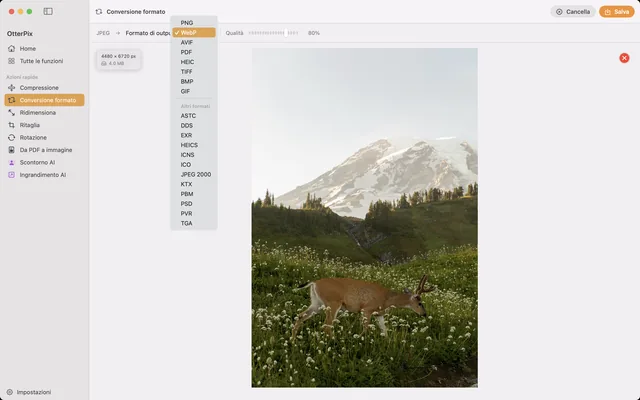
Come convertire HEIC in JPG su Mac (gratis e offline)
Le foto dell’iPhone non si aprono altrove? Converti HEIC in JPG in blocco sul tuo Mac, offline.