Come convertire HEIC in JPG su Mac (gratis e offline)
Mandi qualche foto dell’iPhone per email, la carichi su un modulo web o la porti a stampare, e la risposta è sempre la stessa: “Non riesco ad aprirle.” Quasi sempre la colpa è dell’estensione: .heic. Da iOS 11 in poi l’iPhone salva le foto in HEIC per impostazione predefinita, mentre gran parte del mondo fuori dall’ecosistema Apple usa ancora il JPG: PC Windows, software meno recenti, servizi di stampa e moltissimi moduli di caricamento.
Per risolvere non serve un convertitore online. OtterPix converte HEIC in JPG direttamente sul Mac, una foto o qualche centinaio in un solo passaggio. Lo strumento è gratuito, non una versione di prova, e non carica nulla da nessuna parte. Quando la cartella in questione è il tuo rullino personale, quest’ultimo punto conta.
Perché i file HEIC non si aprono (e quando serve il JPG)
HEIC (High Efficiency Image Container) è il formato fotografico di Apple pensato per risparmiare spazio: un’immagine che appare identica a un JPG con circa metà del peso. Ottimo per la memoria dell’iPhone, e il Mac apre gli HEIC senza problemi. I guai iniziano quando il file esce dall’ecosistema Apple: vecchi PC Windows, molti moduli di caricamento, editor di immagini datati e alcuni servizi di stampa lo rifiutano o non riescono a visualizzarlo. Il formato che si apre ovunque, su qualsiasi cosa, resta il JPG.
Per una singola foto basta macOS: aprila in Anteprima, scegli File → Esporta e seleziona JPEG. Una volta va bene. Ma Anteprima non ricorda le impostazioni e ti fa ripetere la procedura per ogni file: nessuno esporta così un album di 40 foto. I convertitori online gestiscono i lotti, ma ribaltano il compromesso: ogni foto personale finisce sul server di qualcun altro solo per tornare indietro con un’estensione diversa. Un convertitore in blocco in locale ti dà entrambe le cose: velocità sui grandi numeri e zero upload.
Come convertire HEIC in JPG con OtterPix
Tutto richiede meno di un minuto, e i file originali non vengono mai modificati.
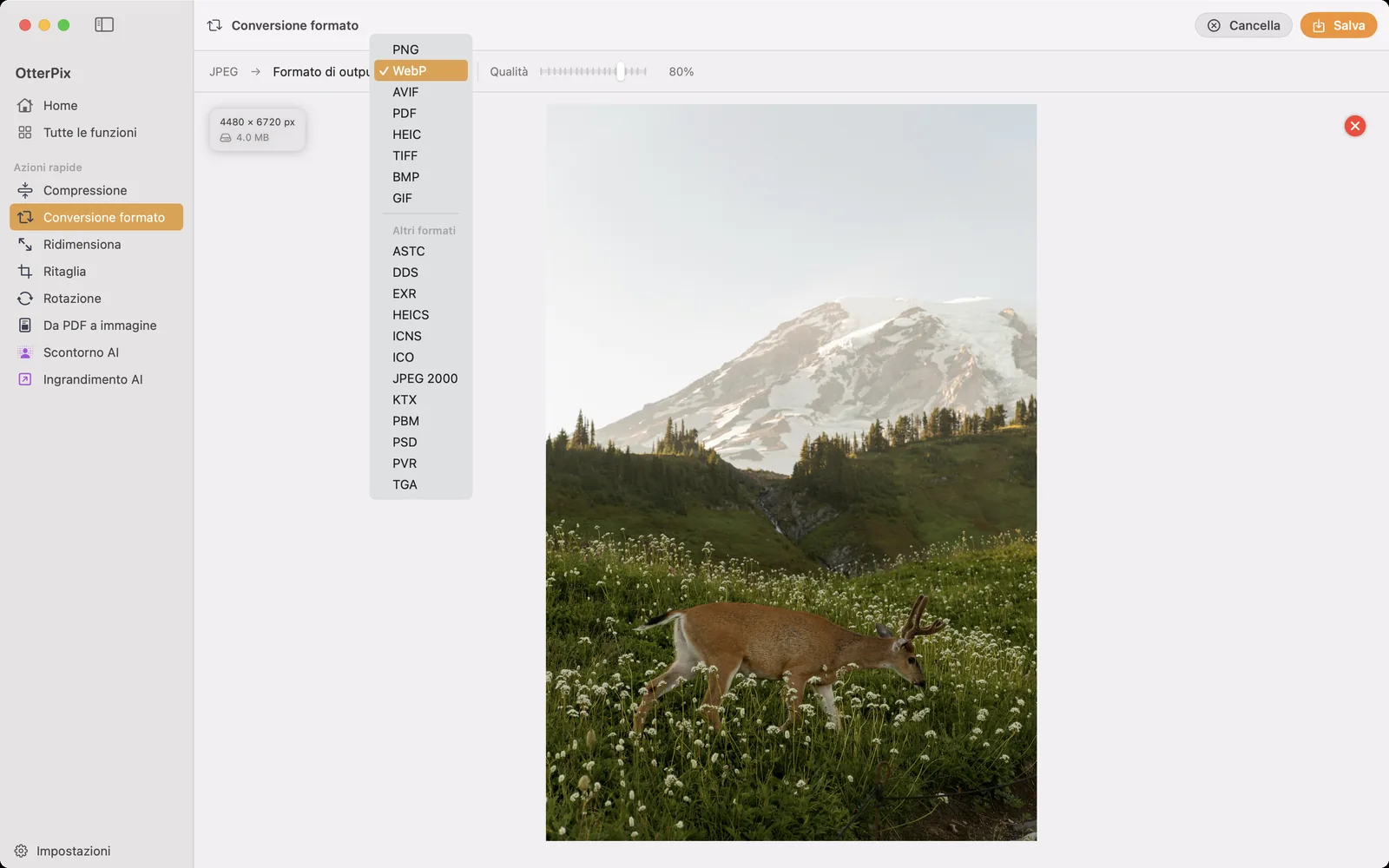
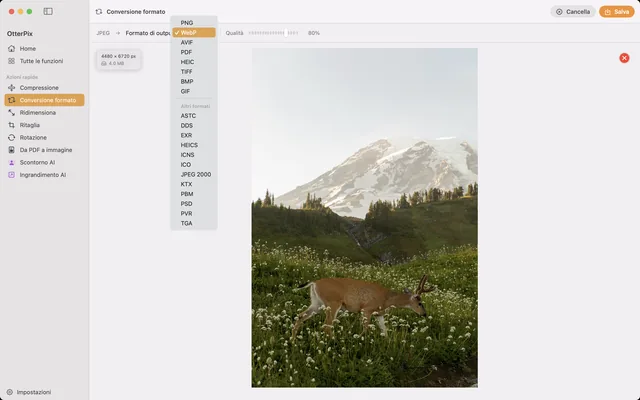
- Apri OtterPix, fai clic su Tutte le funzioni nella barra laterale e scegli Conversione formato.
- Trascina le foto HEIC nell’area di rilascio, un file o un intero lotto in una volta. Puoi anche fare clic per sfogliare.
- Scegli JPEG come formato di output. Lo stesso menu converte anche in PNG, WebP, AVIF, TIFF e BMP.
- Regola il cursore della qualità, che compare per i formati con perdita come JPEG: più alto conserva più dettagli, più basso produce file più leggeri.
- Premi Salva (⌘S) e scegli dove mettere le copie convertite. I file HEIC originali restano esattamente com’erano.
Trasformalo in un flusso di lavoro in blocco con un clic
Se ogni settimana scarichi le foto dall’iPhone, non ripetere quei clic: costruisci il lavoro una volta sola nella Pipeline. Seleziona tutte le foto della cartella e trascinale sul nodo Input (oppure trascina la cartella stessa sull’icona di OtterPix nella barra dei menu, che carica fino a 500 immagini di primo livello), e il nodo Output decide formato e qualità per ogni immagine del lotto: impostalo su JPEG, scegli una qualità, e conversione e compressione avvengono insieme in un’unica esecuzione.
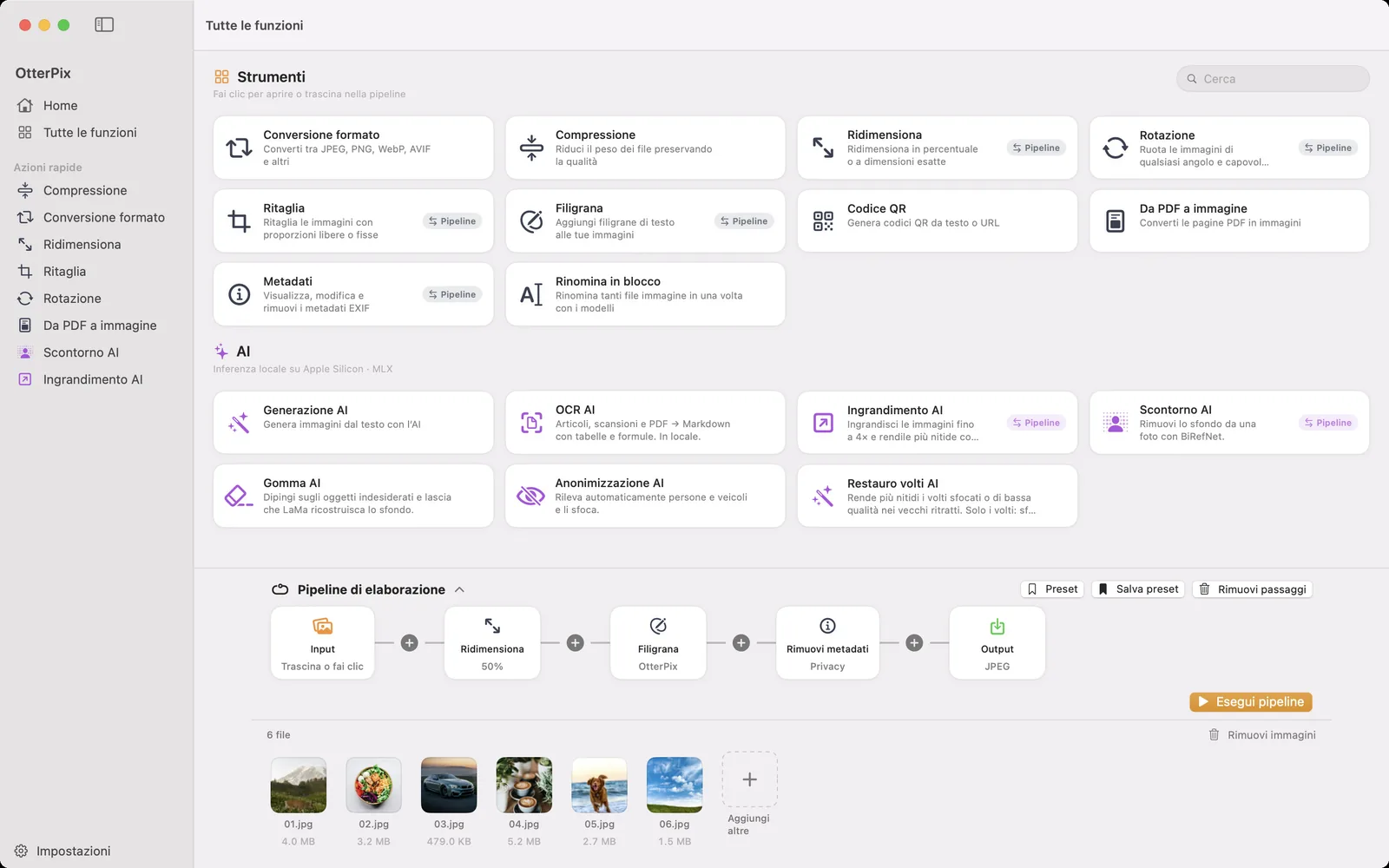
La stessa esecuzione può includere altri passaggi: ridimensionare tutto a una larghezza adatta al web, applicare una filigrana di testo o aggiungere un passaggio Rimuovi metadati, così i dati sulla posizione non viaggiano insieme ai file. Salva la catena come preset e il lotto della settimana dopo richiede un clic. Vuoi anche nomi di file ordinati? Passa poi i risultati nello strumento gratuito Rinomina in blocco, che rinomina con modelli e token EXIF come fotocamera o data. E poiché tutto avviene in locale, una cartella di 300 foto si converte con la stessa riservatezza di una singola immagine.
HEIC, JPG, WebP: guida rapida ai formati
OtterPix converte tra sette formati, quindi i cinque passaggi qui sopra valgono per qualsiasi destinazione. Ecco quando scegliere ciascuno:
- JPG / JPEG: la scelta universale per le foto. Si apre ovunque; usalo ogni volta che di mezzo c’è un’altra persona, un altro dispositivo o un sito web.
- PNG: conserva ogni pixel e supporta la trasparenza. Ideale per screenshot, loghi e grafica di interfaccia; con le foto i file diventano più pesanti.
- WebP: sensibilmente più leggero del JPG a parità di qualità. Una buona scelta per i siti che gestisci tu.
- AVIF: più recente e spesso ancora più leggero, supportato dai browser moderni.
- HEIC: il formato efficiente predefinito di Apple. Va benissimo dentro il mondo Apple, scomodo fuori.
- TIFF: pesante e fedele; un formato di consegna comune per stampa e archiviazione.
- BMP: un vecchio formato di Windows; serve solo quando un programma datato lo pretende.
Domande frequenti
Come apro un file HEIC sul Mac?
Con un doppio clic: Anteprima e l’app Foto aprono gli HEIC nativamente su qualsiasi macOS recente. Di solito il problema non è il Mac ma la destinazione del file: PC Windows, programmi datati e molti moduli di caricamento non lo accettano. È lì che conviene convertirlo in JPG.
Convertire HEIC in JPG fa perdere qualità?
Il JPG è un formato con perdita, quindi l’immagine viene ricodificata. Con una qualità alta la differenza è difficilissima da notare nelle foto di tutti i giorni, e OtterPix ti fa scegliere la qualità prima di salvare. Gli originali HEIC restano intatti, quindi puoi sempre riconvertirli.
Come converto in blocco un’intera cartella di foto HEIC?
Trascina tutta la selezione in Conversione formato e salva una volta, oppure trascina le foto (o la cartella, tramite l’icona nella barra dei menu) nella Pipeline, imposta il nodo Output su JPEG e salva la configurazione come preset per la prossima volta. In entrambi i casi ogni file viene convertito in un’unica esecuzione.
Posso convertire HEIC in WebP o AVIF invece che in JPG?
Sì. OtterPix converte tra PNG, JPEG, TIFF, BMP, HEIC, WebP e AVIF: scegli uno qualsiasi come formato di output nello stesso menu.
Il convertitore HEIC è gratuito e funziona offline?
Sì a entrambe le domande. Conversione formato è uno degli strumenti integrati gratuiti di OtterPix e funziona interamente sul Mac: nessuna connessione necessaria, nessun upload. (Solo le funzioni AI opzionali scaricano un modello una volta al primo utilizzo; poi anche loro funzionano in locale.)
Scarica OtterPix per Mac
Gratis sul Mac App Store. Ogni strumento di base è gratuito per sempre, e nulla di ciò che apri lascia mai il tuo Mac.

Guide correlate
Comprimere immagini su Mac senza perdita di qualità visibile
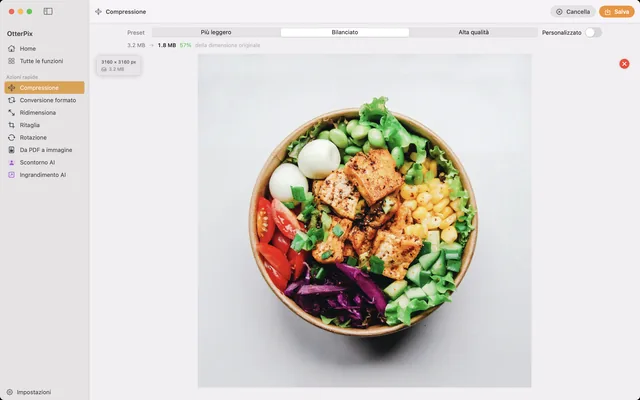
Alleggerisci le foto per email, web o cloud, e vedi il nuovo peso del file prima di salvare.
Convertire, ridimensionare e rinominare immagini in blocco su Mac
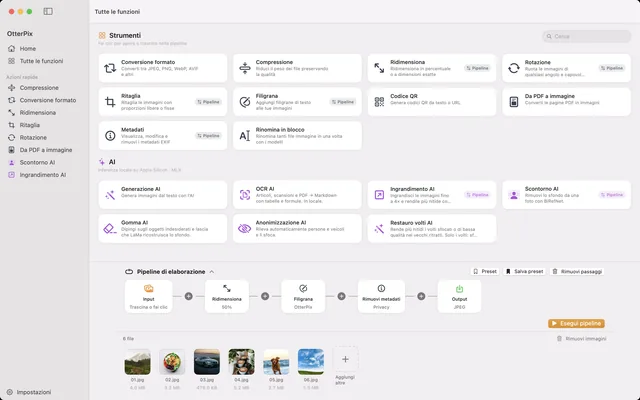
Una cartella in entrata, immagini finite in uscita: concatena ridimensionamento, filigrana, conversione e rinomina una volta sola.
Convertire WebP in JPG su Mac (e AVIF in PNG), offline
Immagini scaricate che finiscono in .webp o .avif? Trasformale in JPG o PNG che ogni app accetta.