Rinominare foto in blocco su Mac per data, fotocamera o numero
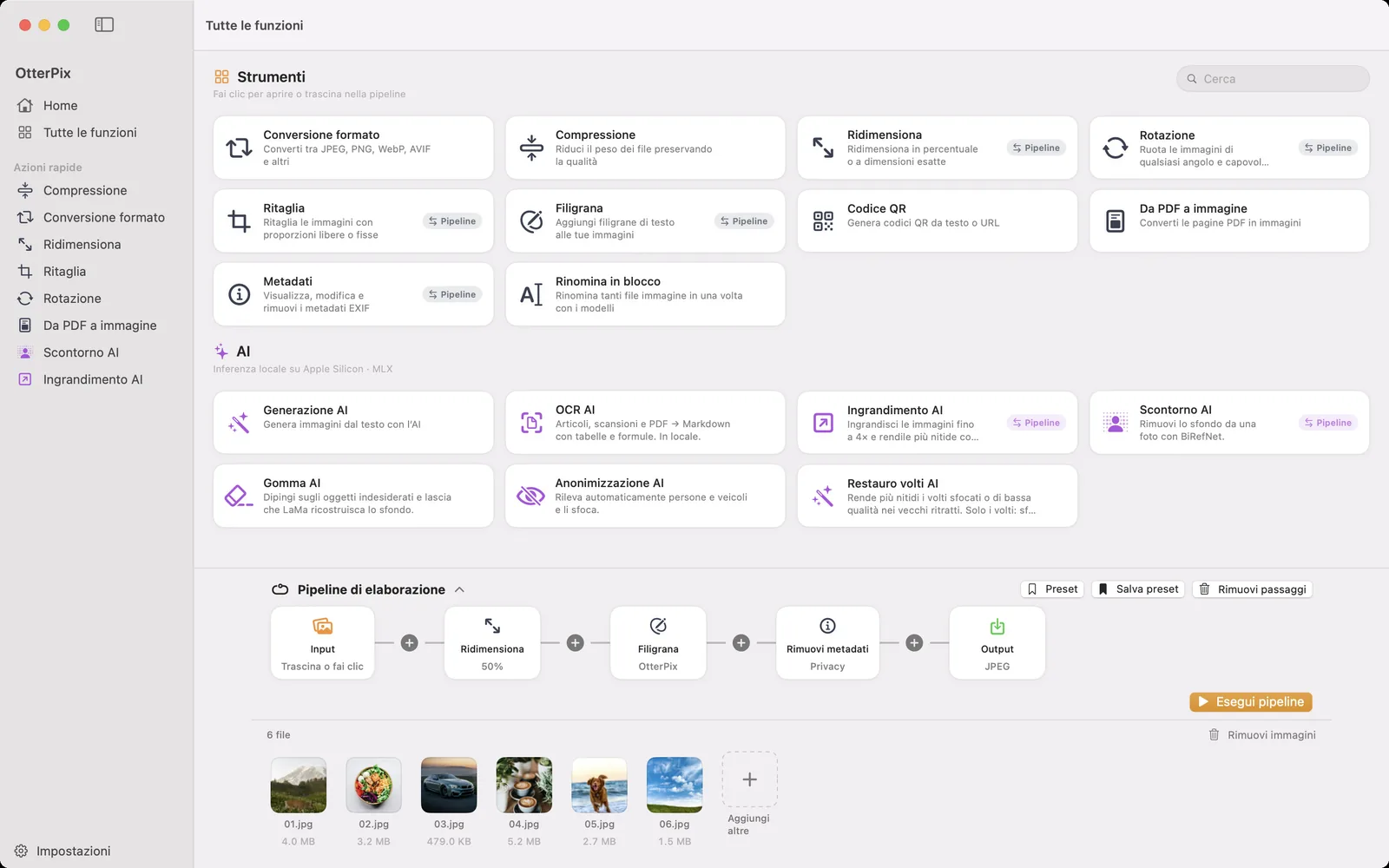
Fotocamere e telefoni danno ai file nomi comodi per loro, non per te. IMG_4482.jpg, DSC_0193.JPG, PXL_20260514_103322.jpg: i nomi non dicono nulla del viaggio, e quando le foto di due dispositivi finiscono nella stessa cartella, ordinarle per nome non le mette più nell’ordine in cui sono state scattate. Peggio ancora, due fotocamere possono produrre lo stesso identico nome di file, e una copia sostituisce l’altra senza avvisare.
Il Finder può rinominare una selezione in un colpo solo, sostituendo del testo o aggiungendo un numero progressivo, ma non sa guardare dentro le foto. La data in cui è stata scattata un’immagine e la fotocamera che l’ha scattata stanno nei suoi metadati EXIF. Lo strumento gratuito Rinomina in blocco di OtterPix legge quei metadati e costruisce da lì ogni nuovo nome, sul Mac, con un’anteprima di ogni risultato prima che venga scritto un solo file.
Modelli e token: come si costruisce un nuovo nome
Invece di digitare i nomi, scrivi un unico modello. Il testo tra parentesi graffe è un token che OtterPix compila file per file; tutto il resto viene copiato così com’è. Il modello predefinito è {name}_{counter:03}.{ext}, che mantiene il nome originale e aggiunge 001, 002, 003. Questi sono i token, tutti disponibili come pulsanti sotto il campo Modello:
- {name}: il nome del file originale senza estensione.
- {ext}: l’estensione originale, per esempio jpg o heic.
- {counter}: un numero progressivo. {counter:03} lo porta a tre cifre (001, 002…); Inizio contatore e passo stabiliscono da dove parte e come conta.
- {date}: la data di scatto dai dati EXIF, scritta come 2026-05-14. {date:yyyy-MM-dd} o {date:yyyyMMdd_HHmmss} ti fanno scegliere uno schema, ora compresa.
- {mdate}: la data di modifica del file, con gli stessi schemi personalizzati.
- {exif:camera}: marca e modello della fotocamera dai dati EXIF, per esempio Apple iPhone 15 Pro.
Messi insieme, {date:yyyy-MM-dd}_{exif:camera}_{counter:03}.{ext} trasformano IMG_4482.heic in 2026-05-14_Apple iPhone 15 Pro_001.heic. I nomi che iniziano con la data si ordinano cronologicamente in qualsiasi app, e il contatore tiene separati due scatti dello stesso secondo.
Rinominare una cartella di foto in sette passaggi
- Apri OtterPix, fai clic su Tutte le funzioni nella barra laterale e scegli Rinomina in blocco.
- Trascina le foto nell’area di rilascio. Per aggiungerne altre in seguito, usa Aggiungi file….
- In Ordina per scegli Data EXIF, così il contatore segue l’ordine in cui sono state scattate le foto. Le altre opzioni sono Nome e Data di modifica.
- Scrivi lo schema nel campo Modello, oppure fai clic sui pulsanti dei token per inserirli nel punto del cursore.
- Se la numerazione non deve partire da 1, cambia Inizio contatore, e il passo se vuoi contare di dieci in dieci o di due in due.
- Leggi la colonna Anteprima. Il nuovo nome di ogni file compare mentre scrivi, e le collisioni vengono segnalate come conflitti, per esempio “Conflitti: 2”, prima che succeda qualsiasi cosa.
- Fai clic su Elabora tutto (⌘S), poi su Scegli cartella. I file rinominati vengono scritti in quella cartella.
Perché l’ordinamento conta
Il contatore viene assegnato nell’ordine dell’elenco, quindi Ordina per decide quale foto diventa 001. Ordinare per Nome segue la numerazione della fotocamera, che funziona con una sola fotocamera ma mescola una cartella in cui convivono un telefono e una fotocamera. Data EXIF usa il momento in cui ogni foto è stata scattata e crea un’unica linea temporale pulita tra dispositivi diversi. Data di modifica è la scelta giusta per screenshot, scansioni e grafiche esportate, che di solito non hanno una data di scatto.
Lo stesso vale per il token {date}: quando un file non ha una data di scatto EXIF, usa al suo posto la data di modifica del file. Se un lotto di foto della fotocamera mostra all’improvviso la data di oggi nell’anteprima, molto probabilmente sono state esportate da un’app che ne ha eliminato i metadati. Lo strumento gratuito Metadati mostra quali date contiene davvero un file.
Trova e sostituisci, maiuscole e file originali
Trova e sostituisci agisce dopo il modello. Cerca “IMG_” e lascia vuoto Sostituisci con per togliere un prefisso, oppure sostituisci uno spazio con un trattino così che nomi di fotocamere come Apple iPhone 15 Pro diventino adatti al web. Attiva Espressione regolare per gli schemi, per esempio \s+ per catturare in una volta qualsiasi sequenza di spazi. Maiuscole/minuscole stabilisce poi la forma finale: Mantieni, minuscolo, MAIUSCOLO o Iniziali maiuscole. Il minuscolo è una buona abitudine per i file destinati a un server web, dove Photo.JPG e photo.jpg sono due file diversi.
Rinomina in blocco non tocca gli originali. Ogni file viene copiato senza modifiche con il nuovo nome nella cartella che hai scelto, quindi le immagini e i loro metadati restano esattamente com’erano. Se vuoi che i vecchi nomi spariscano, attiva Sposta gli originali nel Cestino: una volta salvati tutti i file nella nuova cartella, gli originali finiscono nel Cestino, da cui puoi ancora recuperarli.
Domande frequenti
Come rinomino le foto in base alla data di scatto su un Mac?
In Rinomina in blocco usa il token {date} nel modello, per esempio {date:yyyy-MM-dd}_{counter:03}.{ext}, e imposta Ordina per su Data EXIF. OtterPix legge la data di scatto dai dati EXIF di ogni foto e numera i file nell’ordine in cui sono stati scattati.
Cosa succede se una foto non ha la data EXIF?
Il token {date} usa al suo posto la data di modifica del file. È tipico di screenshot e grafiche esportate. Controlla l’anteprima: se un nome mostra una data inattesa, molto probabilmente il file ha perso la data di scatto durante l’esportazione.
Posso rinominare i file dove si trovano?
Rinomina in blocco scrive copie rinominate in una cartella a tua scelta e lascia gli originali dove sono. Per ritrovarti solo con i nuovi nomi, attiva Sposta gli originali nel Cestino, che sposta gli originali nel Cestino dopo che tutto è stato salvato.
Rinominare modifica le foto stesse?
No. Ogni file viene copiato così com’è con il nuovo nome. Pixel, qualità e metadati restano invariati.
Rinomina in blocco è gratuito?
Sì. È uno degli strumenti gratuiti di OtterPix, non ha un limite di file proprio e funziona interamente sul Mac senza caricare nulla.
Scarica OtterPix per Mac
Gratis sul Mac App Store. Ogni strumento di base è gratuito per sempre, e nulla di ciò che apri lascia mai il tuo Mac.

Guide correlate

Convertire, ridimensionare e rinominare immagini in blocco su Mac
Una cartella in entrata, immagini finite in uscita: concatena ridimensionamento, filigrana, conversione e rinomina una volta sola.
Vedere e rimuovere i dati EXIF su Mac (posizione GPS inclusa)
Le tue foto sanno dove abiti. Guarda i dati EXIF e GPS che contengono, poi rimuovili, sul tuo Mac.
Come convertire HEIC in JPG su Mac (gratis e offline)
Le foto dell’iPhone non si aprono altrove? Converti HEIC in JPG in blocco sul tuo Mac, offline.