Monitora una cartella su Mac e converti le nuove immagini
Certi lavori sulle immagini non finiscono mai. Ogni screenshot per il sito della documentazione deve essere un WebP. Ogni esportazione per un cliente deve scendere a una larghezza sensata e avere una filigrana. Ogni scansione della stampante dell’ufficio dovrebbe essere un JPEG, non un TIFF enorme. Ripetere ogni volta la stessa conversione a mano è proprio il tipo di incombenza che un computer dovrebbe sbrigare mentre tu fai altro.
È a questo che serve una cartella monitorata, spesso chiamata hot folder. In OtterPix la funzione si chiama Automazione cartelle: associ una regola a una cartella e scegli un preset di pipeline salvato, e da quel momento ogni nuova immagine che arriva in quella cartella viene elaborata sul Mac e salvata in una sottocartella chiamata OtterPix Output. Nessuno script da scrivere, nulla da caricare, nessuno strumento da aprire.
Cosa succede quando arriva una nuova immagine
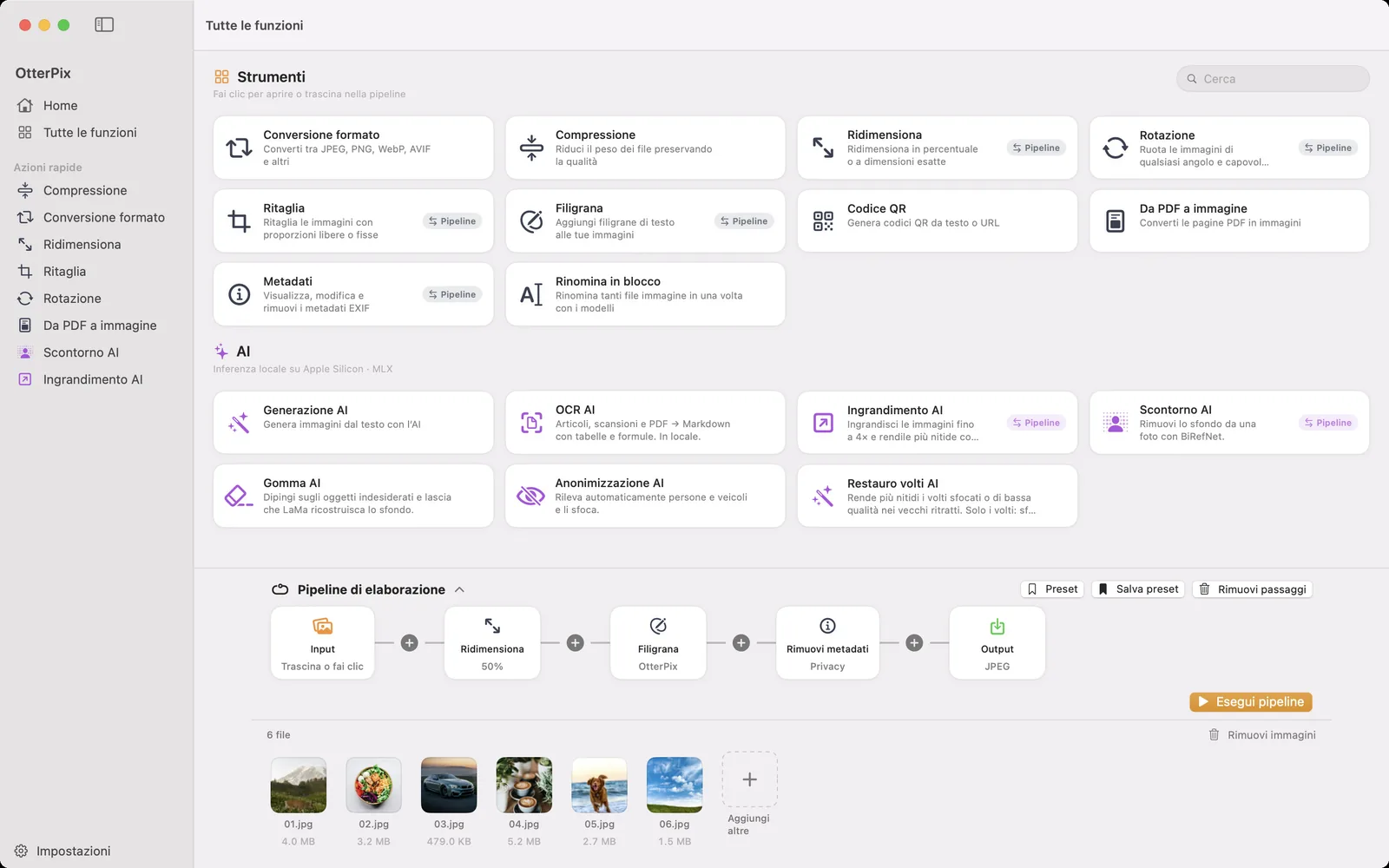
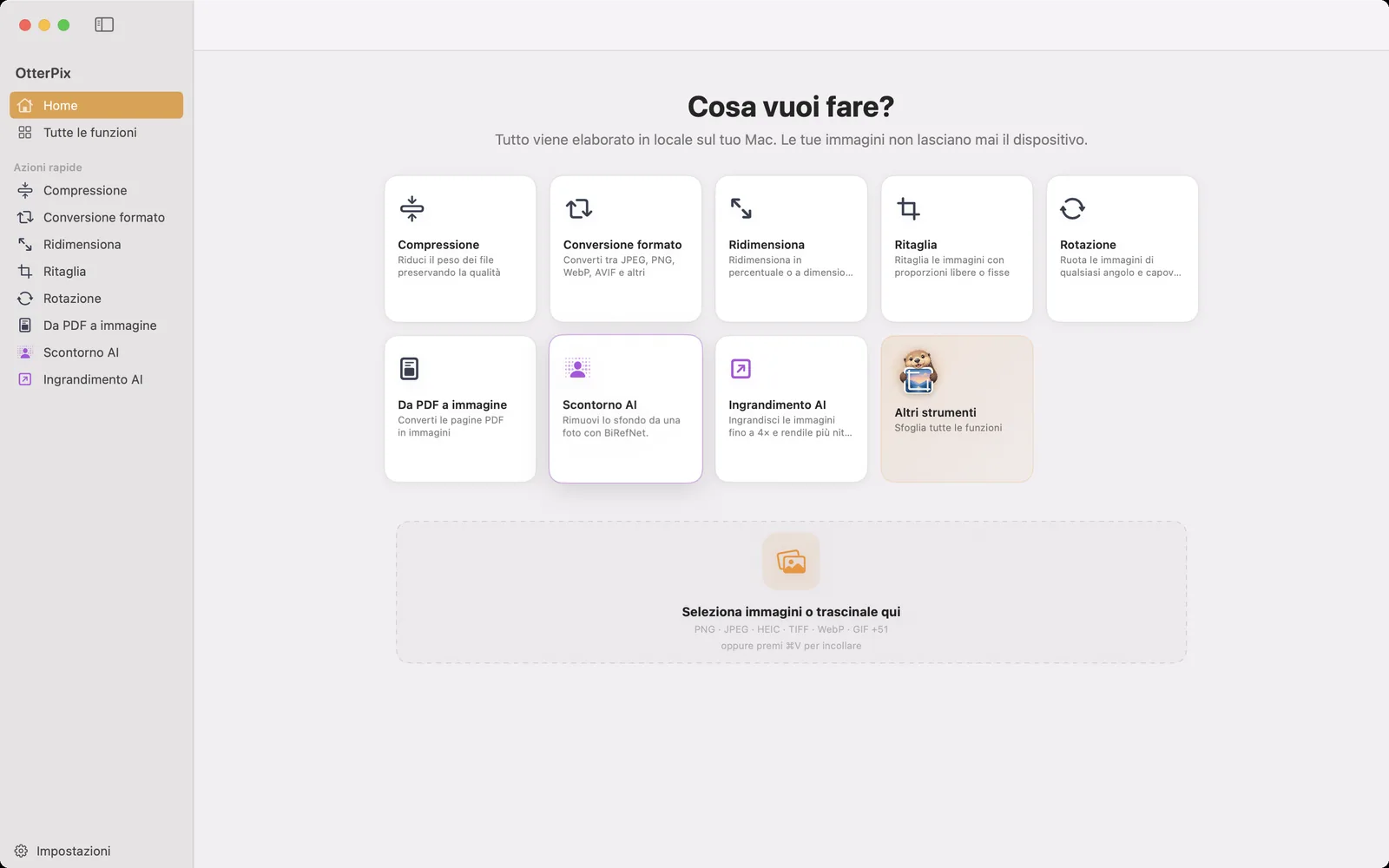
Una regola ha due parti: una cartella monitorata e un preset di pipeline. Il preset è la stessa catena che costruisci nella Pipeline di elaborazione, con i passaggi Ridimensiona, Ruota, Ritaglia, Filigrana e Rimuovi metadati e un nodo Output che decide formato e qualità. Possono farne parte anche i passaggi Ingrandimento AI e Scontorno AI. Così “converti in JPEG”, “ridimensiona a 1600 px e salva in WebP” e “togli la posizione, aggiungi una filigrana, salva in JPEG” sono ciascuno una regola.
Quando un’immagine compare nel livello principale della cartella, OtterPix aspetta che il file abbia finito di copiarsi, esegue il preset e scrive il risultato nella sottocartella OtterPix Output dentro la cartella monitorata. L’originale resta dov’era. Le sottocartelle vengono ignorate e i risultati non vengono mai elaborati una seconda volta, quindi una regola non può girare in tondo sul proprio output. Se la cartella si trova su iCloud Drive e un nuovo file è ancora solo nel cloud, OtterPix ne richiede il download e lo aspetta.
Impostare una regola per una cartella monitorata
Una regola ha bisogno di un preset salvato. Se non ne hai ancora uno, la pagina Automazione mostra il pulsante Crea preset di pipeline, che ti porta a Tutte le funzioni.
- Fai clic su Tutte le funzioni nella barra laterale ed espandi la Pipeline di elaborazione agganciata in basso. Aggiungi i passaggi che vuoi, scegli formato e qualità sul nodo Output, poi fai clic su Salva preset e dai un nome alla catena, per esempio “JPEG per il web”.
- Fai clic su Automazione nella barra laterale per aprire Automazione cartelle, poi fai clic su Aggiungi regola… nella barra degli strumenti.
- Nel pannello Nuova regola di monitoraggio, fai clic su Scegli cartella… sotto Cartella monitorata e scegli la cartella da monitorare, per esempio quella in cui finiscono scansioni o esportazioni.
- Sotto Preset di pipeline, scegli il preset appena salvato. La sezione Output conferma dove finiscono i risultati: una sottocartella “OtterPix Output” dentro la cartella monitorata.
- Fai clic su Aggiungi regola. La regola compare nell’elenco con l’interruttore attivo e lo stato In monitoraggio.
- Salva o copia una nuova immagine nella cartella. Pochi istanti dopo la copia elaborata compare in OtterPix Output, e la regola mostra quanti file ha elaborato.
I file vecchi restano intatti, quelli persi vengono recuperati
Quando attivi una regola per la prima volta, OtterPix prende nota delle immagini già presenti nella cartella e le lascia stare. Associare una regola a una cartella con 3.000 foto vecchie non avvia un lotto da 3.000 immagini; vengono elaborate solo le immagini aggiunte da quel momento in poi. Se vuoi convertire anche i file esistenti, caricali una volta nella Pipeline e fai clic su Esegui pipeline.
Le regole funzionano mentre OtterPix è in esecuzione. Le immagini che arrivano mentre l’app è chiusa, però, non vengono dimenticate: la prossima volta che apri OtterPix, ogni regola confronta la cartella con ciò che ha già gestito ed elabora le nuove arrivate.
L’icona nella barra dei menu tiene attive le regole
La finestra non deve restare aperta. Con l’icona nella barra dei menu attiva (lo è sempre, a meno che tu non disattivi Mostra l’icona nella barra dei menu nelle Impostazioni), chiudendo la finestra OtterPix resta in esecuzione nella barra dei menu e ogni regola continua a monitorare. Con l’icona disattivata, chiudere l’ultima finestra chiude anche l’app e ferma le regole. La pagina Automazione cartelle ti dice quale dei due casi vale.
L’icona fa anche da piccolo pannello di controllo. Fai clic per aprire OtterPix; fai clic con il tasto destro per Automazione cartelle…, Metti in pausa le automazioni e Riprendi le automazioni. Il suo suggerimento ti avvisa quando una regola di monitoraggio richiede attenzione.
Mettere in pausa, controllare subito e rivedere l’attività
- Metti in pausa le automazioni, nella pagina Automazione cartelle o nel menu dell’icona nella barra dei menu, ferma tutte le regole in una volta finché non fai clic su Riprendi. Ogni regola ha anche il suo interruttore, quindi puoi fermare una cartella e lasciare le altre in monitoraggio.
- Cerca nuove immagini, nel menu … di una regola, esamina subito la cartella invece di aspettare la prossima modifica. È anche il modo per riprovare i file non riusciti per un motivo che nel frattempo hai risolto.
- Attività elenca le esecuzioni completate di recente con la cartella, il preset, il numero di file elaborati ed eventuali errori. È memorizzata solo su questo Mac e conserva fino a 100 esecuzioni.
Quando un file non si può elaborare, Mostra dettagli indica il file e il motivo. Un file danneggiato viene saltato finché non cambia. Un problema esterno al file, come una cartella di output in cui non si può scrivere, segna la regola come Da riprovare, così nulla viene scartato in silenzio: risolvi la causa e scegli Cerca nuove immagini.
Due cartelle monitorate che vale la pena creare
- Foto dell’iPhone in JPEG: monitora la cartella in cui ricevi via AirDrop o importi le foto, con un preset il cui nodo Output è impostato su JPEG. Arrivano file HEIC, compaiono copie JPEG in OtterPix Output. Aggiungi un passaggio Rimuovi metadati se le copie vanno ad altre persone.
- Screenshot per il web: monitora la cartella in cui salvi gli screenshot, con un passaggio Ridimensiona al 50% e WebP sul nodo Output. Le immagini pronte per il caricamento si raccolgono da sole.
Automazione cartelle e OtterPix Pro
Automazione cartelle fa parte di OtterPix Pro, con il piano mensile, annuale o a vita, e non consuma gli utilizzi gratuiti giornalieri degli strumenti AI. Questo vale anche quando il preset usa solo passaggi gratuiti, perché è l’automazione stessa la funzione Pro. Creare ed eseguire pipeline a mano resta gratuito. Se Pro scade, le tue regole vengono mantenute ma restano in pausa finché non lo sblocchi di nuovo.
Domande frequenti
La regola elaborerà le foto già presenti nella cartella?
No. Quando una regola viene attivata per la prima volta, le immagini già presenti nella cartella vengono annotate e lasciate intatte; vengono elaborate solo quelle aggiunte dopo. Per convertire quelle esistenti, caricale una volta nella Pipeline e fai clic su Esegui pipeline.
OtterPix deve restare aperto perché la cartella sia monitorata?
L’app deve essere in esecuzione, la finestra no. Con l’icona nella barra dei menu attiva, chiudi la finestra e le regole continuano a lavorare dalla barra dei menu. Le immagini aggiunte mentre OtterPix era chiuso vengono elaborate alla successiva apertura.
Una regola può salvare in un formato diverso dall’originale?
Sì. Il formato viene dal nodo Output del preset: JPEG, PNG, WebP, AVIF, HEIC, TIFF o BMP, con la qualità che imposti lì. Una regola può trasformare HEIC in JPEG, o JPEG in WebP, mentre ridimensiona.
Vengono elaborate anche le immagini nelle sottocartelle?
No, solo le immagini nel livello principale della cartella monitorata. Le sottocartelle vengono ignorate, compresa la cartella OtterPix Output dove vengono salvati i risultati, quindi i risultati non vengono mai rielaborati.
Le mie immagini vengono caricate da qualche parte?
No. Ogni regola viene eseguita sul Mac e scrive i risultati nella cartella monitorata. Anche l’elenco delle attività è memorizzato solo su questo Mac.
Provalo sulle tue foto
OtterPix è gratis sul Mac App Store, e ogni funzione AI Pro si può usare gratis una volta al giorno. OtterPix Pro sblocca utilizzi illimitati e Automazione cartelle.

Guide correlate
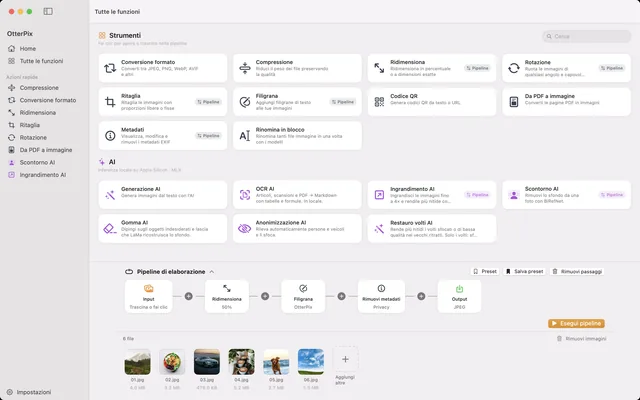
Convertire, ridimensionare e rinominare immagini in blocco su Mac
Una cartella in entrata, immagini finite in uscita: concatena ridimensionamento, filigrana, conversione e rinomina una volta sola.
Automatizzare le immagini su Mac con Comandi Rapidi e AppleScript
Ridimensiona, converti o esegui una pipeline salvata da un comando rapido o da uno script, senza aprire una finestra.
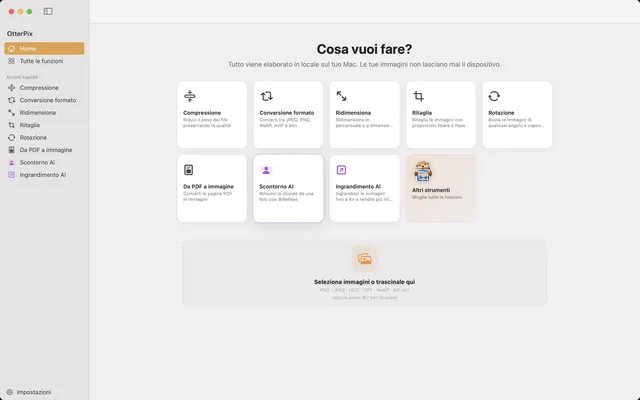
Ridimensionare più foto su Mac in pixel esatti o percentuale
Tutte le foto sotto i 1920 px, o esattamente a metà? Scala un intero lotto in una volta senza deformare nessuna immagine.