Vedere e rimuovere i dati EXIF su Mac (posizione GPS inclusa)
Ogni foto scattata con un telefono porta con sé un rapporto nascosto. Dentro un normale JPEG o HEIC ci sono il dispositivo che l’ha scattata, il secondo esatto in cui è scattato l’otturatore e, se i servizi di localizzazione erano attivi, coordinate GPS abbastanza precise da indicare una porta di casa. Niente di tutto questo si vede nell’immagine, ed è proprio per questo che viaggia più lontano di quanto si pensi.
OtterPix si occupa gratuitamente di entrambe le metà del problema: lo strumento Metadati mostra ogni campo EXIF, GPS e IPTC che una foto contiene, ti permette di modificare le singole voci e rimuove tutto prima che tu condivida. E il cerchio si chiude: uno strumento per la privacy non ha alcun motivo di caricare le tue foto su un server per “pulirle”, quindi qui tutto avviene sul Mac e niente ne esce.
Cosa si nasconde davvero nelle tue foto
Contano tre famiglie di metadati. EXIF è il blocco tecnico che la fotocamera o il telefono scrivono in automatico. I tag GPS registrano dove è stata scattata la foto. IPTC è il blocco di tipo editoriale per autore, crediti e copyright, di solito aggiunto dai programmi di fotoritocco. Carica una tipica foto del telefono nello strumento Metadati e la tabella dei campi può includere:
- Fotocamera e obiettivo: marca, modello e dati dell’obiettivo, a volte fino al numero di serie del corpo macchina.
- Data e ora: il momento dello scatto al secondo, più una lettura separata dell’orologio GPS.
- Posizione: latitudine, longitudine e altitudine, abbastanza precise da identificare una casa, una scuola o un luogo di lavoro.
- Impostazioni di esposizione: diaframma, tempo di scatto, ISO e lunghezza focale.
- Campi dell’autore: nome, crediti, didascalia e copyright IPTC.
Tra familiari è innocuo, e per i fotografi è davvero utile, finché un file non esce dalla tua cerchia. Foto dei mobili scattate in soggiorno per un annuncio di vendita, foto di un appartamento, l’immagine di un bambino in una chat di gruppo, foto allegate a una recensione o a un reclamo: i pixel mostrano una cosa, mentre i metadati possono aggiungere in silenzio dove abiti e quando sei in casa. Controllare richiede meno di un minuto: fallo diventare il passaggio prima di ogni upload che conta.
Come vedere e rimuovere i dati EXIF con OtterPix
- Apri OtterPix, scegli Tutte le funzioni nella barra laterale e fai clic sullo strumento Metadati.
- Trascina dentro una o più foto: con più file, in basso compare una striscia di miniature per scorrerle.
- Leggi tutto in modalità Visualizza: fotocamera, EXIF, GPS, IPTC e dettagli del file sono raggruppati in sezioni ordinate.
- Per modifiche mirate passa a Modifica: riscrivi campi come data di scatto, autore o copyright, oppure attiva l’interruttore Rimuovi GPS per eliminare solo la posizione. Premi Salva modifiche… (⌘S).
- Per cancellare tutto passa a Rimuovi, scegli il preset Privacy o Tutti e fai clic su Rimuovi e salva col nome…
- Scegli dove salvare la copia ripulita. Il file originale resta intatto sul disco.
Privacy o Tutti: quale preset?
Privacy elimina ciò che ti identifica (GPS, identità della fotocamera, obiettivo e autore) mantenendo campi tecnici neutri come data, esposizione e orientamento. Tutti rimuove ogni campo di metadati e lascia solo i pixel. Vendi o pubblichi? Tutti è la scelta prudente. Metti ordine nel tuo archivio e vuoi conservare il contesto fotografico? Privacy.

Ripulire un intero lotto in un’unica esecuzione
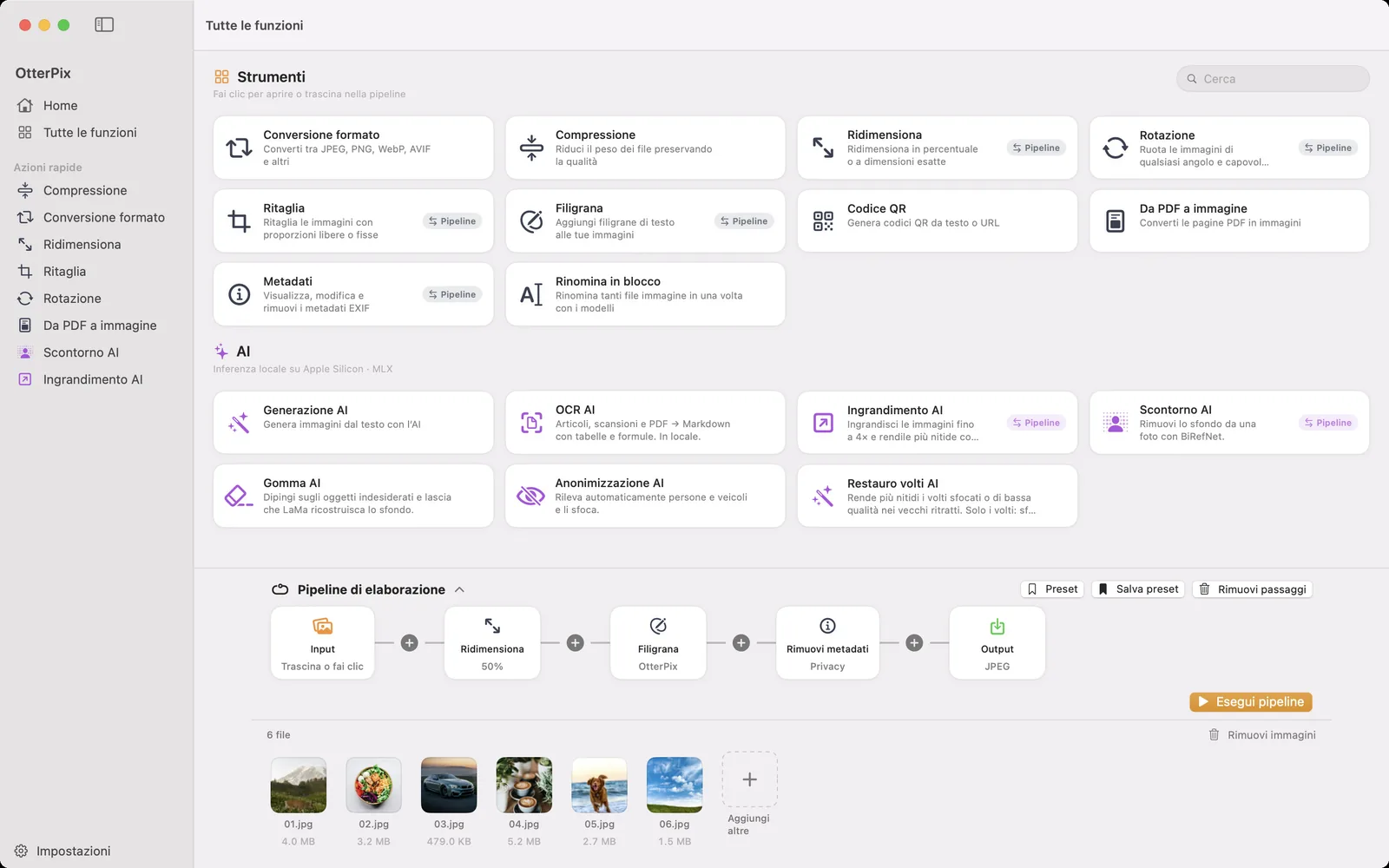
Per una cartella di file, salta la routine immagine per immagine e usa la Pipeline: è esattamente la configurazione dello screenshot in cima a questa pagina. Trascina il lotto sul nodo Input, aggiungi un passaggio Rimuovi metadati e scegli Privacy o Tutti. La stessa catena può ridimensionare ogni immagine e applicare una filigrana di testo nello stesso passaggio, e Salva preset la trasforma in una routine da un clic per la prossima volta. Entrano trenta foto per un annuncio; escono trenta copie ripulite, con filigrana e a dimensione web.
Le piattaforme non rimuovono già i metadati per me?
A volte, ed è proprio questo il problema. Alcuni social rielaborano le immagini al caricamento e nel frattempo eliminano gran parte dei metadati; il comportamento cambia da piattaforma a piattaforma e da un metodo di caricamento all’altro, ed è raramente documentato. Molti canali di tutti i giorni, invece, non toccano affatto il file: allegati email, link a cartelle nel cloud e molti caricamenti diretti di file di solito trasmettono l’originale, GPS compreso. L’unica versione che controlli è quella che ripulisci prima che lasci il Mac.
Domande frequenti
Cosa contengono i dati EXIF?
Di solito il modello della fotocamera o del telefono, l’obiettivo, data e ora dello scatto, le impostazioni di esposizione (diaframma, tempo di scatto, ISO, lunghezza focale) e il software usato, più latitudine, longitudine e altitudine GPS se la localizzazione era attiva. I campi IPTC possono aggiungere autore, crediti, didascalia e copyright. OtterPix elenca tutto in un’unica tabella.
Posso rimuovere solo la posizione GPS e tenere il resto?
Sì. Passa lo strumento Metadati in modalità Modifica e attiva l’interruttore Rimuovi GPS: i campi di fotocamera, data ed esposizione restano. Il preset di rimozione Privacy va un passo oltre: elimina il GPS più identità della fotocamera, obiettivo e autore, e mantiene data, esposizione e orientamento.
Rimuovere i dati EXIF peggiora la qualità dell’immagine?
Non in modo visibile. L’operazione agisce sui metadati nascosti, non sull’immagine. I formati senza perdita come il PNG conservano ogni pixel; quelli con perdita come il JPEG vengono ricodificati ad alta qualità quando si scrive la copia ripulita. Quella copia viene salvata dove scegli tu, quindi il file originale resta intatto e puoi confrontare i due quando vuoi.
Come rimuovo i dati EXIF da molte foto in una volta?
Carica più immagini nello strumento Metadati e scorrile con la striscia di miniature oppure, per intere cartelle in un’unica esecuzione, aggiungi un passaggio Rimuovi metadati alla Pipeline. Può ridimensionare e applicare una filigrana nello stesso passaggio, ed entrambe le strade sono gratuite.
I social network rimuovono i dati EXIF in automatico?
Molte piattaforme rielaborano i caricamenti ed eliminano gran parte dei metadati, ma i dettagli cambiano da servizio a servizio e nel tempo, mentre email, cartelle nel cloud e caricamenti diretti di file in genere trasmettono il file originale. Considera la rimozione da parte delle piattaforme un vantaggio in più, non una garanzia: la strada affidabile è rimuovere i metadati da solo prima del caricamento.
Scarica OtterPix per Mac
Gratis sul Mac App Store. Ogni strumento di base è gratuito per sempre, e nulla di ciò che apri lascia mai il tuo Mac.

Guide correlate
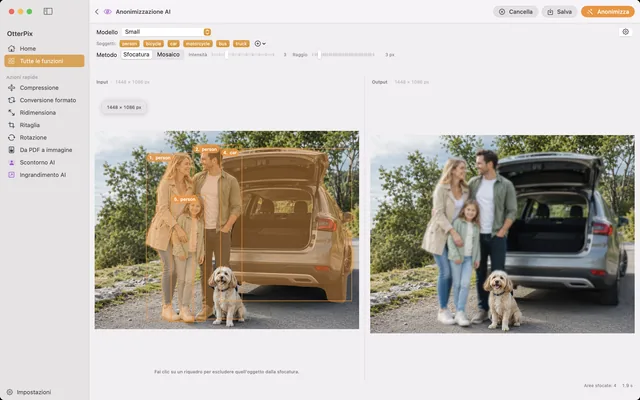
Sfocare persone e veicoli nelle foto su Mac, in automatico
Foto di strada o di un evento? L’AI in locale trova persone e veicoli, e scegli tu chi resta visibile.
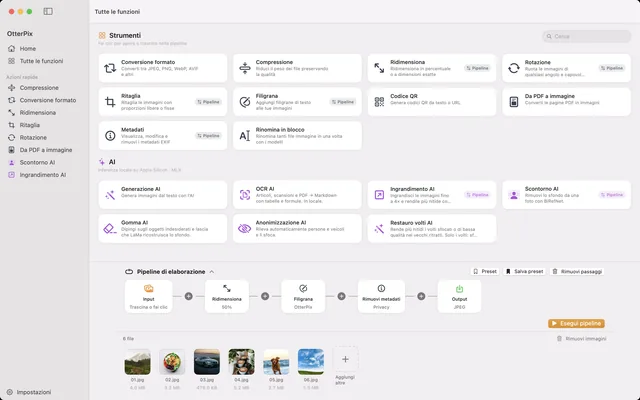
Convertire, ridimensionare e rinominare immagini in blocco su Mac
Una cartella in entrata, immagini finite in uscita: concatena ridimensionamento, filigrana, conversione e rinomina una volta sola.
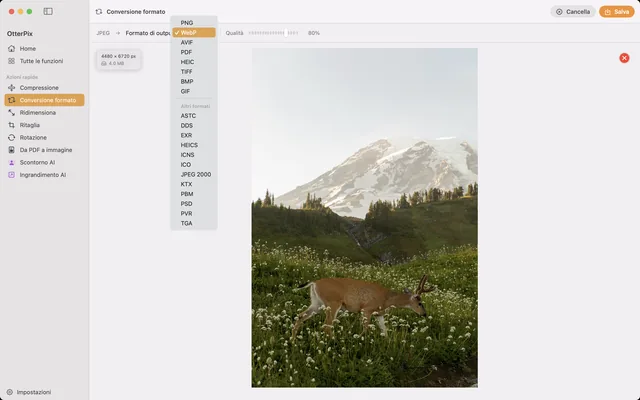
Come convertire HEIC in JPG su Mac (gratis e offline)
Le foto dell’iPhone non si aprono altrove? Converti HEIC in JPG in blocco sul tuo Mac, offline.