Aggiungere filigrane alle foto in blocco su Mac (gratis)
Pubblichi una foto una volta e domani può essere ovunque: ricondivisa, ritagliata, senza il tuo nome da nessuna parte. Per fotografi, negozianti e creator una filigrana visibile resta il modo più semplice per tenere il proprio lavoro legato a sé. Non ferma un ladro determinato, ma ferma il gesto distratto di “salva immagine e ripubblica”, che è la gran parte dei casi.
OtterPix aggiunge filigrane di testo direttamente sul Mac: scrivi il tuo nome o il tuo nickname, scegli font e colore, poi regola opacità, angolo e densità della ripetizione mentre un’anteprima in tempo reale segue ogni modifica. Lo strumento è gratuito, tratta allo stesso modo una singola foto e un intero lotto, e non carica mai nulla: le immagini restano sul tuo computer da quando le trascini a quando le salvi.
Un segno nell’angolo o una griglia su tutta l’immagine?
La filigrana classica è una piccola riga di testo infilata in un angolo. È discreta, e sparisce non appena qualcuno taglia il bordo. Se l’obiettivo è proteggere più che decorare, un motivo diagonale ripetuto su tutta l’immagine è molto più resistente: tagli via un segno e gli altri restano.
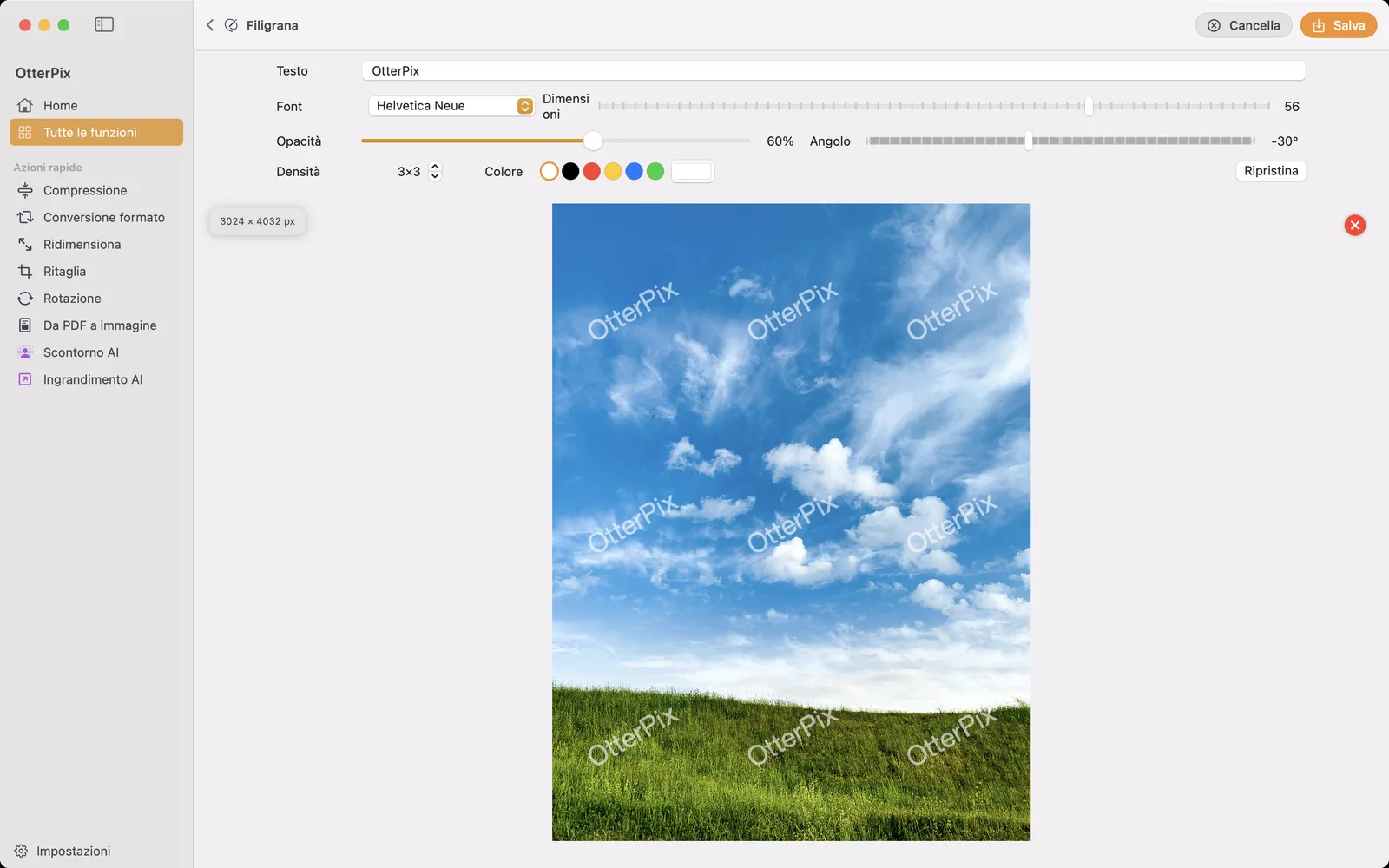
In OtterPix il controllo Densità passa da uno stile all’altro: 1×1 applica un solo segno, mentre i valori più alti ripetono il testo in una griglia a spaziatura regolare. Lo screenshot qui sopra mostra 3×3 con un’inclinazione di −30°: copertura sufficiente a proteggere sia il cielo sia l’erba senza soffocare la foto.
Come aggiungere una filigrana di testo alle foto sul Mac
Tutto avviene in un’unica schermata con anteprima in tempo reale, quindi sperimenta pure.
- Apri OtterPix, fai clic su Tutte le funzioni nella barra laterale e scegli Filigrana.
- Trascina una foto, o un intero lotto, nell’area di rilascio.
- Scrivi il tuo nome, il tuo marchio o il tuo nickname nel campo Testo.
- Scegli un carattere dal menu Font. La sezione Comuni tiene a portata di clic scelte affidabili e leggibili; Tutti i font elenca ogni font installato sul Mac.
- Imposta il Colore con i campioni in linea (bianco o nero vanno bene per quasi ogni foto) oppure apri accanto il selettore colori completo per una tonalità precisa del tuo marchio. Poi regola Dimensioni, Opacità, Angolo e Densità; l’anteprima si aggiorna mentre trascini.
- Premi Salva (⌘S) e scegli dove mettere le copie con la filigrana. Con un lotto caricato, Elabora tutto esporta ogni foto con le stesse impostazioni.
Opacità e angolo: abbastanza forte da proteggere, abbastanza discreta da ignorare
Una filigrana cammina sul filo: troppo leggera e basta un ritocco per toglierla, troppo marcata e rovina la foto che dovrebbe proteggere. Le impostazioni dello screenshot qui sopra sono un buon punto di partenza: testo bianco con circa il 50–60% di opacità, inclinato a circa −30°. La diagonale lavora più di quanto sembri: porta il testo su zone di luminosità e dettaglio diversi, il che lo rende più difficile da cancellare in modo pulito e lo mantiene leggibile sia sulle parti chiare sia su quelle scure. Da lì lascia decidere all’anteprima in tempo reale: le immagini piene di dettagli reggono un segno più deciso di quelle pulite e minimali.
Filigrana su un’intera cartella, con ridimensionamento e conversione nella stessa esecuzione
Trascinare un lotto nello strumento Filigrana va bene per una volta. Se la filigrana fa parte di una routine (ogni servizio fotografico di prodotto, ogni galleria per un cliente), costruiscila in una Pipeline. Aggiungi un passaggio Filigrana, imposta il testo una volta sola e concatena i passaggi che avresti fatto comunque: un passaggio Ridimensiona per portare le esportazioni a dimensione web e il nodo Output per convertire tutto in JPEG.
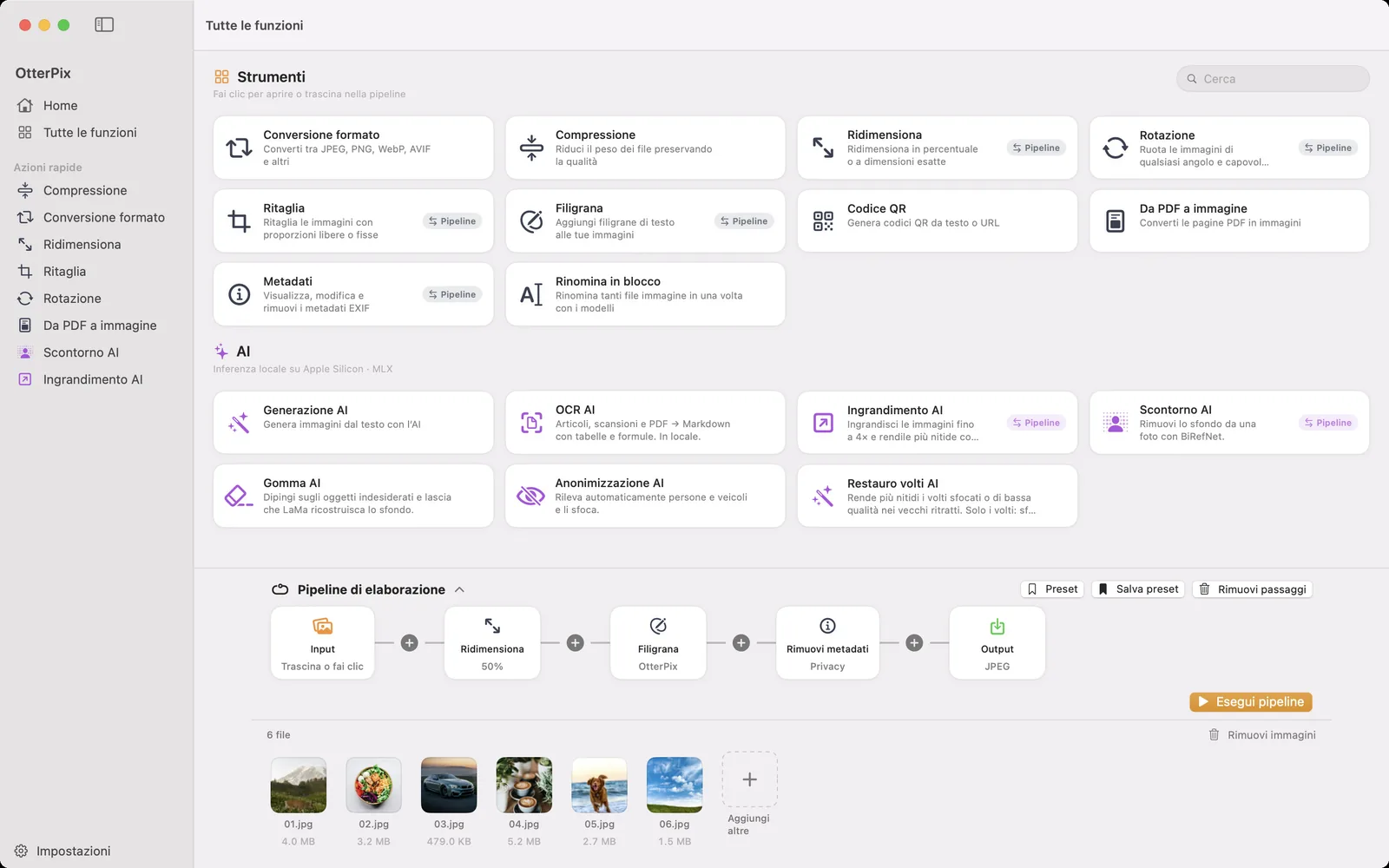
Fai clic su Esegui pipeline e l’intero lotto esce ridimensionato, con la filigrana e convertito in un solo passaggio. Salva la catena con Salva preset e il lotto della settimana dopo è un lavoro da un clic: trascina le nuove foto, esegui, fatto. Ogni passaggio qui è uno strumento integrato, quindi l’intero flusso di lavoro è gratuito, e poiché tutto gira sul dispositivo funziona a piena velocità senza alcuna connessione a internet.
Gli originali restano al sicuro dall’inizio alla fine: quando salvi, scegli tu dove vanno le copie con la filigrana. Tieni una cartella con gli originali puliti e una con le esportazioni con filigrana, e potrai sempre tornare indietro e riesportare con impostazioni diverse.
Due parole sui font
Una filigrana è pura tipografia, quindi qui il menu Font conta più che quasi ovunque. L’elenco selezionato Comuni include caratteri sans serif, serif e monospaziati leggibili, più font CJK, così una filigrana in cinese appare con i caratteri giusti invece che con riquadri vuoti. E se il tuo marchio usa un carattere specifico, passa a Tutti i font: è disponibile tutto ciò che è installato sul Mac.
Domande frequenti
Come aggiungo una filigrana a più foto insieme su un Mac?
Trascina l’intero lotto nello strumento Filigrana di OtterPix, imposta il testo una volta e fai clic su Elabora tutto per esportare ogni foto con le stesse impostazioni. Per un flusso di lavoro ricorrente, aggiungi un passaggio Filigrana a una Pipeline ed elabora un’intera cartella, se vuoi con ridimensionamento e conversione di formato nello stesso passaggio.
Una filigrana ripetuta è meglio di un singolo segno?
Fanno lavori diversi. Un singolo segno è discreto ma facile da tagliare via. Un motivo diagonale ripetuto copre tutta l’immagine, quindi togliendo un segno restano gli altri: meglio per proteggere. Il controllo Densità di OtterPix passa da uno all’altro con un clic.
Che opacità e che angolo dovrebbe avere una filigrana?
Come punto di partenza prova circa il 50–60% di opacità con il testo inclinato in diagonale, per esempio −30°. Così il segno resta leggibile sia sulle zone chiare sia su quelle scure senza sovrastare la foto. OtterPix mostra ogni modifica in anteprima in tempo reale, quindi rifinisci immagine per immagine: le foto ricche di dettagli tollerano un segno più forte di quelle pulite.
La filigrana sovrascrive le mie foto originali?
Quando salvi, scegli tu dove vanno le copie con la filigrana. Tieni gli originali in una cartella ed esporta le versioni con filigrana in un’altra: gli originali intatti sono sempre lì per una nuova esportazione.
Le filigrane possono usare testo cinese o altri alfabeti non latini?
Sì. La sezione Comuni del menu Font include font CJK accanto a quelli latini, e Tutti i font elenca ogni carattere installato sul Mac: se hai un font per una lingua, puoi usarlo per la filigrana.
Scarica OtterPix per Mac
Gratis sul Mac App Store. Ogni strumento di base è gratuito per sempre, e nulla di ciò che apri lascia mai il tuo Mac.

Guide correlate
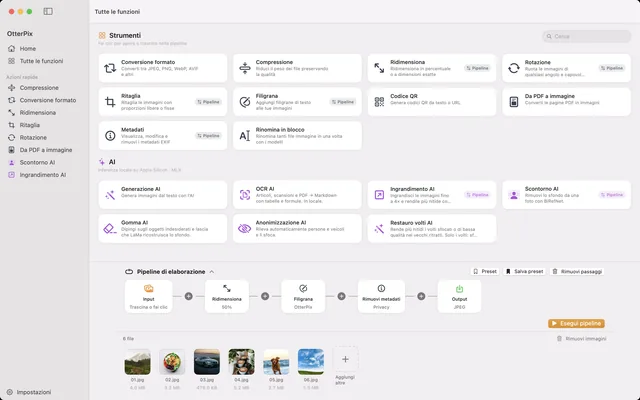
Convertire, ridimensionare e rinominare immagini in blocco su Mac
Una cartella in entrata, immagini finite in uscita: concatena ridimensionamento, filigrana, conversione e rinomina una volta sola.
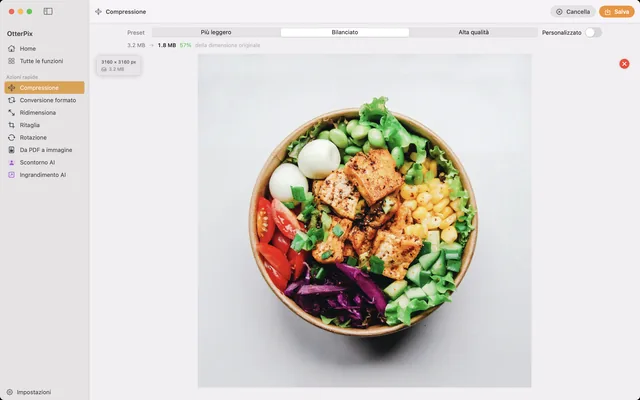
Comprimere immagini su Mac senza perdita di qualità visibile
Alleggerisci le foto per email, web o cloud, e vedi il nuovo peso del file prima di salvare.
Come convertire HEIC in JPG su Mac (gratis e offline)
Le foto dell’iPhone non si aprono altrove? Converti HEIC in JPG in blocco sul tuo Mac, offline.