Comprimere immagini su Mac senza perdita di qualità visibile
Succede sempre nel momento peggiore: l’email torna indietro perché tre foto hanno superato il limite degli allegati, il modulo di caricamento rifiuta tutto ciò che supera i 5 MB, lo spazio nel cloud è improvvisamente pieno. Fotocamere e iPhone moderni scattano foto splendide, e quasi sempre quei file sono molto più grandi di quanto serva davvero per il lavoro che hai davanti.
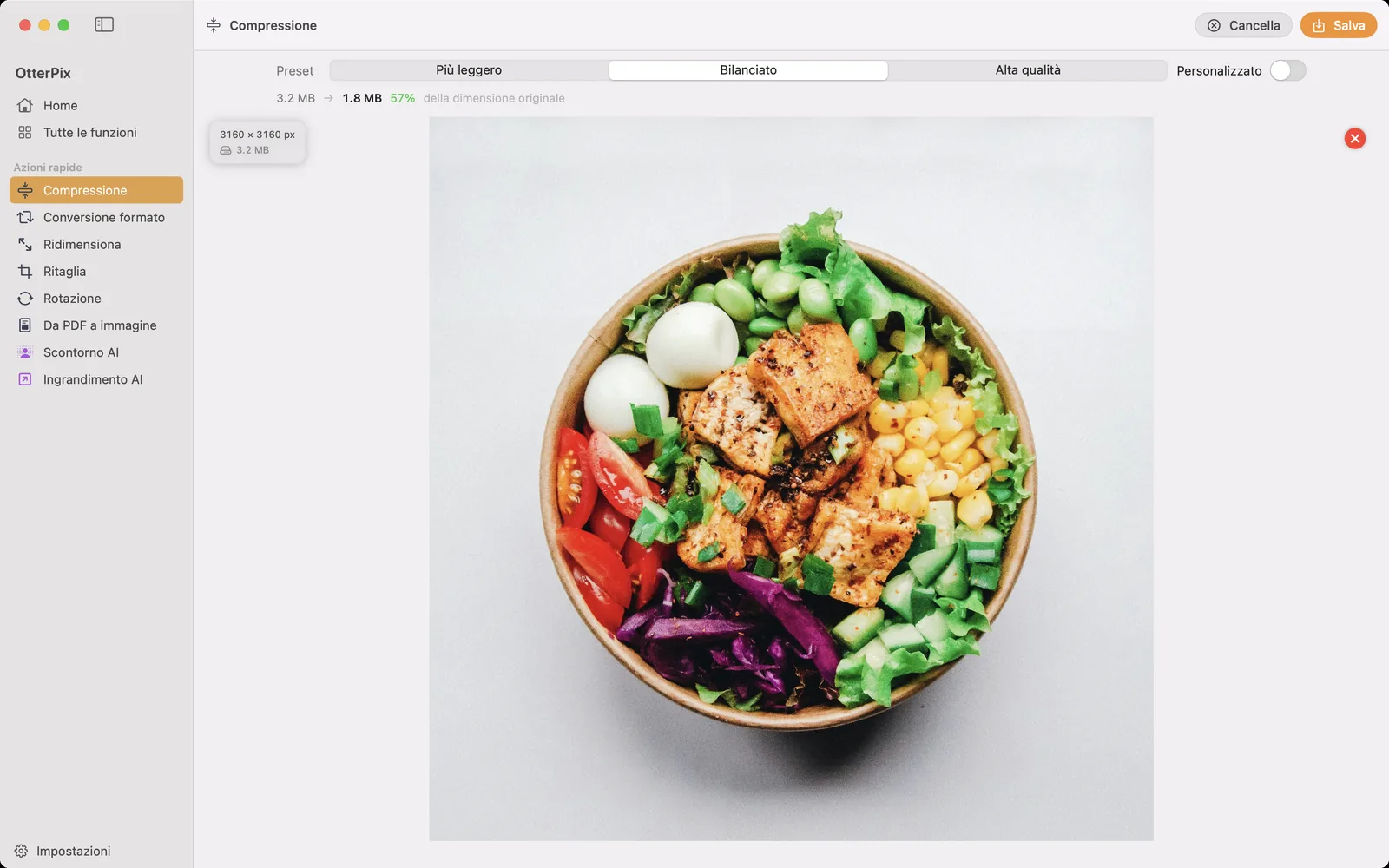
OtterPix comprime immagini JPG, PNG, WebP e AVIF direttamente sul Mac e ti mostra il risultato prima che tu decida: una riga con il peso originale, il nuovo peso e la percentuale che resta, prima di salvare qualsiasi cosa. Niente foto caricate su un sito di compressione, niente esportazioni alla cieca da controllare poi nel Finder.
Con o senza perdita: cosa fa davvero la compressione
La compressione delle immagini esiste in due varianti. I formati con perdita (JPEG, WebP, AVIF) alleggeriscono i file scartando dettagli che difficilmente noteresti, e un’impostazione di qualità decide quanto se ne va. La compressione senza perdita, quella del PNG, si limita a impacchettare meglio i dati: ogni pixel resta esattamente com’era, ed è per questo che un PNG non peggiora mai ma non può nemmeno ridursi più di tanto.
Per le foto la compressione con perdita è quasi sempre la scelta giusta: a un livello di qualità sensato la differenza è davvero difficile da vedere e il risparmio è concreto. Il problema della maggior parte degli strumenti è che scegli un valore di qualità alla cieca e scopri il peso solo dopo l’esportazione. OtterPix ribalta le cose: mentre cambi preset o trascini il cursore della qualità, l’indicatore si aggiorna, peso originale → nuovo peso, più la percentuale dell’originale che resterebbe. E se un’impostazione rendesse il file addirittura più pesante (succede con immagini già ottimizzate), OtterPix tiene l’originale e te lo dice, invece di consegnarti in silenzio un file peggiore.
Come comprimere le immagini con OtterPix
Compressione è uno degli strumenti gratuiti di OtterPix, e lo stesso procedimento vale per una singola foto o per un intero lotto.
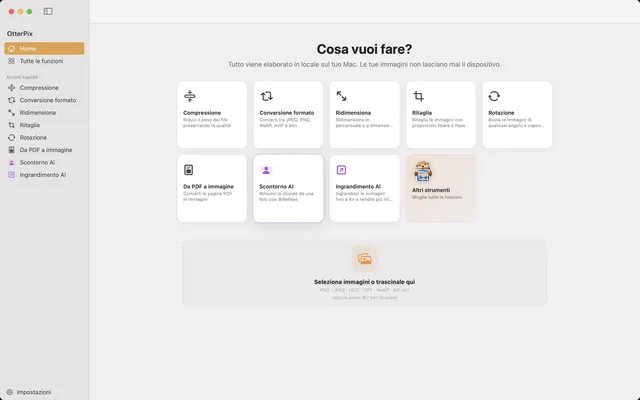
- Apri OtterPix, fai clic su Tutte le funzioni nella barra laterale e scegli Compressione.
- Trascina una foto nell’area di rilascio, o un intero lotto in una volta. Con più file, in basso compare una striscia di miniature.
- Scegli un preset: Più leggero, Bilanciato o Alta qualità. Vanno da sinistra a destra dal file più leggero alla qualità più alta, e si adattano a ogni immagine invece di applicare un unico valore fisso.
- Ti serve un livello preciso? Attiva Personalizzato e trascina il cursore Qualità (10–100%).
- Controlla l’indicatore sopra l’anteprima: peso originale → nuovo peso, più la percentuale dell’originale. Il verde indica che il file è diventato più leggero.
- Fai clic su Salva (⌘S), oppure su Elabora tutto per un lotto, e scegli dove salvare i file compressi.
JPEG, WebP o AVIF: quale formato fa risparmiare di più?
Se l’immagine deve restare nel suo formato attuale, comprimila e guarda l’indicatore. Se puoi scegliere, per le foto WebP e AVIF producono di solito file più leggeri del JPEG a parità di qualità. WebP è ormai ampiamente supportato; AVIF spesso comprime ancora di più ma è più giovane, quindi alcuni software datati non lo aprono. Per il tuo sito va bene l’uno o l’altro; per le foto che mandi ad altre persone, il JPEG resta il più sicuro da aprire ovunque. Lo strumento Conversione formato di OtterPix converte tra tutti questi formati, con lo stesso controllo della qualità in uscita.
Screenshot e grafica sono l’eccezione. Il PNG è senza perdita per natura, quindi OtterPix lo ricodifica senza impostazione di qualità e al posto del cursore mostra un breve suggerimento. Se uno screenshot deve davvero diventare molto più leggero, convertirlo in WebP di solito rende di più che ricomprimere il PNG.
Comprimere un’intera cartella in una volta
Per una cartella di foto non serve niente di speciale: trascinale tutte insieme in Compressione. In basso compare una striscia di miniature, un badge nell’angolo dell’anteprima mostra il risultato stimato dell’immagine selezionata (lo stesso indicatore peso originale → nuovo peso, un’immagine alla volta) ed Elabora tutto comprime l’intero lotto in un’unica esecuzione. Poiché i preset si adattano a ogni immagine, una foto ricca di dettagli e una grafica semplice ricevono ciascuna il proprio trattamento.
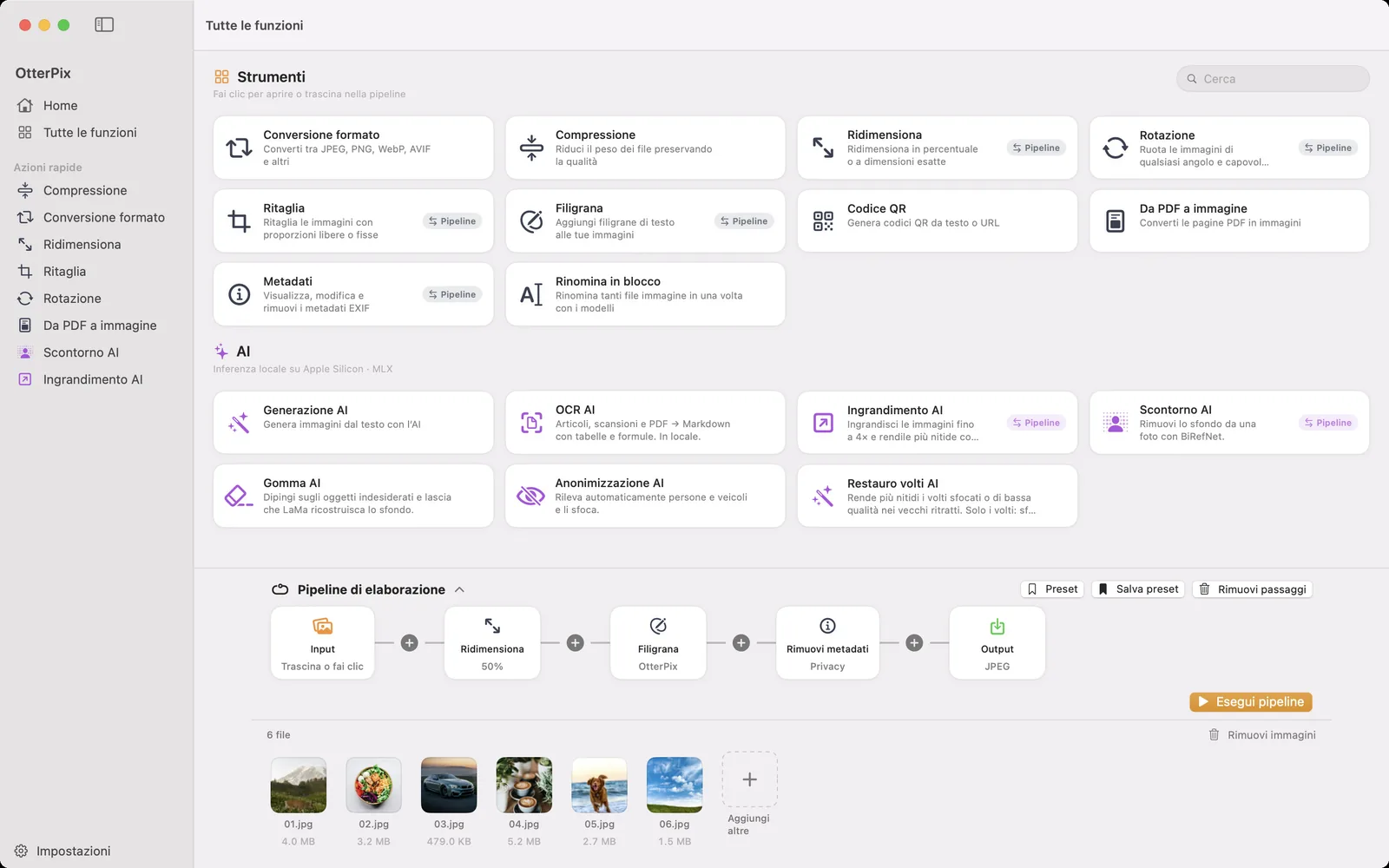
Quando la compressione è un passaggio di una routine più ampia (ridimensionare a una larghezza adatta al web, aggiungere una filigrana, cambiare formato), costruiscila nella Pipeline. Trascina dentro le immagini, concatena i passaggi che ti servono e imposta formato e qualità di output sul nodo Output: quell’unica impostazione comprime ogni immagine del lotto durante l’esportazione. Salva la catena come preset e la cartella della settimana dopo richiede un clic. E poiché tutto avviene in locale, un lotto di 300 foto viene elaborato con la stessa riservatezza di una sola immagine: nulla lascia mai il Mac.
Domande frequenti
Quanto diventeranno più leggere le mie foto?
Dipende dall’immagine: una foto ricca di dettagli si comprime diversamente da una grafica semplice, e le immagini già ottimizzate possono ridursi pochissimo. Proprio per questo OtterPix mostra l’indicatore peso originale → nuovo peso prima di salvare: vedi il numero reale per la tua foto, non una promessa. Se la ricodifica rendesse un file più pesante, OtterPix tiene l’originale e ti dice che è già ottimale.
Che differenza c’è tra compressione con e senza perdita?
La compressione con perdita (JPEG, WebP, AVIF) alleggerisce i file scartando i dettagli più fini: l’impostazione di qualità controlla quanto, e con valori sensati la differenza si nota a fatica. La compressione senza perdita (PNG) reimpacchetta i dati senza alterare alcun pixel, quindi l’immagine non peggiora mai ma i file si riducono meno. Per le foto, una compressione con perdita a qualità moderata è di solito il compromesso migliore.
Posso comprimere un’intera cartella di foto in una volta?
Sì. Trascina l’intero lotto nello strumento Compressione e fai clic su Elabora tutto, oppure costruisci una Pipeline e imposta formato e qualità sul nodo Output: comodo quando vuoi anche ridimensionare o aggiungere una filigrana nello stesso passaggio.
Comprimere un’immagine ne rimuove i dati EXIF?
Non affidarti alla compressione per questo. Se i metadati devono sparire con certezza, per esempio le coordinate GPS prima di condividere, usa lo strumento Metadati di OtterPix, che legge, modifica e rimuove i dati EXIF, GPS e IPTC su una o più immagini. Così la rimozione è un passaggio esplicito e non un effetto collaterale.
Conviene usare WebP o AVIF invece di JPEG?
Per le foto a parità di qualità, WebP e AVIF producono di solito file più leggeri del JPEG. WebP gode ormai di un supporto ampio; AVIF spesso comprime di più ma è più recente, quindi alcune app datate non lo aprono. Per il tuo sito sono entrambi ottime scelte; per condividere con altre persone, il JPEG resta il più compatibile in assoluto.
Scarica OtterPix per Mac
Gratis sul Mac App Store. Ogni strumento di base è gratuito per sempre, e nulla di ciò che apri lascia mai il tuo Mac.

Guide correlate
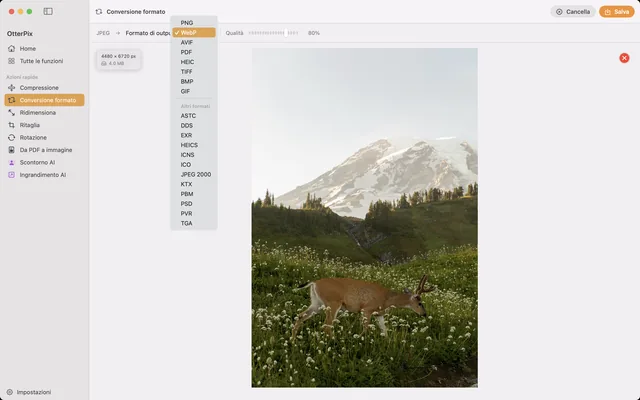
Come convertire HEIC in JPG su Mac (gratis e offline)
Le foto dell’iPhone non si aprono altrove? Converti HEIC in JPG in blocco sul tuo Mac, offline.
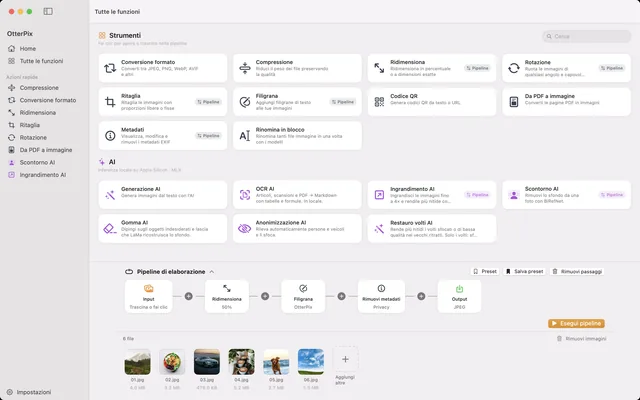
Convertire, ridimensionare e rinominare immagini in blocco su Mac
Una cartella in entrata, immagini finite in uscita: concatena ridimensionamento, filigrana, conversione e rinomina una volta sola.
Ridimensionare più foto su Mac in pixel esatti o percentuale
Tutte le foto sotto i 1920 px, o esattamente a metà? Scala un intero lotto in una volta senza deformare nessuna immagine.