Sfocare persone e veicoli nelle foto su Mac, in automatico
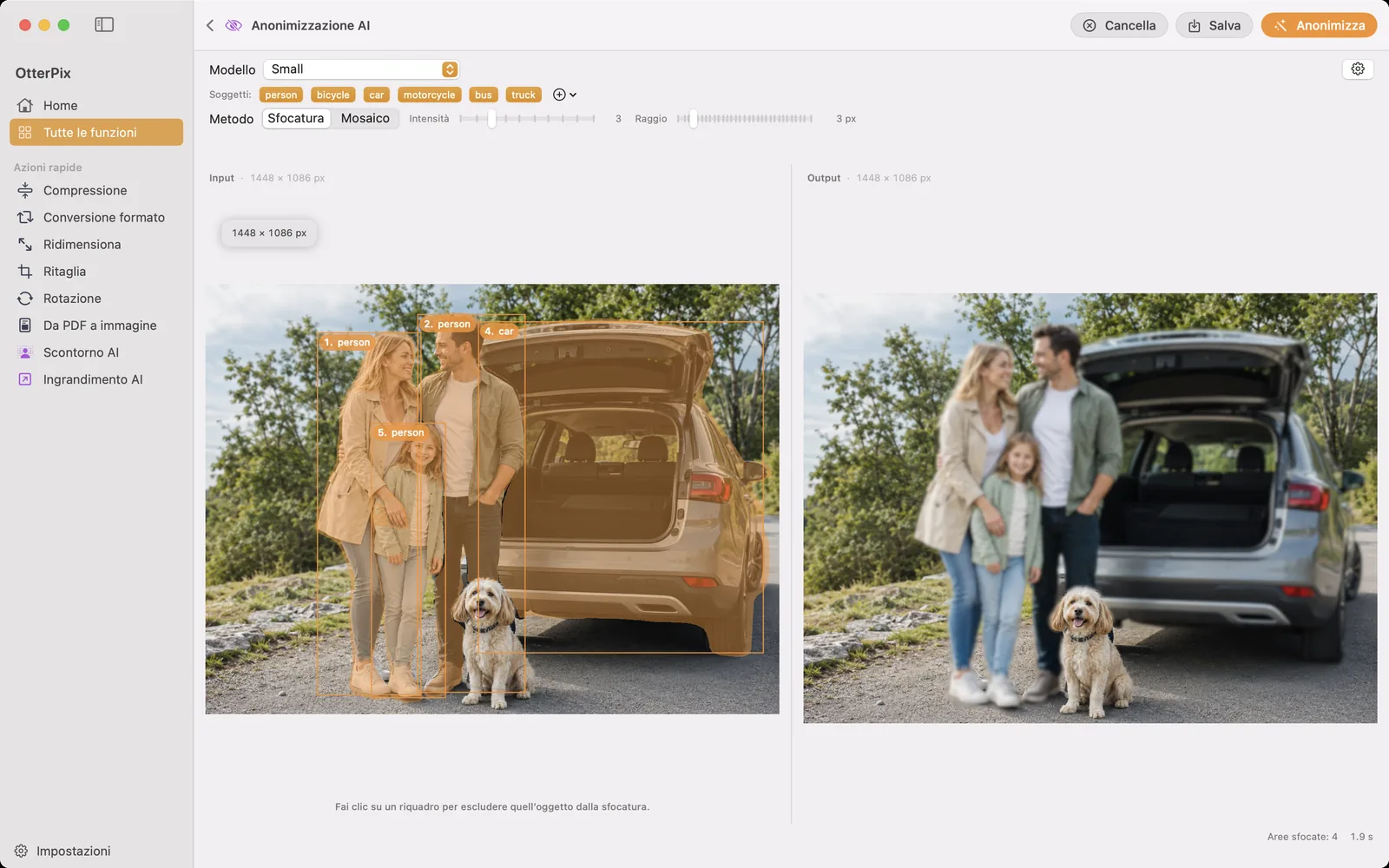
Alcune foto si pubblicano senza pensieri. Quelle difficili sono piene di persone che non hanno mai acconsentito a comparire nel tuo post: la folla dietro i tuoi amici al mercato, l’auto parcheggiata proprio davanti alla foto del tuo bar, gli altri bambini nella foto della recita scolastica. Anonimizzazione AI di OtterPix è pensata esattamente per queste: rileva ogni persona e ogni veicolo nella foto, copre ciascuno per intero, volto e targa compresi, e poi ti lascia decidere, uno per uno, chi resta riconoscibile.
C’è anche un aspetto più discreto che qui conta più che altrove: uno strumento che serve a proteggere le persone nelle tue foto non dovrebbe cominciare guardando le tue foto. OtterPix esegue sia il rilevamento sia la copertura sull’Apple Silicon del tuo Mac. L’originale non modificato non arriva mai su un server, perché non viene caricato nulla fin dall’inizio.
Quando conviene coprire persone e veicoli
Una regola pratica utile: alle persone che hai fotografato di proposito puoi chiedere il permesso; tutti gli altri sono finiti nell’inquadratura per caso. Anonimizzare è il modo per pubblicare il momento senza pubblicare i passanti. Casi tipici:
- Fotografia di strada e di viaggio: il soggetto è la scena, non gli sconosciuti che ci sono dentro.
- Resoconti di eventi e post per la comunità: i tuoi amici hanno detto sì, il resto della sala no.
- Foto di scuola, di associazioni e di squadre: i figli degli altri meritano un’attenzione in più, che sia nella chat dei genitori o in un profilo pubblico.
- Vendere un’auto online: l’annuncio ha bisogno della tua auto nitida; i passanti e l’auto del vicino sullo sfondo non devono venire con lei.
Come sfocare persone e veicoli con OtterPix
Il rilevamento è automatico; il tuo giudizio arriva dopo. L’intero ciclo funziona così:
- Apri OtterPix, fai clic su Tutte le funzioni nella barra laterale e scegli Anonimizzazione AI.
- Trascina la foto nel riquadro Input a sinistra.
- Fai clic su Anonimizza. L’AI in locale trova persone e veicoli nello scatto, numera ogni rilevamento e mostra il risultato coperto nel riquadro Output.
- Scegli un Metodo: Sfocatura, Mosaico, Mosaico esagonale, Tinta unita o Blocchi arcobaleno. Intensità regola quanto sono marcati Sfocatura e i due mosaici, Tinta unita ha i suoi Colore e Opacità, e Raggio allarga l’area coperta attorno a ogni rilevamento.
- Fai clic su qualsiasi riquadro numerato nell’input per escludere quella persona o quel veicolo: l’output si ricompone all’istante, senza rieseguire nulla. Fai di nuovo clic per coprirlo ancora. I pulsanti Soggetti attivano o disattivano intere categorie in una volta, per esempio tutte le auto.
- Fai clic su Salva (⌘S) e scegli dove mettere la copia anonimizzata. Il file originale resta intatto.
Cinque stili: quale scegliere?
Tutti e cinque nascondono l’identità, ma mandano segnali diversi. La sfocatura ha un aspetto fotografico, ammorbidito come con una profondità di campo ridotta, quindi l’atmosfera dell’immagine resta intatta. Mosaico e Mosaico esagonale si leggono come un oscuramento intenzionale: nessuno scambia quelle celle per un caso. Tinta unita è il più diretto, una forma piatta in qualsiasi colore tu scelga, e Blocchi arcobaleno sostituisce l’aria severa con una più giocosa, comodo per un post leggero in cui una forma nera sembrerebbe pesante.
Due consigli pratici. Primo, non risparmiare sull’Intensità (o sull’Opacità con Tinta unita): un effetto timido può lasciare qualcuno riconoscibile per chi lo conosce, e puoi giudicare il risultato in tempo reale nel riquadro di output. Secondo, resta coerente all’interno di una serie: cambiare stile da una foto all’altra trasforma l’oscuramento stesso nella notizia.
Resta nitido tu, anonimizza tutti gli altri
Sono gli interruttori per ogni singolo elemento a rendere questo uno strumento per pubblicare e non un filtro grossolano. Il rilevamento all’inizio getta volutamente una rete ampia (ogni persona, ogni veicolo) e poi ti consegna la lista degli invitati. Tieni i soggetti che hanno acconsentito: te stesso nella foto della conferenza, la tua famiglia all’inizio del sentiero, la tua auto nell’annuncio. Chi è solo passato nell’inquadratura viene coperto.
Poiché un interruttore o un cambio di stile ricompongono solo il risultato esistente invece di rieseguire il rilevamento, ogni clic aggiorna subito l’anteprima: provare combinazioni del tipo “copri tutti tranne…” non costa nulla. E se non sei abbonato a Pro, l’utilizzo gratuito giornaliero si conta per foto caricata, non per regolazione. Esegui una volta, attiva e disattiva quanto vuoi, prova tutti e cinque gli stili, esporta: resta tutto l’unico utilizzo gratuito di quel giorno.
Quando preferisci rimuovere invece di coprire
A volte anonimizzare non è ciò che vuoi: vuoi che sparisca. Un intruso proprio accanto a te, un bidone in una scena altrimenti pulita, una bottiglietta d’acqua dimenticata sul tavolo. È un lavoro diverso, e spetta a Gomma AI: dipingi sull’oggetto con un pennello e lo sfondo si ricompone in modo naturale, come se non ci fosse mai stato. Puoi continuare a rifinire la stessa foto finché non sparisce l’ultima traccia.
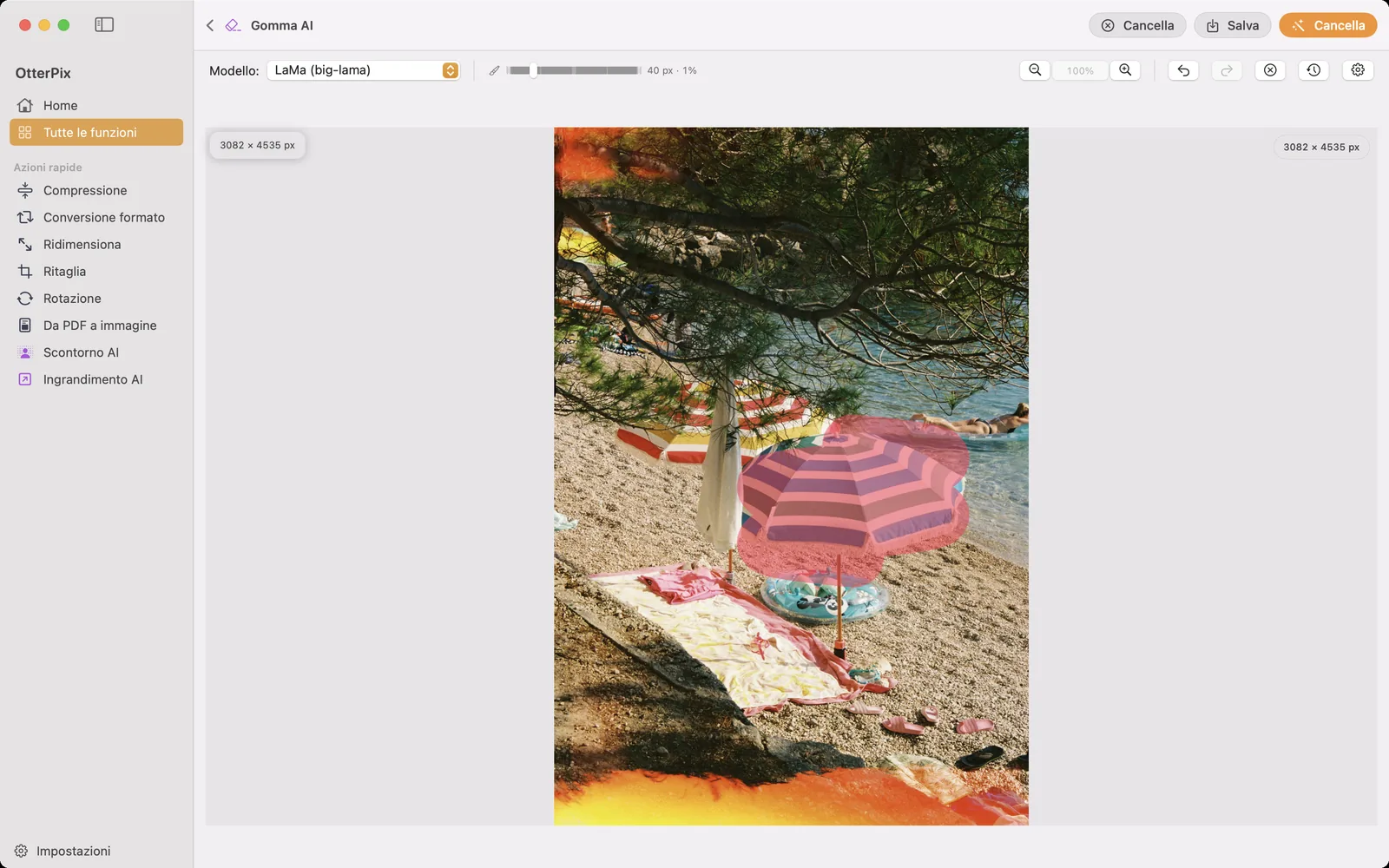
Un modo semplice per decidere: copri quando conta la testimonianza fedele (la persona c’era, l’auto era parcheggiata lì), cancella quando l’oggetto è solo rumore visivo. E prima di mettere online qualsiasi cosa, ricorda lo strato invisibile della foto: i metadati EXIF possono contenere le coordinate GPS esatte del luogo dello scatto. Lo strumento gratuito Metadati di OtterPix li rimuove in un paio di clic; la guida correlata qui sotto spiega come.
Domande frequenti
Quale stile conviene usare per nascondere le persone?
Scegli in base al segnale. La sfocatura ha un aspetto fotografico e mantiene l’immagine tranquilla; Mosaico, Mosaico esagonale e Tinta unita sono inequivocabilmente intenzionali; Blocchi arcobaleno resta giocoso. Qualunque scelta tu faccia, assicurati che la persona o il veicolo siano davvero difficili da identificare e controlla il risultato nel riquadro di output a dimensione intera.
Copre solo il volto o la targa?
No: copre l’intera persona o l’intero veicolo rilevato. Una persona coperta include il volto, un’auto coperta include la targa. Se qualcuno deve restare visibile mentre la sua auto viene nascosta, escludi la persona e lascia coperto il veicolo.
Posso tenere nitida una persona e coprire tutti gli altri?
Sì, è il flusso di lavoro principale. Anonimizzazione AI rileva prima ogni persona e ogni veicolo, poi fai clic su qualsiasi rilevamento numerato per escluderlo. L’anteprima si aggiorna subito a ogni clic, quindi “tutti tranne me” o “tutte le auto tranne la mia” richiede pochi secondi.
E se il rilevamento si perde qualcuno?
Considera il rilevamento un ottimo primo passaggio, non un verdetto: controlla sempre l’output prima di pubblicare. Soggetti molto piccoli, tagliati o in gran parte nascosti possono sfuggire. Per un residuo isolato, Gomma AI è un buon complemento: dipingici sopra e rimuovilo del tutto dalla foto.
OtterPix sfoca le persone anche nei video?
No. Anonimizzazione AI lavora solo su immagini fisse; i video non sono supportati. Per una clip, esporta come immagini i fotogrammi che intendi pubblicare e anonimizza quelli.
Perché conta che l’anonimizzazione avvenga sul dispositivo?
Perché l’input è proprio ciò che stai cercando di proteggere. Caricare una foto non modificata su un servizio cloud per riaverla sfocata significa che l’originale, con volti e targhe, ti è già sfuggito di mano. OtterPix esegue rilevamento e copertura sul Mac: il modello si scarica una volta al primo utilizzo e da lì la funzione lavora senza connessione. Non viene caricato nulla, in nessun momento.
Provalo sulle tue foto
OtterPix è gratis sul Mac App Store, e ogni funzione AI Pro si può usare gratis una volta al giorno. OtterPix Pro sblocca utilizzi illimitati e Automazione cartelle.

Guide correlate
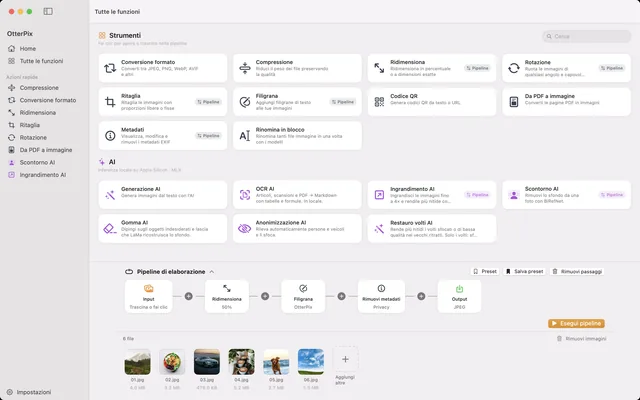
Vedere e rimuovere i dati EXIF su Mac (posizione GPS inclusa)
Le tue foto sanno dove abiti. Guarda i dati EXIF e GPS che contengono, poi rimuovili, sul tuo Mac.
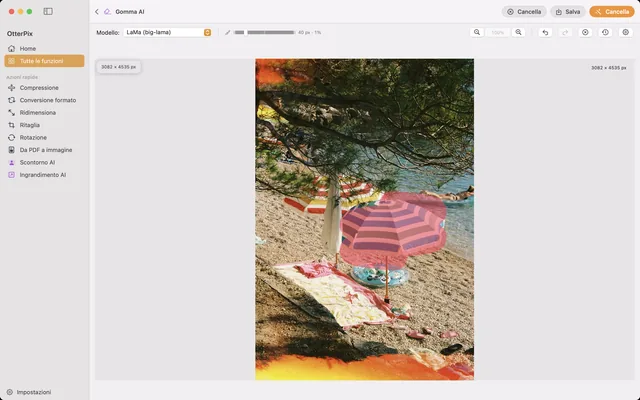
Cancellare oggetti (e persone) dalle foto su Mac
Turisti, fili, cestini: passaci sopra il pennello e l’AI riempie il vuoto, direttamente sul tuo Mac.
Rimuovere lo sfondo dalle foto su Mac: AI in locale, senza upload
Foto di prodotto e avatar su un PNG trasparente pulito: scontornati sul tuo Mac, senza upload.