Rimuovere lo sfondo dalle foto su Mac: AI in locale, senza upload
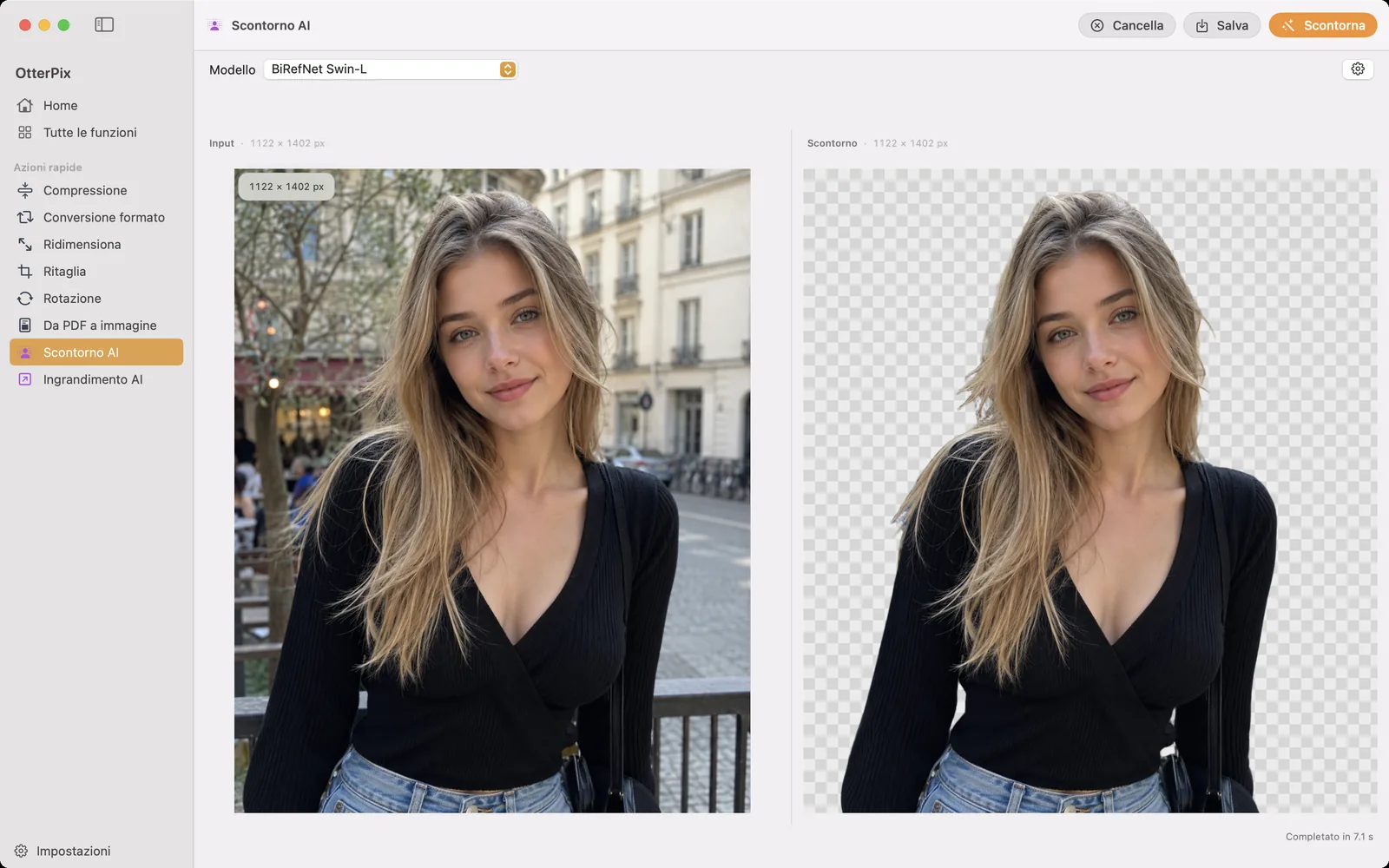
Una foto di prodotto che deve stare su fondo bianco, un avatar che deve funzionare su qualsiasi sfondo, un grafico che chiede “un PNG con trasparenza, per favore”: prima o poi ogni cartella di immagini porta con sé un lavoro di rimozione dello sfondo. Sul Mac la risposta abituale è uno strumento nel browser: carichi la foto, aspetti in coda, scarichi il risultato e speri che la versione gratuita non l’abbia rimpicciolito. OtterPix fa il contrario: l’AI in locale separa il soggetto direttamente sul Mac, rifinisce i bordi di capelli e pelo, rende trasparente lo sfondo ed esporta un PNG.
Lungo il percorso non viene caricato nulla, né la foto né una miniatura, e nessun credito per immagine si consuma mentre lavori. L’AI gira sull’Apple Silicon del tuo Mac, dentro l’app.
Perché scontornare in locale invece che con uno strumento web
Gli strumenti online per rimuovere lo sfondo sono davvero comodi, ma è facile dimenticare il prezzo: ogni immagine che trascini finisce sul server di qualcun altro. Per le foto delle vacanze magari non ti importa; per lavori dei clienti, prodotti non ancora presentati o foto dei tuoi figli, dovrebbe importarti. Uno strumento locale cambia le regole: l’immagine non lascia mai il Mac, che tu ne scontorni una o cento.
Cambia anche il lato economico. Gli strumenti web di solito ti contano gli utilizzi: qualche scontorno gratis, poi crediti o abbonamento, e le versioni gratuite spesso limitano la risoluzione in uscita. OtterPix esegue l’AI su hardware che possiedi già, quindi il risultato mantiene le dimensioni in pixel complete dell’immagine di partenza (i riquadri Input e Scontorno mostrano le stesse dimensioni) e chi è abbonato non vede mai un contatore per immagine.
E cosa si scontorna davvero? Foto di prodotto per un negozio online che vuole schede pulite su bianco o trasparenti. Ritratti che diventano avatar, pagine del team e schede dei relatori. Loghi e oggetti da inserire in presentazioni, miniature e mockup grafici. In tutti questi casi il soggetto è ciò che conta, e un PNG trasparente è l’unico formato che si appoggia su qualsiasi sfondo senza un alone di pixel avanzati.
Come rimuovere lo sfondo di un’immagine con OtterPix
Lo strumento si chiama Scontorno AI, e dalla foto al PNG trasparente bastano cinque passaggi:
- Apri OtterPix e fai clic su Scontorno AI: si trova nella sezione AI della galleria Tutte le funzioni.
- Trascina una foto nell’area di rilascio, oppure fai clic per sfogliare.
- Scegli un livello di qualità dal menu Modello: rapido, oppure qualità di punta per i bordi più difficili. Ogni livello si scarica una volta al primo utilizzo; dopo, gli scontorni funzionano senza connessione.
- Fai clic su Scontorna. Pochi secondi dopo il riquadro Scontorno mostra il soggetto su una scacchiera trasparente.
- Controlla i bordi (i capelli sono la vera prova), poi premi Salva (⌘S) e scegli dove salvare il PNG trasparente.
Capelli, pelo e bordi sottili
Se uno scontorno è riuscito si decide sui bordi. OtterPix rimuove lo sfondo con precisione, rifinendo i bordi del soggetto e dei capelli, e ti lascia scegliere tra qualità rapida e qualità di punta: il livello rapido (un download di circa 170 MB) risponde in fretta, mentre quello di punta (poco meno di 800 MB) giustifica il suo peso su capelli ribelli, pelo e contorni morbidi e semitrasparenti. Per cambiare basta una scelta nel menu Modello, e poiché l’utilizzo gratuito giornaliero si conta per foto caricata e non per clic, puoi provare entrambi i livelli sulla stessa immagine e confrontare i risultati senza consumare un secondo utilizzo.
Una foto è un clic, una cartella è una Pipeline
Se fotografi prodotti, raramente ti serve un solo scontorno: te ne servono quaranta. Per gli abbonati, Scontorno AI è anche un passaggio della Pipeline di OtterPix: trascina le foto dalla cartella dei prodotti (o trascina la cartella sull’icona nella barra dei menu), concatena lo scontorno con un ridimensionamento o una filigrana di testo, imposta il nodo Output su PNG perché la trasparenza resti, ed esegui l’intero lotto in un solo passaggio, in locale come tutto il resto.
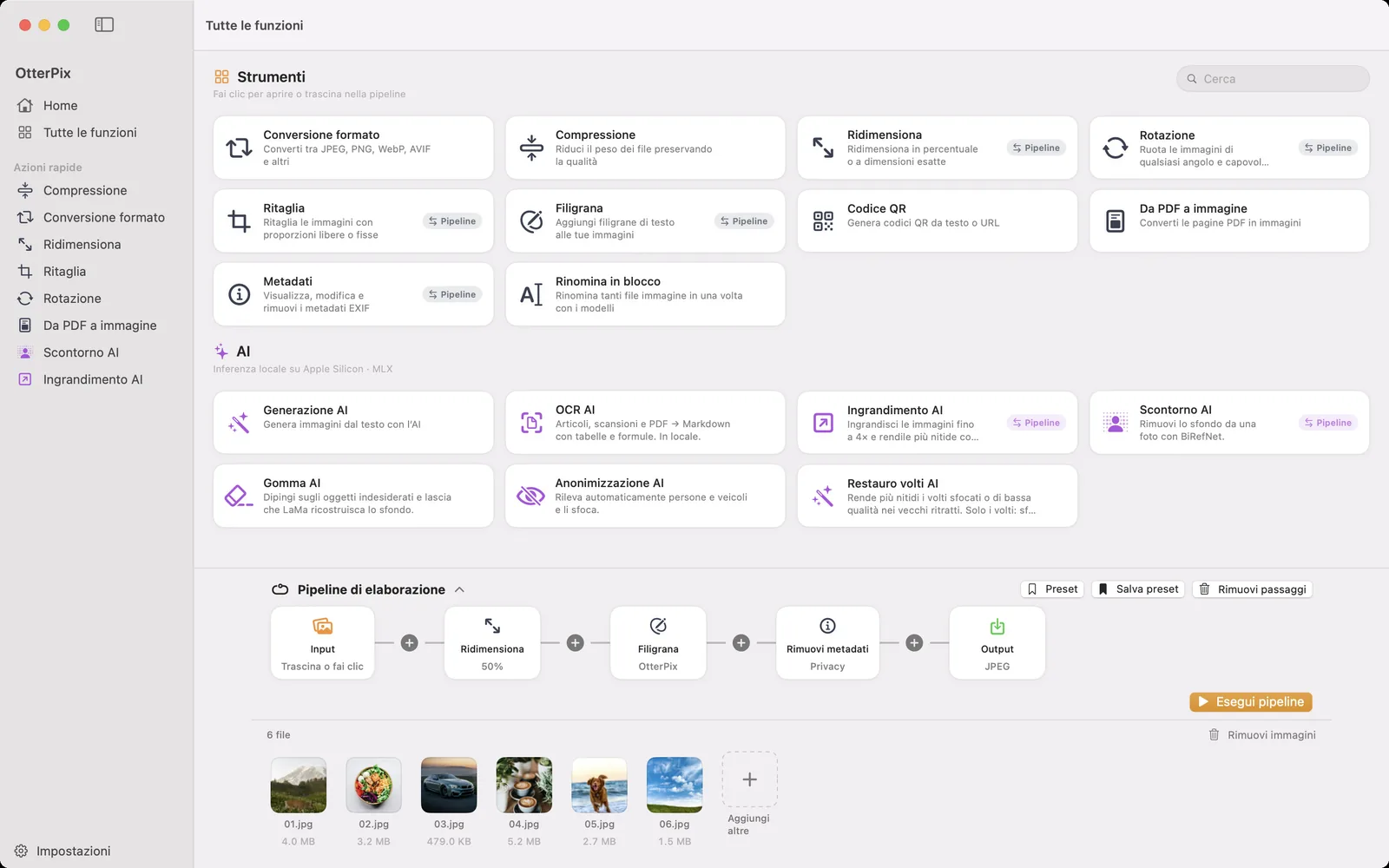
Con il piano gratuito la Pipeline resta utilizzabile, con due limiti chiari: un solo passaggio Pro per pipeline e una sola immagine in ingresso. E ogni funzione AI Pro, Scontorno compreso, include un utilizzo gratuito riuscito al giorno, così puoi mettere alla prova la promessa sui bordi dei capelli con una tua foto prima di pagare qualsiasi cosa.
Domande frequenti
In che formato esce lo scontorno?
Un PNG con sfondo trasparente, salvato alle dimensioni in pixel complete dell’immagine di partenza. Inseriscilo in qualsiasi strumento grafico, presentazione o negozio online e si sovrappone in modo pulito a qualsiasi sfondo.
Come gestisce OtterPix capelli e bordi sottili?
La rifinitura dei bordi agisce sul contorno del soggetto, e il livello di qualità di punta è pensato proprio per questi casi: capelli ribelli, pelo, bordi morbidi e semitrasparenti. Se manca una ciocca, rielabora la stessa foto con l’altro livello; con il piano gratuito conta comunque come lo stesso utilizzo giornaliero.
Serve una connessione a internet per rimuovere gli sfondi?
Solo per scaricare il modello una volta al primo utilizzo. Dopo, gli scontorni avvengono interamente sul Mac: non viene mai caricato nulla e durante l’elaborazione non serve alcuna rete.
La rimozione dello sfondo è gratuita in OtterPix?
Scontorno AI è una funzione Pro con una vera opzione gratuita: un utilizzo riuscito al giorno, contato per foto caricata, quindi i tentativi sulla stessa immagine contano una volta sola. OtterPix Pro elimina i limiti.
Posso rimuovere lo sfondo da molte immagini in una volta?
Sì: gli abbonati possono aggiungere Scontorno AI come passaggio della Pipeline ed elaborare un’intera cartella in un’unica esecuzione. Con il piano gratuito una pipeline è limitata a un passaggio Pro e a una sola immagine in ingresso.
Provalo sulle tue foto
OtterPix è gratis sul Mac App Store, e ogni funzione AI Pro si può usare gratis una volta al giorno. OtterPix Pro sblocca utilizzi illimitati e Automazione cartelle.

Guide correlate
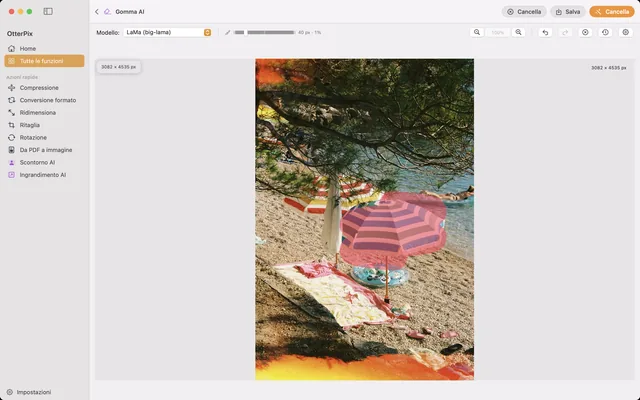
Cancellare oggetti (e persone) dalle foto su Mac
Turisti, fili, cestini: passaci sopra il pennello e l’AI riempie il vuoto, direttamente sul tuo Mac.
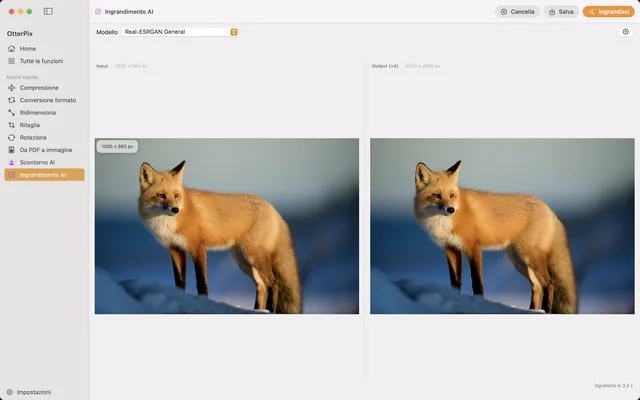
Ingrandire immagini su Mac: fino a 4× con l’AI in locale
Troppo piccola per la stampa? Ingrandisci le foto fino a 4× con l’AI in locale, direttamente sul tuo Mac.
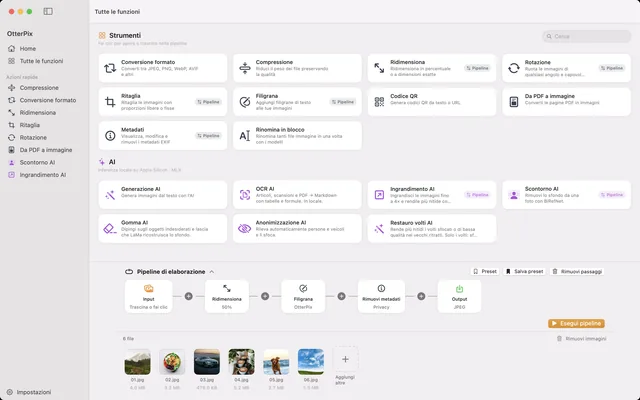
Convertire, ridimensionare e rinominare immagini in blocco su Mac
Una cartella in entrata, immagini finite in uscita: concatena ridimensionamento, filigrana, conversione e rinomina una volta sola.