Ridimensionare più foto su Mac in pixel esatti o percentuale
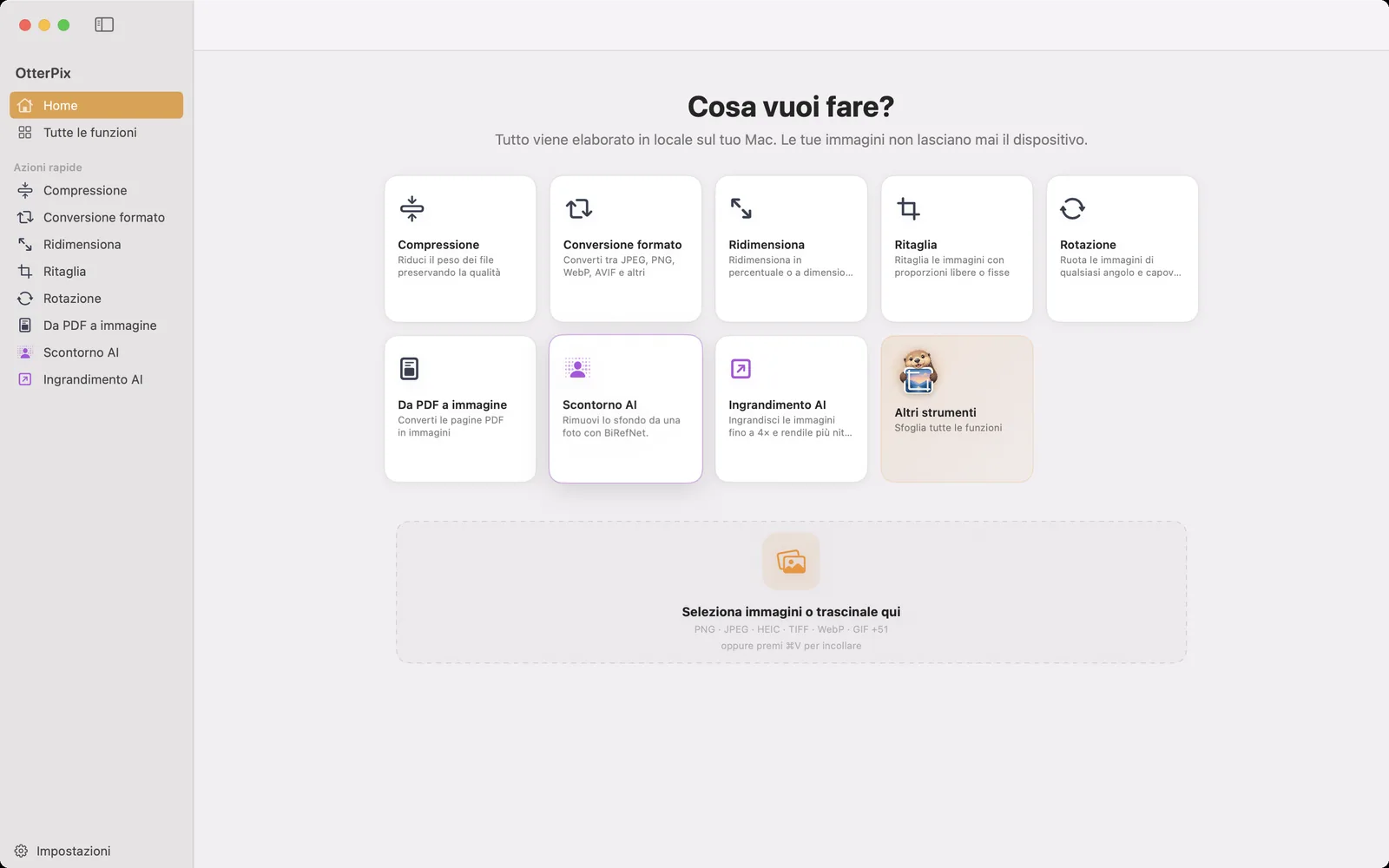
Una foto scattata con un telefono di oggi è larga diverse migliaia di pixel. Perfetto per la stampa, decisamente troppo per quasi tutto il resto: un articolo di blog, un annuncio di prodotto, un modulo di caricamento che rifiuta tutto sopra i 2.000 pixel, un’email per qualcuno con una connessione lenta. La soluzione è ridurre l’immagine in pixel e, quando le foto sono quaranta, farlo per tutte in una volta.
macOS può ridimensionare un’immagine in Anteprima con Strumenti → Regola dimensione, ma Anteprima modifica il file che hai aperto invece di crearne una copia. Lo strumento gratuito Ridimensiona di OtterPix lavora su copie, gestisce un intero lotto in un colpo solo e ha una modalità pensata per le cartelle in cui si mescolano foto verticali e orizzontali. Tutto avviene sul tuo Mac.
Percentuale, pixel esatti o un riquadro in cui stare
Ci sono tre modi per indicare quanto deve essere grande il risultato, e quale conviene dipende dal fatto che ridimensioni una sola immagine o molte.
- Percentuale: trascina il cursore dal 10% al 400%, oppure fai clic su uno dei pulsanti 25%, 50%, 100%, 200% e 400%. Ogni immagine mantiene le sue proporzioni e viene scalata dello stesso fattore.
- Pixel esatti, per una singola immagine: scrivi nei campi L e A. L’icona della catena tra i due è Blocca proporzioni, attiva per impostazione predefinita, quindi scrivendo una larghezza l’altezza corrispondente si compila da sola. Fai clic per sbloccarla e impostare entrambi i valori liberamente, sapendo che l’immagine si deformerà.
- Adatta entro, per un lotto: inserisci larghezza e altezza come un riquadro. Ogni immagine viene scalata per starci dentro mantenendo le proprie proporzioni, e quelle già più piccole restano invariate. Un riquadro di 1920 × 1920 dà alle foto orizzontali una larghezza di 1920 e a quelle verticali un’altezza di 1920.
Qualunque modalità tu scelga, un piccolo badge sull’anteprima mostra le dimensioni originali e quelle nuove in pixel, così puoi controllare i numeri prima di salvare.
Ridimensionare un lotto di foto, passo per passo
- Apri OtterPix e fai clic su Ridimensiona nella schermata Home (lo trovi anche in Azioni rapide nella barra laterale).
- Trascina le immagini nell’area di rilascio. Se sono più di una, in basso compare una striscia di miniature con tutti i file.
- Scegli una percentuale con il cursore o con un pulsante, oppure inserisci larghezza e altezza in Adatta entro.
- Fai clic su un’immagine nella striscia per vederla da sola; il badge mostra le sue dimensioni attuali e quelle nuove.
- Fai clic su Elabora tutto, scegli una cartella con Scegli cartella di destinazione e le copie ridimensionate vengono scritte lì. Salva questa esporta solo l’immagine selezionata.
Per una singola immagine l’ultimo passaggio è semplicemente Salva (⌘S). Le copie mantengono il formato di ogni originale, quindi un JPEG resta un JPEG e un PNG resta un PNG, e informazioni come la data di scatto e la fotocamera restano nel file.
Esattamente 1080 px di larghezza: la strada della Pipeline
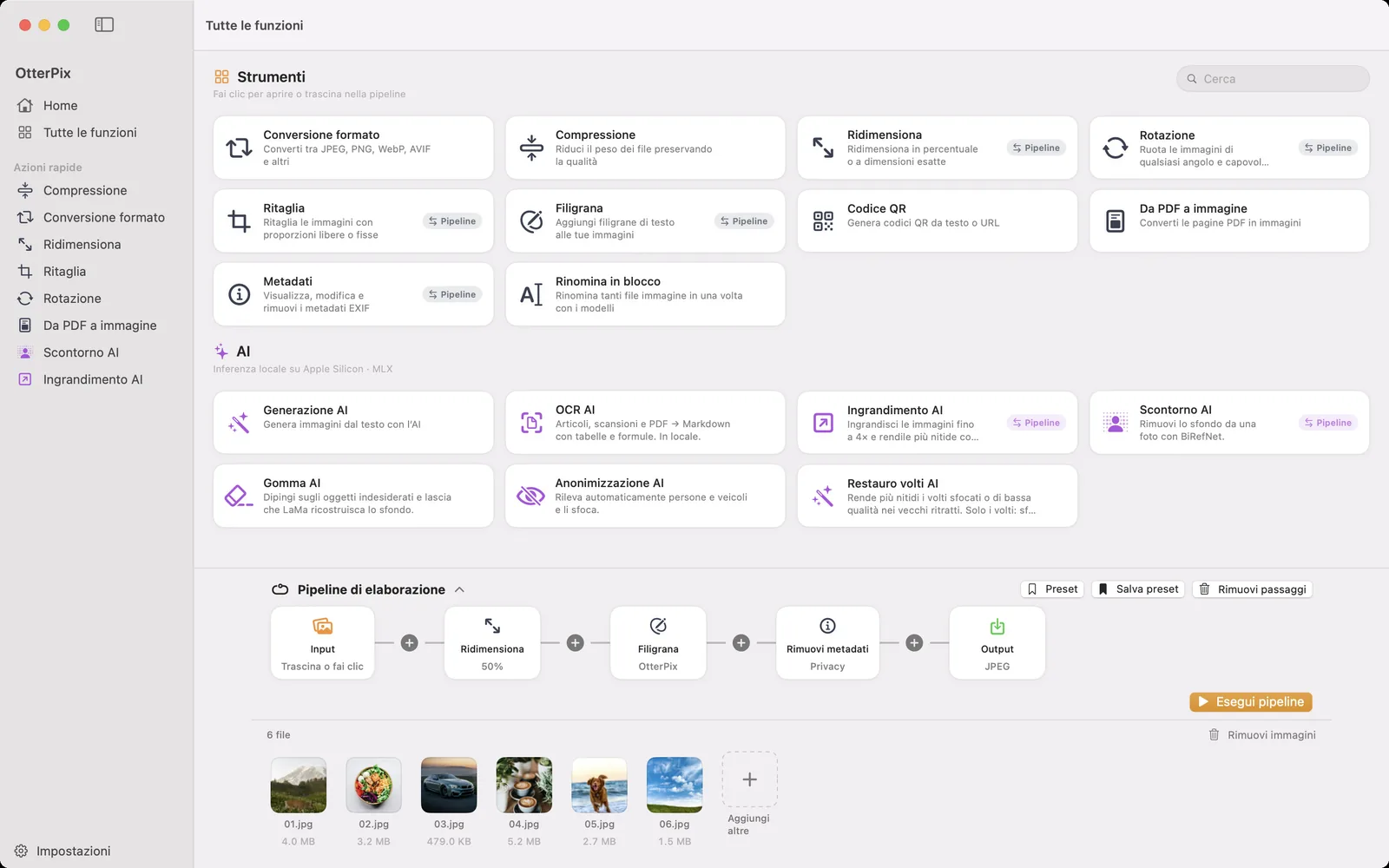
A volte la regola è una larghezza fissa, per esempio ogni immagine larga esattamente 1080 pixel per un sito, qualunque sia l’altezza. Il passaggio Ridimensiona della Pipeline di elaborazione fa proprio questo. Attiva Dimensioni personalizzate, lascia bloccate le proporzioni e compila solo la larghezza: ogni immagine esce con quella larghezza e la propria altezza. Compila entrambi i campi con il blocco attivo e ogni immagine sta dentro il riquadro; sbloccalo e ogni immagine avrà esattamente quella larghezza e quell’altezza.
La Pipeline si occupa anche di quello che di solito viene dopo. Il suo nodo Output imposta formato e qualità per tutto il lotto, quindi ridimensionamento, conversione in JPEG o WebP e compressione avvengono in un’unica esecuzione, e si possono aggiungere un passaggio Filigrana o Rimuovi metadati. Salva la catena come preset e il lotto successivo richiede un clic.
Rimpicciolire è facile, ingrandire è un altro lavoro
Rimpicciolire funziona con qualsiasi foto ed è anche il modo più efficace per ridurre il peso dei file: metà larghezza e metà altezza significano un quarto dei pixel. Se dopo i file devono ancora alleggerirsi, ci pensa lo strumento Compressione.
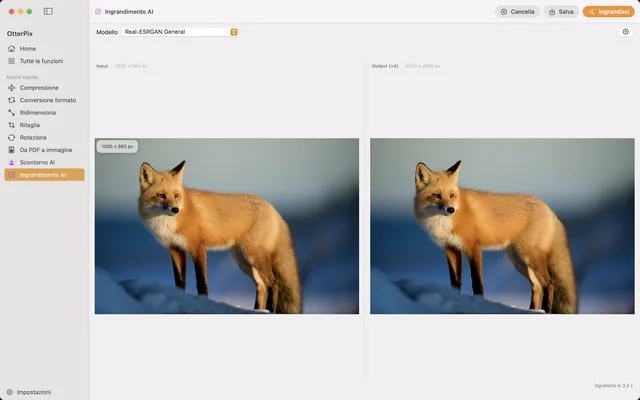
Superare il 100% è possibile, fino al 400%, ma Ridimensiona può solo allargare la distanza tra i pixel esistenti, quindi una foto ingrandita appare più morbida. Per rendere un’immagine piccola più grande e più nitida usa Ingrandimento AI, che ricostruisce i dettagli mentre ingrandisce. Fa parte di OtterPix Pro, con un utilizzo gratuito al giorno.
Domande frequenti
Come ridimensiono più immagini insieme su un Mac?
Apri Ridimensiona in OtterPix, trascina dentro tutte le immagini, scegli una percentuale o un riquadro Adatta entro e fai clic su Elabora tutto. Ogni immagine viene ridimensionata in un solo passaggio e le copie vengono salvate nella cartella che scegli; gli originali non cambiano.
Il ridimensionamento deformerà le mie foto?
Non se non lo chiedi tu. Percentuali e Adatta entro mantengono sempre le proporzioni di ogni immagine, e per una singola immagine Blocca proporzioni è attivo per impostazione predefinita. Solo larghezza e altezza sbloccate che non corrispondono alla forma della foto la deformano.
Posso portare ogni immagine alla stessa larghezza esatta?
Sì. Aggiungi un passaggio Ridimensiona nella Pipeline di elaborazione, attiva Dimensioni personalizzate, lascia bloccate le proporzioni e inserisci solo la larghezza. Ogni immagine esce con quella larghezza, ciascuna con la propria altezza.
Ridimensionare riduce il peso del file?
Sì. Meno pixel significano un file più leggero, spesso molto più leggero. Per ridurlo ancora, passa le copie ridimensionate in Compressione oppure imposta una qualità più bassa sul nodo Output della Pipeline.
Lo strumento Ridimensiona è gratuito?
Sì. Ridimensiona è uno degli strumenti gratuiti di OtterPix, funziona con singole immagini e interi lotti e gira interamente sul Mac senza caricare nulla.
Scarica OtterPix per Mac
Gratis sul Mac App Store. Ogni strumento di base è gratuito per sempre, e nulla di ciò che apri lascia mai il tuo Mac.

Guide correlate
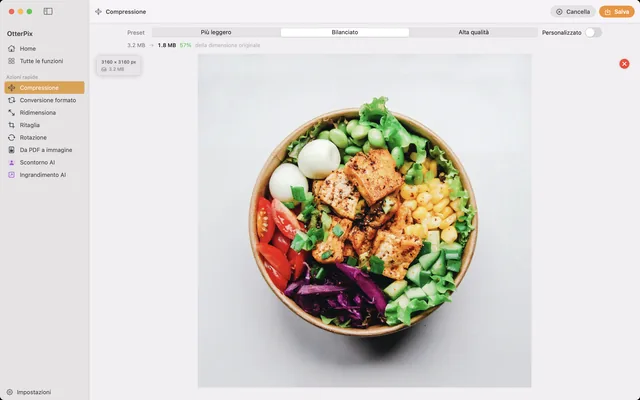
Comprimere immagini su Mac senza perdita di qualità visibile
Alleggerisci le foto per email, web o cloud, e vedi il nuovo peso del file prima di salvare.
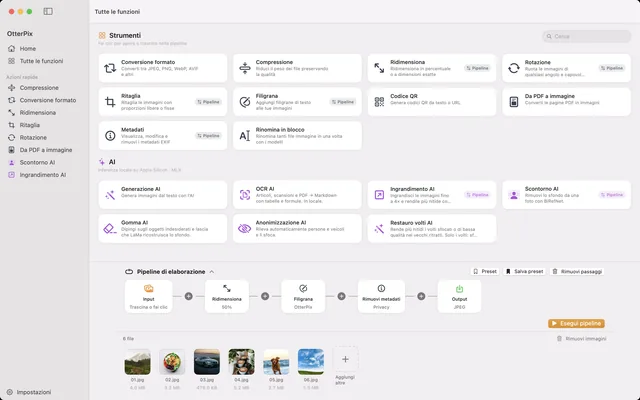
Convertire, ridimensionare e rinominare immagini in blocco su Mac
Una cartella in entrata, immagini finite in uscita: concatena ridimensionamento, filigrana, conversione e rinomina una volta sola.
Ingrandire immagini su Mac: fino a 4× con l’AI in locale
Troppo piccola per la stampa? Ingrandisci le foto fino a 4× con l’AI in locale, direttamente sul tuo Mac.