Convertire WebP in JPG su Mac (e AVIF in PNG), offline
Fai clic con il tasto destro su un’immagine in un sito, scegli Salva immagine con nome, e il più delle volte il file che arriva in Download finisce in .webp, e sempre più spesso in .avif. I siti usano questi formati perché sono leggeri e si caricano in fretta. Il problema nasce quando vuoi usare l’immagine altrove: un editor di immagini datato, una presentazione, un modulo di caricamento o un servizio di stampa che accetta solo JPG o PNG.
Il Mac non c’entra. Sulle versioni attuali di macOS, Anteprima e Visualizzazione rapida aprono WebP e AVIF senza software aggiuntivo. Quello che manca è un modo rapido per trasformare un’intera cartella in JPG o PNG senza esportare ogni file a mano e senza inviarli a un convertitore online. OtterPix lo fa sul tuo Mac, gratis.
JPG o PNG: in quale formato convertire
WebP e AVIF possono contenere ciascuno una foto, una grafica con trasparenza o perfino una breve animazione. JPG e PNG si dividono questi compiti, quindi la destinazione giusta dipende da cosa c’è nel file:
- JPG per le foto. Dei due produce i file più leggeri e si apre ovunque, ma non ha trasparenza.
- PNG per loghi, icone, screenshot e tutto ciò che ha uno sfondo trasparente. Conserva ogni pixel, quindi i file sono più pesanti.
- Se hai dubbi, converti un file in entrambi i formati e confrontali. Gli originali restano comunque intatti.
Per un confronto più completo tra JPG, PNG, WebP, AVIF, HEIC, TIFF e BMP, leggi la nostra guida alla conversione da HEIC a JPG, che include una guida rapida ai formati.
Convertire file WebP e AVIF in cinque passaggi
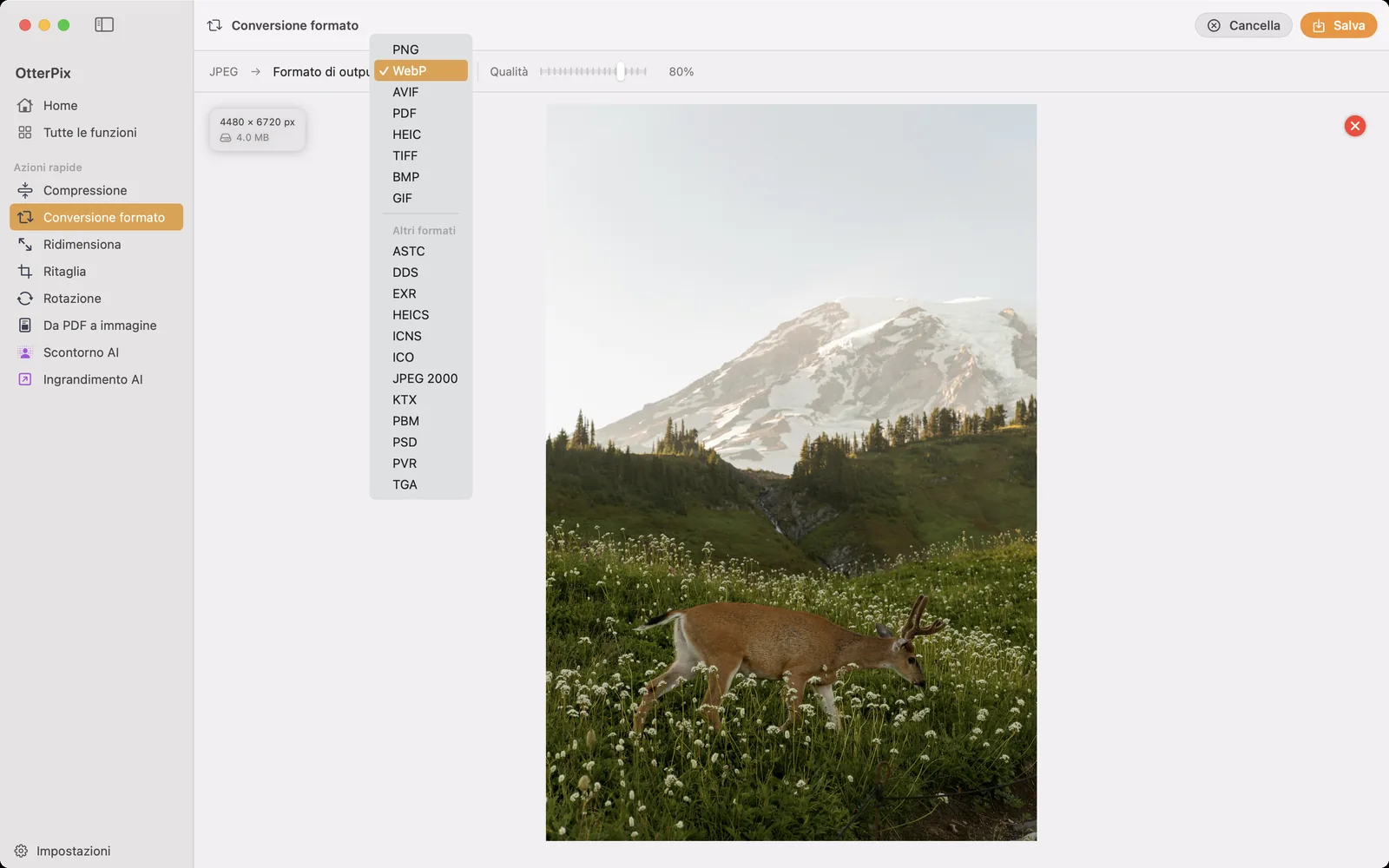
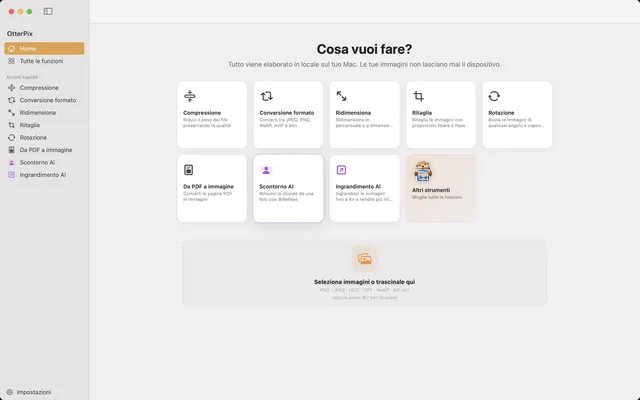
- Apri OtterPix e fai clic su Conversione formato nella schermata Home (la trovi anche in Azioni rapide nella barra laterale).
- Trascina i file WebP o AVIF nell’area di rilascio. Puoi anche fare clic per sfogliare, oppure copiare un’immagine nel browser e premere ⌘V per incollarla. Con più file, in basso compare una striscia di miniature.
- Apri il menu Formato di output e scegli JPEG, oppure PNG se le immagini hanno parti trasparenti.
- Per JPEG, regola il cursore Qualità: più alto conserva più dettagli, più basso produce file più leggeri.
- Fai clic su Salva (⌘S) per una singola immagine, oppure su Elabora tutto per un lotto, e scegli dove mettere le copie convertite.
Trasparenza, animazione e metadati
Nel passaggio da WebP o AVIF a un altro formato possono cambiare tre cose, e per ognuna c’è una risposta semplice:
- Trasparenza: il JPEG non ha un canale alfa, quindi le aree trasparenti vengono riempite. Un logo o un soggetto scontornato su sfondo trasparente va convertito in PNG.
- Animazione: un WebP o AVIF animato diventa un’immagine fissa. OtterPix usa il primo fotogramma e te lo segnala quando carichi un file del genere.
- Metadati: convertendo in JPG o PNG vengono mantenuti i metadati presenti nell’originale. Convertendo in WebP o AVIF succede il contrario: questi file non contengono alcun metadato.
Nella direzione opposta: da JPG a WebP o AVIF per il web
Lo stesso strumento converte anche nella direzione opposta, cosa utile se gestisci un sito web. Scegli WebP o AVIF nel menu Formato di output e le tue foto di solito risultano sensibilmente più leggere dei JPEG di partenza. Poiché i file WebP e AVIF non contengono metadati, la posizione e i dati della fotocamera degli originali non vengono pubblicati insieme a loro.
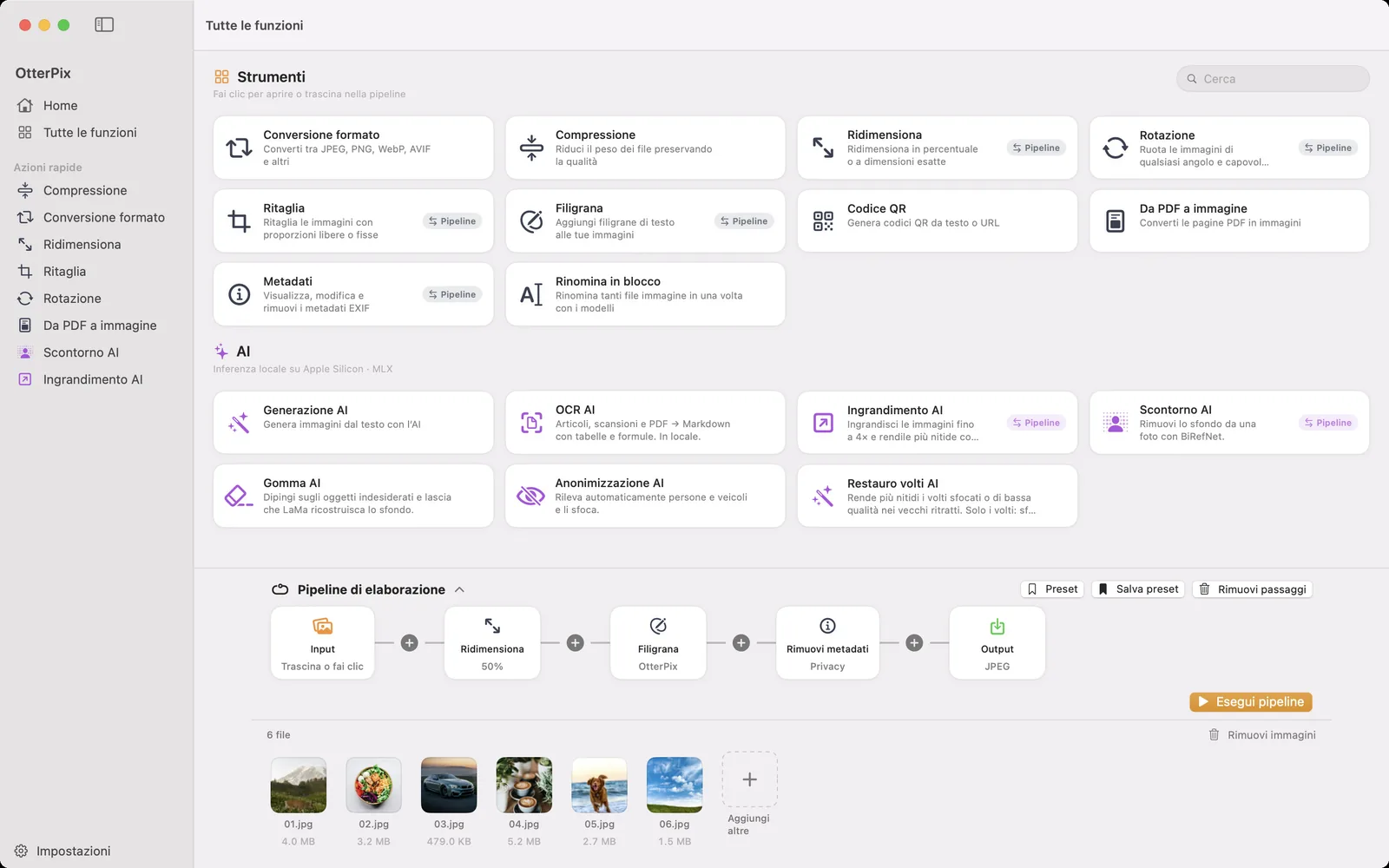
Per un lotto ricorrente, la Pipeline di elaborazione è più rapida. Il suo nodo Output imposta formato e qualità per ogni immagine dell’esecuzione, così un passaggio Ridimensiona e la conversione in WebP avvengono insieme. Salva la configurazione come preset e ogni nuova serie di immagini richiede un clic.
Domande frequenti
Come apro un file WebP su un Mac?
Con un doppio clic. Sulle versioni attuali di macOS, Anteprima apre i file WebP e AVIF, e premendo la barra spaziatrice nel Finder li vedi in Visualizzazione rapida. Devi convertirli solo quando il file va in un posto che non accetta il formato.
Convertire WebP in JPG fa perdere qualità?
Il JPG viene ricodificato, quindi si può perdere qualche dettaglio; con un valore di Qualità alto la differenza è difficilissima da vedere. Se ti serve una copia esatta di ogni pixel, converti in PNG, che è senza perdita ma più pesante.
Posso convertire un’intera cartella di immagini WebP in una volta?
Sì. Trascina tutti i file in Conversione formato, scegli il formato di output e fai clic su Elabora tutto. Ogni file viene convertito in un solo passaggio e gli originali restano dov’erano.
Perché il mio WebP trasparente ha perso la trasparenza?
È stato convertito in JPEG, che non può memorizzare la trasparenza, quindi le aree trasparenti sono state riempite. Convertilo in PNG per mantenere lo sfondo trasparente.
Il convertitore è gratuito e funziona offline?
Sì a entrambe le domande. Conversione formato è uno degli strumenti gratuiti di OtterPix e funziona interamente sul Mac. Non serve una connessione a internet e non viene caricato nulla.
Scarica OtterPix per Mac
Gratis sul Mac App Store. Ogni strumento di base è gratuito per sempre, e nulla di ciò che apri lascia mai il tuo Mac.

Guide correlate
Come convertire HEIC in JPG su Mac (gratis e offline)
Le foto dell’iPhone non si aprono altrove? Converti HEIC in JPG in blocco sul tuo Mac, offline.
Comprimere immagini su Mac senza perdita di qualità visibile
Alleggerisci le foto per email, web o cloud, e vedi il nuovo peso del file prima di salvare.
Ridimensionare più foto su Mac in pixel esatti o percentuale
Tutte le foto sotto i 1920 px, o esattamente a metà? Scala un intero lotto in una volta senza deformare nessuna immagine.