Come convertire PDF in JPG o PNG su Mac (gratis e offline)
Una presentazione vuole un’immagine, non un PDF. Un modulo web accetta solo JPG. Un’app di chat mostra il PDF come un’icona di file che nessuno apre. In tutti questi casi ciò che ti serve davvero è la pagina come immagine: una pagina, qualcuna, o tutte le pagine del documento come file numerati.
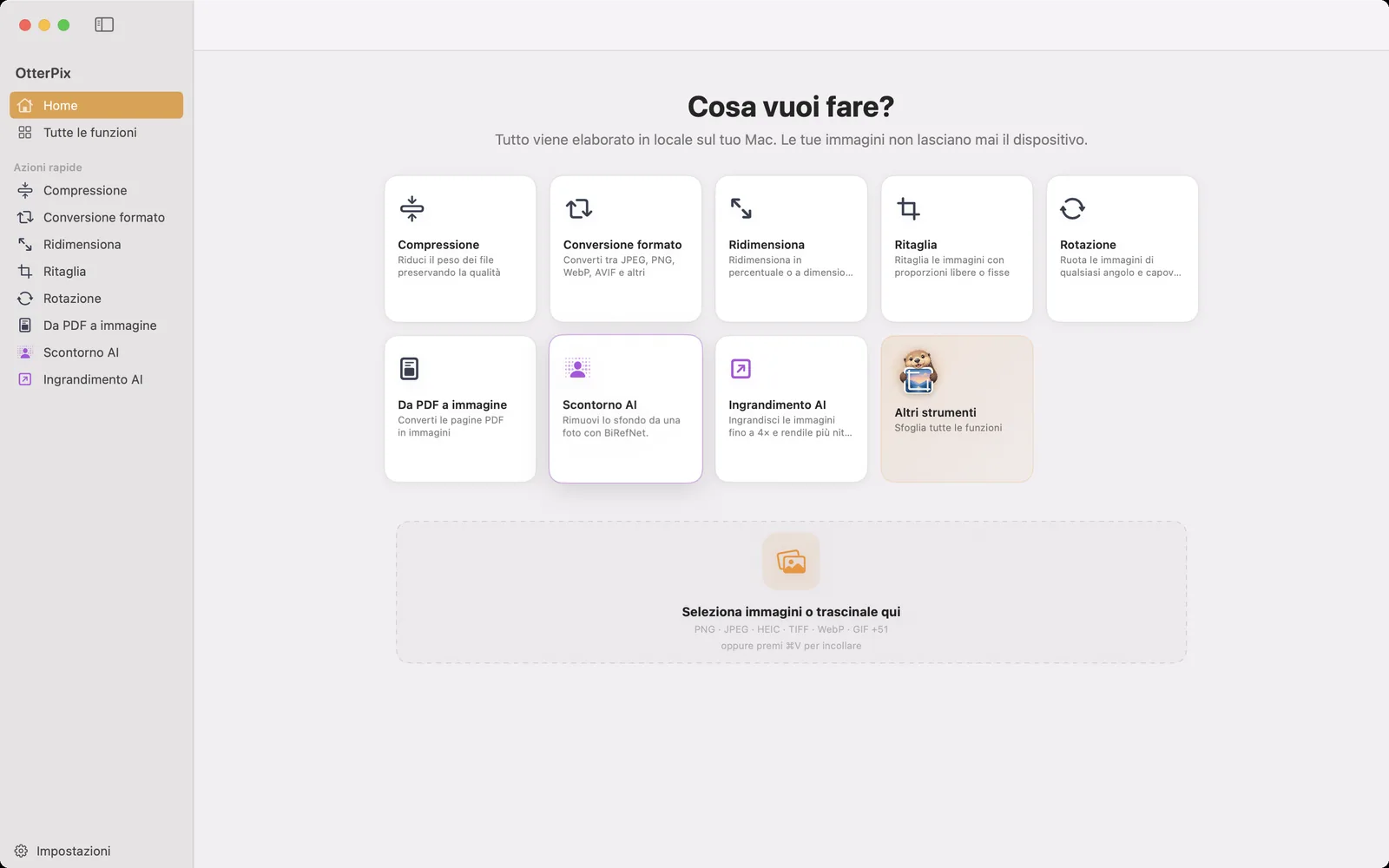
OtterPix ha un piccolo strumento proprio per questo, Da PDF a immagine. Esporta le pagine PDF in JPEG o PNG alla risoluzione che scegli, sul Mac, senza caricare il documento da nessuna parte. È uno degli strumenti gratuiti, senza limiti di pagine e senza filigrana.
Perché non fare semplicemente uno screenshot?
Uno screenshot cattura ciò che lo schermo mostra in quel momento, alla risoluzione dello schermo, una pagina alla volta. Una pagina PDF di solito è disegnata con testo e forme vettoriali, quindi si può generare a qualsiasi risoluzione: chiedi 300 DPI e i bordi del testo sono davvero più nitidi, non solo ingranditi. La conversione dà inoltre a ogni pagina le stesse dimensioni, con uno sfondo bianco pulito, e gestisce un intervallo di 60 pagine in un colpo solo.
I convertitori online lavorano in blocco, ma richiedono di caricare il PDF. Per contratti, fatture, referti medici o qualsiasi cosa che non manderesti per email a uno sconosciuto, uno strumento locale è più adatto.
Come convertire le pagine PDF in immagini
- Apri OtterPix e fai clic su Da PDF a immagine nella Home (oppure trovalo in Tutte le funzioni).
- Trascina il PDF nell’area di rilascio, che riporta “Seleziona o trascina qui un file PDF”. Puoi anche fare clic per scegliere un file, o incollare un PDF con ⌘V. A sinistra compare un’anteprima pagina per pagina.
- In Opzioni di conversione scegli Tutte le pagine, oppure Intervallo e compila Da e A. Per una sola pagina, imposta lo stesso numero in entrambi. La riga sotto conferma quante pagine sono selezionate.
- Scegli la Risoluzione (DPI): 72, 150, 300 o 600. Il valore predefinito è 150.
- Scegli il Formato di output: JPEG o PNG.
- Fai clic sul pulsante in alto a destra, che indica cosa succederà, per esempio Converti e salva pagina 3 o Converti e salva 12 pagine (⌘S). Con una pagina si apre una finestra di salvataggio; con più pagine ti viene chiesta una cartella di destinazione.
Le esportazioni di più pagine prendono il nome del PDF con l’aggiunta del numero di pagina, per esempio report_page_1, report_page_2, così nel Finder si ordinano correttamente. Per lavorare su un altro documento, fai clic su Seleziona un altro PDF.
Quale risoluzione e quale formato scegliere
- 72 DPI mantiene la pagina alla sua dimensione nominale in punti. Basta per miniature e anteprime veloci.
- 150 DPI è un valore predefinito sensato per schermi, slide e chat. Una pagina A4 esce a circa 1.240 × 1.754 pixel.
- 300 DPI è la scelta abituale per la stampa e per leggere i caratteri piccoli. Una pagina A4 diventa circa 2.480 × 3.508 pixel.
- 600 DPI serve per i dettagli fini, come ingrandire un disegno tecnico. I file diventano grandi in fretta.
- PNG è senza perdita e mantiene nitidi testo e disegni al tratto. Sceglilo per pagine di testo, diagrammi e tutto ciò che potresti modificare di nuovo.
- JPEG produce file molto più leggeri ed è adatto a pagine fatte soprattutto di foto. La sua qualità segue Qualità predefinita in Impostazioni → Esportazione.
Immagini o testo: lo strumento giusto per il lavoro
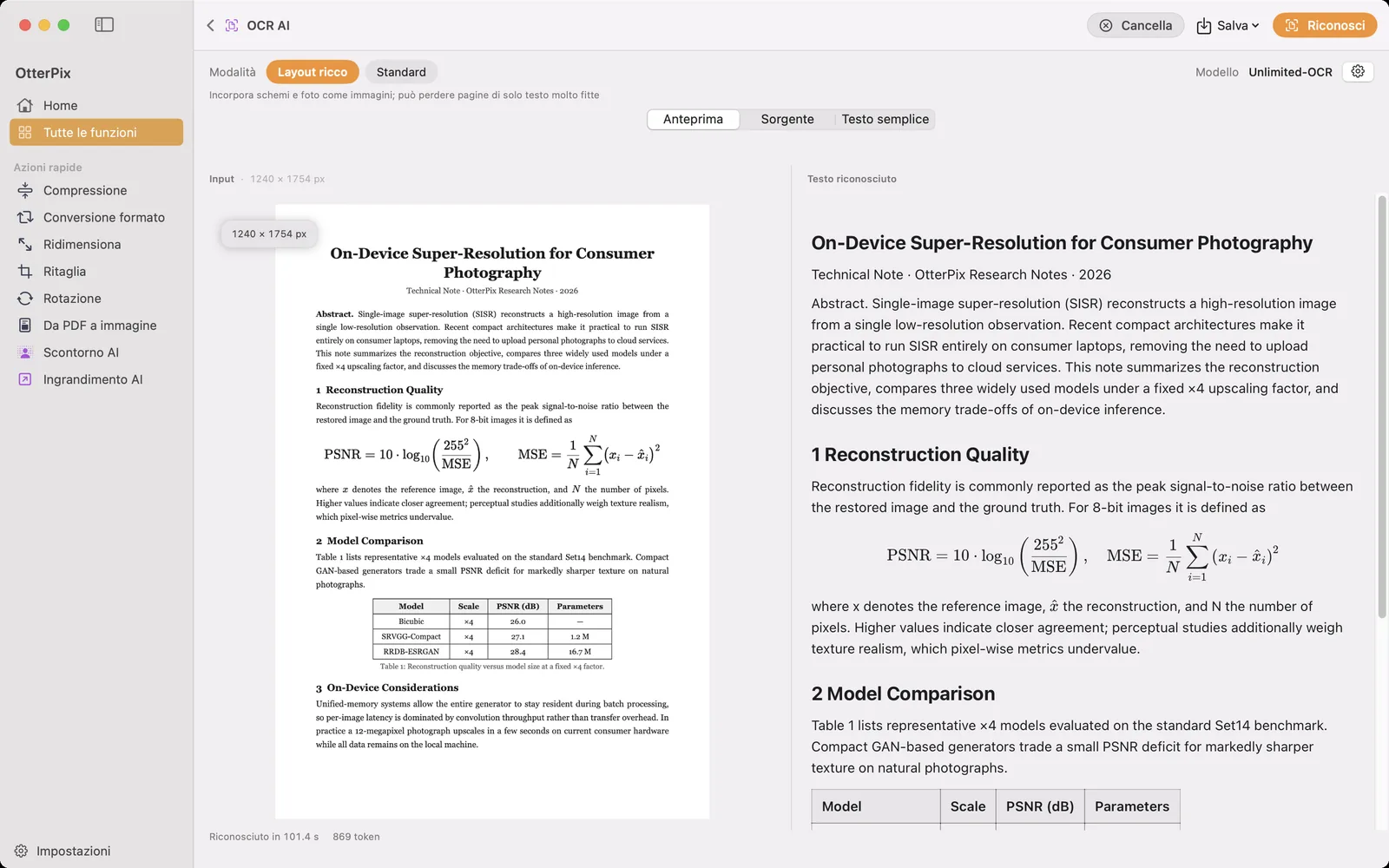
Da PDF a immagine conserva una pagina esattamente com’è. Se quello che vuoi davvero è il testo di un PDF scansionato, per cercarlo, citarlo o incollarlo in un documento, usa invece OCR AI: legge le pagine e restituisce Markdown con titoli, tabelle e formule. E se le immagini esportate sono più grandi del necessario, gli strumenti gratuiti Compressione e Ridimensiona le riducono in un secondo passaggio.
Due opzioni delle Impostazioni si applicano ai file scritti da Da PDF a immagine. Suffisso nome file, in Impostazioni → Esportazione, viene aggiunto a ogni nome, e Se il file esiste già decide se un file esistente viene sovrascritto o se quello nuovo viene rinominato in automatico.
Domande frequenti
Convertire PDF in JPG è gratuito in OtterPix?
Sì. Da PDF a immagine è uno degli strumenti gratuiti di OtterPix. Non ci sono limiti di pagine né filigrane, e funziona interamente sul Mac.
Posso convertire solo alcune pagine di un PDF?
Sì. Scegli Intervallo e inserisci la prima e l’ultima pagina in Da e A. Per una sola pagina, inserisci lo stesso numero in entrambi i campi; il pulsante diventa allora Converti e salva pagina seguito da quel numero.
Quanti DPI devo usare?
150 DPI per schermi, slide e messaggi; 300 DPI per la stampa o i caratteri piccoli; 600 DPI solo quando devi ingrandire dettagli fini. Più DPI significano pagine più nitide e file più grandi.
Funziona con i PDF protetti da password?
No. OtterPix segnala che il PDF è protetto da password. Rimuovi la password in un’app in cui puoi sbloccarlo, poi converti la copia sbloccata.
Posso invece estrarre il testo da un PDF scansionato?
Sì, con OCR AI, uno strumento gratuito separato di OtterPix. Riconosce le pagine sul Mac ed esporta Markdown o testo semplice.
Scarica OtterPix per Mac
Gratis sul Mac App Store. Ogni strumento di base è gratuito per sempre, e nulla di ciò che apri lascia mai il tuo Mac.

Guide correlate
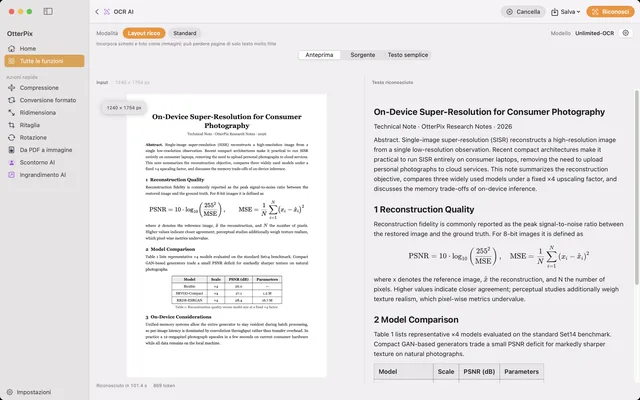
Estrarre testo da immagini e PDF scansionati su Mac, offline
Un PDF scansionato in cui non puoi cercare né copiare? Trasformalo in Markdown sul tuo Mac, offline.
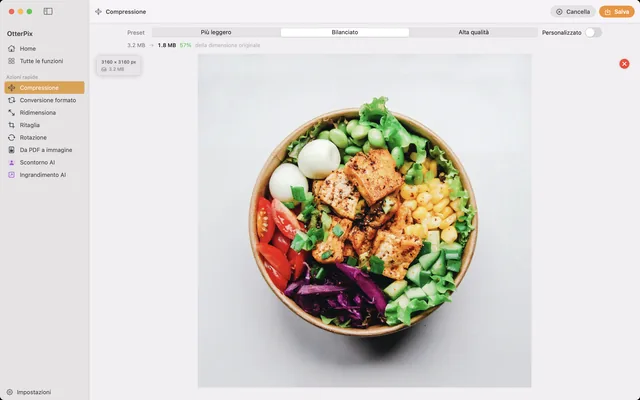
Comprimere immagini su Mac senza perdita di qualità visibile
Alleggerisci le foto per email, web o cloud, e vedi il nuovo peso del file prima di salvare.
Come convertire HEIC in JPG su Mac (gratis e offline)
Le foto dell’iPhone non si aprono altrove? Converti HEIC in JPG in blocco sul tuo Mac, offline.