Estrarre testo da immagini e PDF scansionati su Mac, offline
Qualcuno ti manda un rapporto scansionato, un compito fotografato con il telefono o un articolo di 40 pagine in un PDF fatto di immagini delle pagine. Ti serve un paragrafo, una tabella o l’intero testo, e non si può selezionare nulla. Ribattere tutto è lento e pieno di errori; i servizi OCR online vogliono che tu carichi un documento che potrebbe essere riservato.
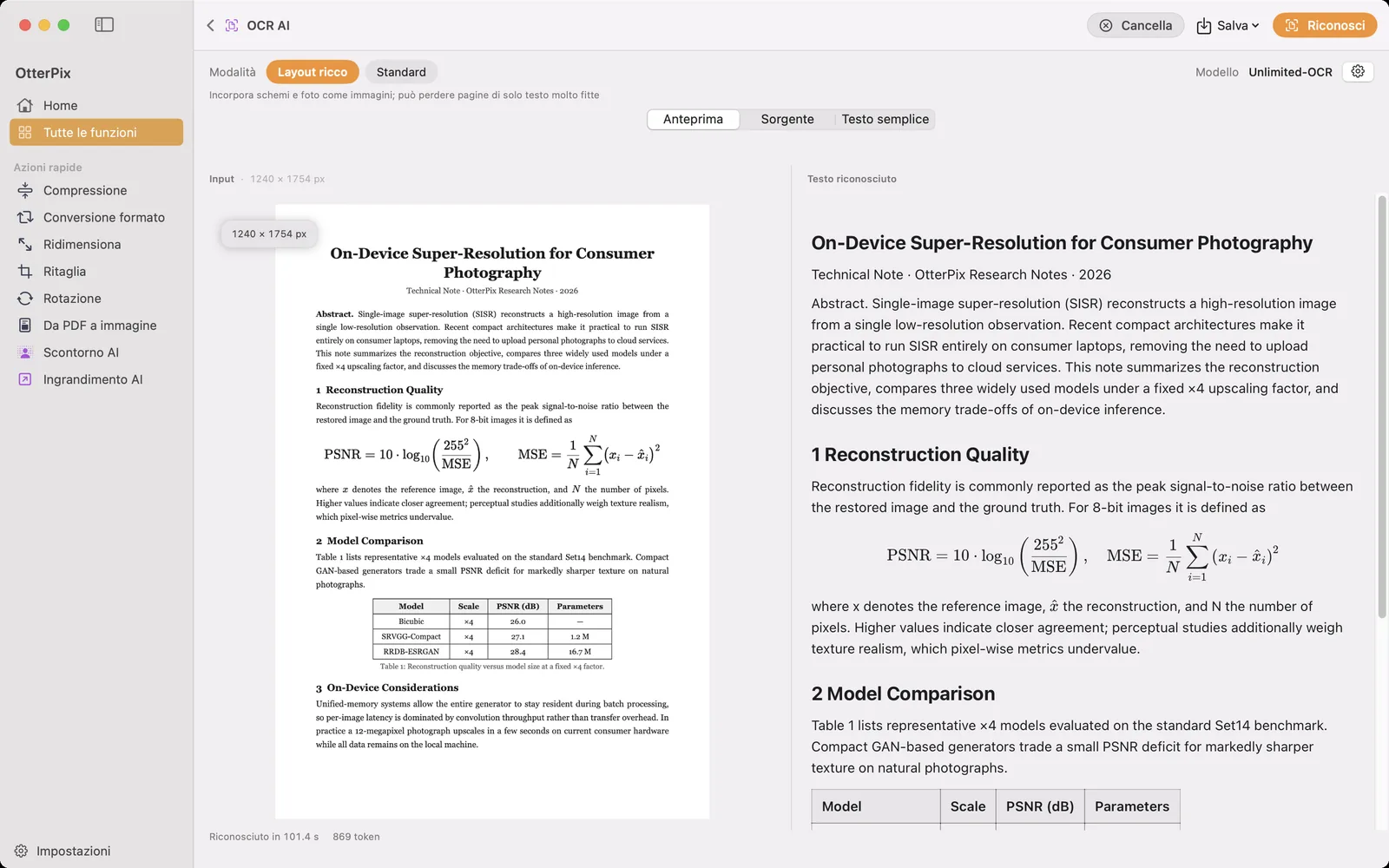
OtterPix include OCR AI, un sistema di riconoscimento dei documenti che funziona interamente sul Mac. Trascina l’immagine di una pagina o un PDF e ottieni in cambio Markdown strutturato: titoli, paragrafi, tabelle come vere tabelle, formule e le figure della pagina. Lo strumento è gratuito, non ha limiti giornalieri e, dopo aver scaricato il modello una volta, funziona senza connessione a internet.
A cosa serve OCR AI
OCR AI legge documenti: articoli accademici, lettere e rapporti scansionati, compiti e moduli, screenshot di testo e PDF di più pagine. Comprende la struttura della pagina, quindi un titolo di secondo livello resta un titolo, una tabella esce con righe e colonne, e le formule vengono conservate in notazione LaTeX invece di essere appiattite in una fila di simboli.
Non è un lettore per foto qualsiasi. Cartelli stradali, foto di prodotto e meme sono fuori da ciò per cui il modello è stato costruito e possono dare risultati inaffidabili. Se la fonte è una pagina di testo, è lo strumento giusto; se è una scena con qualche parola dentro, no.
Come estrarre il testo da una scansione o da un PDF
- Apri OtterPix, fai clic su Tutte le funzioni nella barra laterale e scegli OCR AI. La pagina vuota dice “Trascina un documento o un PDF per iniziare.”
- Trascina l’immagine di una pagina (una scansione, la foto di una pagina, uno screenshot) o un PDF. Per un PDF lo strumento mostra il numero di pagine e un controllo Pagine con i campi Da e A, così puoi riconoscere l’intero documento o solo un capitolo.
- Scegli la Modalità: Layout ricco (predefinita) o Standard. La prossima sezione spiega quale usare.
- Fai clic su Riconosci. Al primo utilizzo OtterPix chiede il modello di riconoscimento: fai clic su Apri Impostazioni e scaricalo una volta. L’avanzamento è mostrato pagina per pagina, per esempio “Analisi pagina 3 di 12”.
- Leggi il risultato in Anteprima, Sorgente o Testo semplice. Passare da una vista all’altra non riesegue il modello.
- Apri il menu Salva e scegli Esporta come Markdown (.md), Esporta come testo semplice (.txt) o Copia tutto. ⌘S esporta direttamente in Markdown.
Layout ricco o Standard: scegliere la modalità
- Layout ricco è la modalità predefinita e la scelta giusta per la maggior parte dei documenti. Inserisce nell’output come immagini i diagrammi e le foto della pagina, il che si adatta ad articoli, rapporti e pagine che mescolano testo e figure. Su una pagina insolitamente densa fatta solo di testo può tralasciarne delle parti.
- Standard si concentra su testo, tabelle e formule e salta le figure complesse. Usala per pagine molto dense come compiti e moduli.
Non devi indovinare in anticipo. Se alcune pagine tornano quasi vuote, OtterPix mostra “Alcune pagine sono risultate quasi vuote: forse rendono meglio con l’altra modalità.” con un pulsante che rielabora lo stesso documento nell’altra modalità.
Le tre viste sono indipendenti dalla modalità. Anteprima mostra il documento formattato con le figure al loro posto, Sorgente mostra il Markdown grezzo e Testo semplice toglie la formattazione. Copiando da Anteprima incolli un documento completo, figure comprese, e un file Markdown esportato contiene le figure al suo interno, così nulla si trasforma in un collegamento a un’immagine mancante quando lo sposti.
PDF lunghi: intervalli di pagine, pausa e annullamento
Un PDF di 200 pagine viene gestito una pagina alla volta: ogni pagina viene generata subito prima di essere riconosciuta e rilasciata subito dopo, così un documento lungo non riempie la memoria del Mac. Imposta l’intervallo Pagine sulla parte che ti serve e il resto non viene mai toccato.
Durante un’elaborazione lunga, Pausa la ferma a metà pagina e Riprendi continua dallo stesso punto. Annulla interrompe l’elaborazione definitivamente, e il testo riconosciuto fino a quel momento resta sullo schermo con la nota “Interrotto prima della fine. Viene mostrato il testo riconosciuto finora.” Lo stesso vale se un errore interrompe una pagina: conservi tutto fino a quel punto e puoi esportarlo.
Un download, poi del tutto offline
Il modello di riconoscimento è un download da 3,66 GB, da fare una volta sola. Puoi avviarlo dal pulsante Apri Impostazioni del messaggio di errore, dal pulsante a forma di ingranaggio nella pagina OCR AI o in Impostazioni → AI, e un download interrotto riprende invece di ricominciare da capo. Da lì il riconoscimento avviene sull’Apple Silicon del Mac: il documento, il testo riconosciuto e i file esportati non lasciano mai il computer.
C’è un’impostazione che vale la pena conoscere. Il pulsante a forma di ingranaggio nella pagina OCR AI apre Impostazioni OCR AI, dove Token max, nella sezione Limite di generazione, limita la quantità di testo che il modello scrive per pagina. Se una pagina molto lunga viene troncata, un avviso segnala che l’output ha raggiunto il limite di token: fai clic su Apri Impostazioni nell’avviso, aumenta il valore e fai di nuovo clic su Riconosci.
Domande frequenti
OCR AI è gratuito?
Sì. OCR AI è una delle funzioni gratuite di OtterPix, senza limiti giornalieri e senza abbonamento. L’unico costo è lo spazio su disco per il download unico del modello, da 3,66 GB.
Funziona senza connessione a internet?
Dopo aver scaricato il modello, sì. Il riconoscimento avviene interamente sul Mac, e i tuoi documenti e il loro testo non vengono mai caricati.
Posso convertire un PDF in Markdown?
Sì. Trascina il PDF in OCR AI, scegli le pagine, fai clic su Riconosci, poi usa Salva → Esporta come Markdown (.md). Titoli, tabelle e formule vengono conservati, e in modalità Layout ricco le figure sono incorporate nel file Markdown stesso.
Può leggere il testo in foto, cartelli o meme?
Non è pensato per questo. OCR AI riconosce documenti: scansioni, articoli, screenshot di testo e PDF. Le foto di scene e i meme possono dare risultati inaffidabili.
Cosa succede se interrompo un documento lungo a metà?
Pausa e Riprendi continuano dal punto a metà pagina. Se invece fai clic su Annulla, il testo riconosciuto fino a quel momento resta visibile e si può copiare o esportare.
Scarica OtterPix per Mac
Gratis sul Mac App Store. Ogni strumento di base è gratuito per sempre, e nulla di ciò che apri lascia mai il tuo Mac.

Guide correlate
Come convertire PDF in JPG o PNG su Mac (gratis e offline)
Ti serve una pagina PDF come immagine per le slide o il web? Esporta le pagine in JPG o PNG, offline.
Automatizzare le immagini su Mac con Comandi Rapidi e AppleScript
Ridimensiona, converti o esegui una pipeline salvata da un comando rapido o da uno script, senza aprire una finestra.
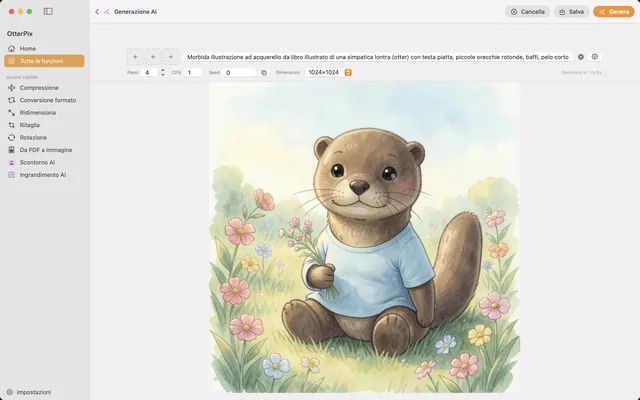
Generare immagini con l’AI offline su Mac, gratis e senza limiti
Da testo a immagine senza crediti, account o upload: un modello di immagini locale sul tuo Mac.