Automatizzare le immagini su Mac con Comandi Rapidi e AppleScript
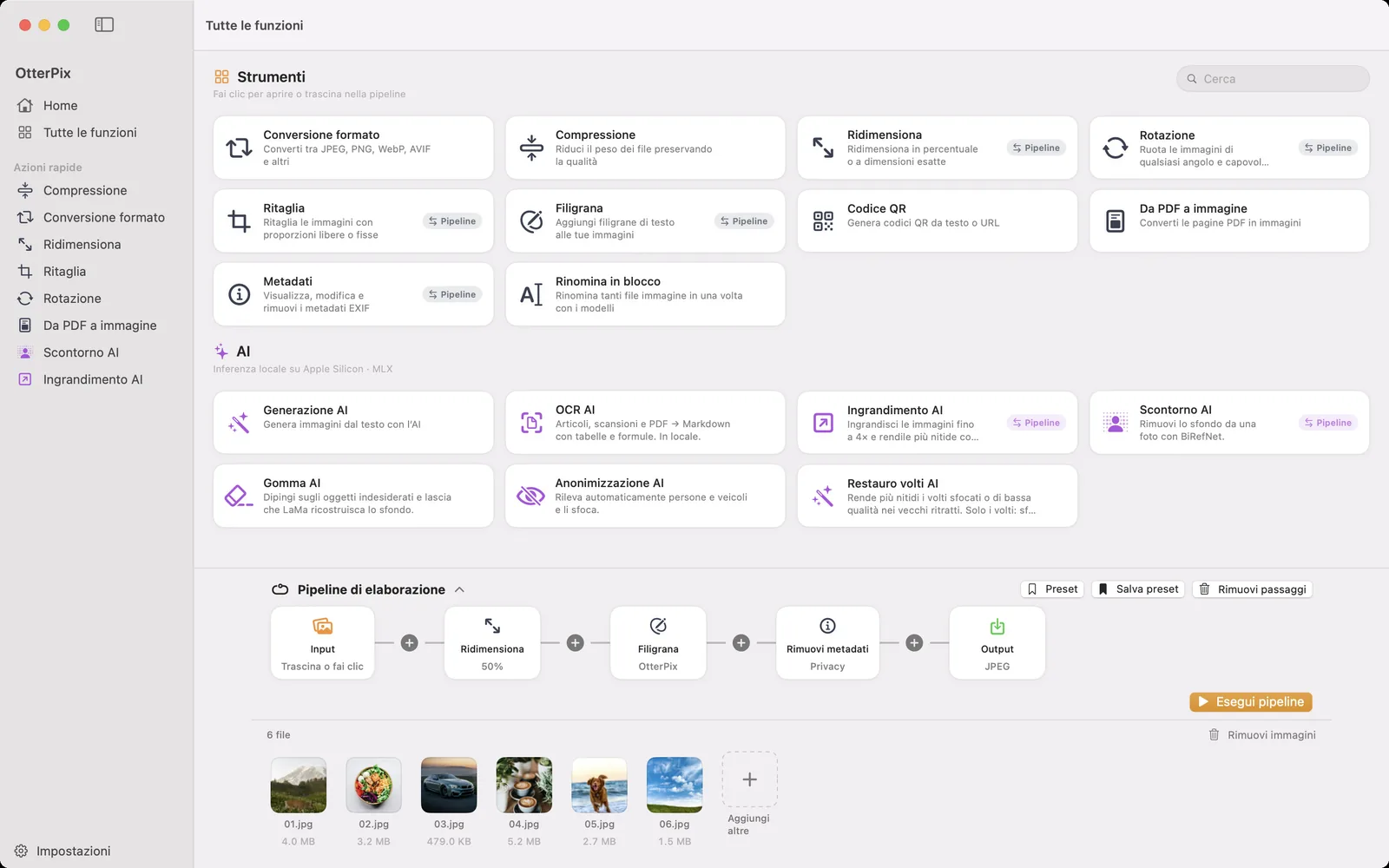
Alcuni lavori sulle immagini sono troppo piccoli per aprire un’app e troppo frequenti per farli a mano: rimpicciolire gli screenshot appena fatti, trasformare una cartella di foto HEIC in JPEG prima di caricarle, togliere i dati di posizione da tutto ciò che va a un cliente. Su un Mac il posto naturale per questo genere di incombenze è Comandi Rapidi, oppure AppleScript se hai già degli script che spostano file.
OtterPix si collega a entrambi. Aggiunge le sue azioni all’app Comandi Rapidi e i suoi comandi ad AppleScript, tutti basati sugli stessi strumenti che usi nella sua finestra. Il lavoro avviene sul Mac, non viene caricato nulla e gli strumenti di base non costano niente in nessuno dei due.
Le azioni di OtterPix in Comandi Rapidi
Apri l’app Comandi Rapidi, cerca OtterPix nella libreria delle azioni e troverai undici azioni. Ognuna riceve immagini in ingresso e passa i file elaborati al passaggio successivo del comando rapido.
- Comprimi immagine ricodifica le immagini alla qualità che imposti, mantenendo il loro formato.
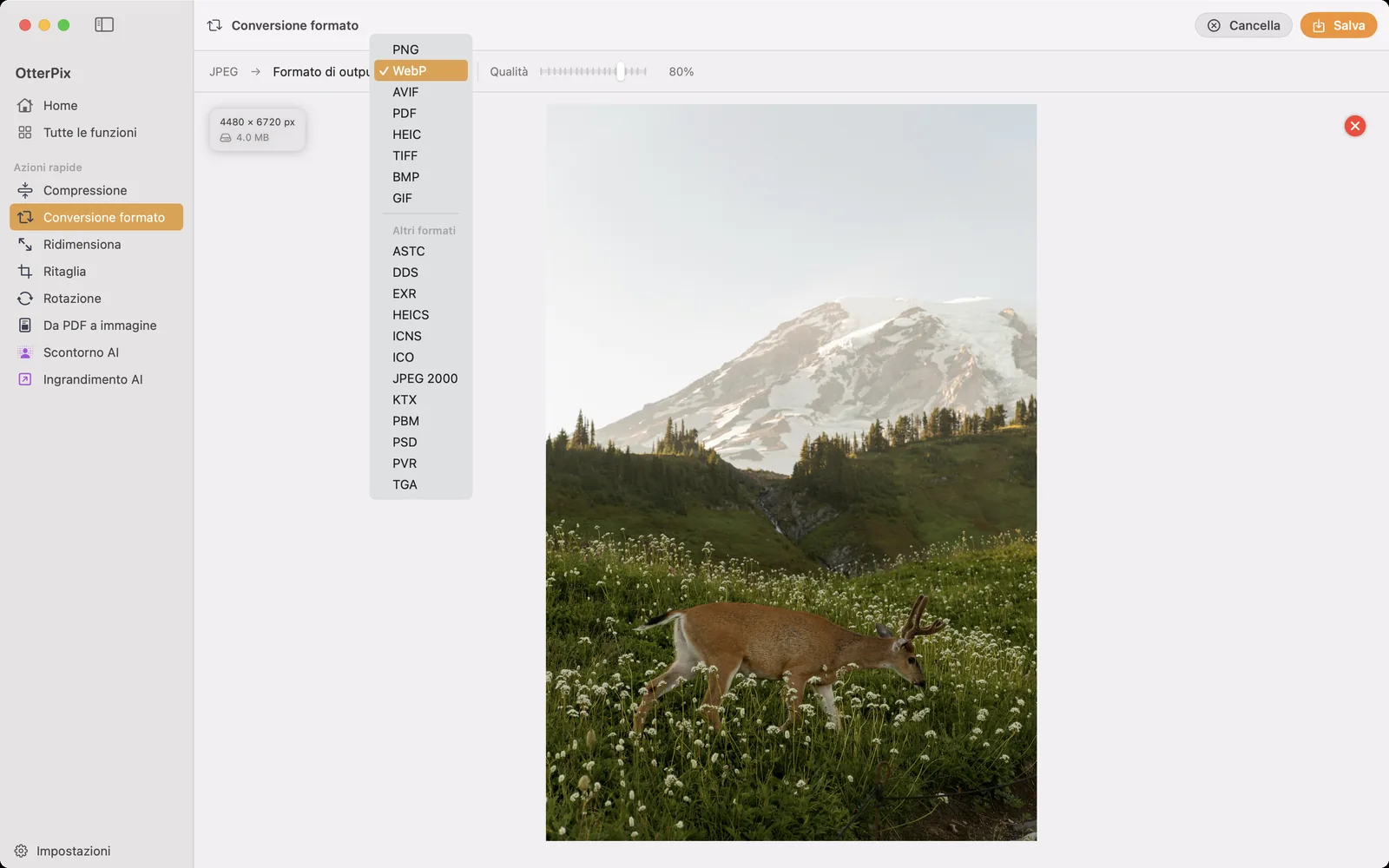
- Converti formato immagine scrive PNG, JPEG, WebP, AVIF, PDF, HEIC, TIFF, BMP o GIF.
- Ridimensiona immagine scala in percentuale o a dimensioni esatte in pixel.
- Ruota immagine gira le immagini di 90° in senso orario, di 180° o di 90° in senso antiorario.
- Ritaglia immagine in proporzione ritaglia in 1:1, 4:3, 16:9, 3:2 o 9:16 con l’allineamento che scegli, il che funziona anche per lotti in cui ogni foto è inquadrata in modo diverso.
- Aggiungi filigrana ripete una filigrana di testo con font, dimensioni, opacità, angolo, densità e colore.
- Rimuovi metadati immagine elimina i metadati senza cambiare formato: Privacy rimuove GPS e campi identificativi, Tutti rimuove tutto.
- Esegui preset di pipeline esegue sulle immagini in ingresso una catena che hai salvato in OtterPix.
- Estrai testo con OCR AI riconosce il testo dei documenti sul dispositivo e restituisce Markdown.
- Ingrandisci immagine con l’AI e Rimuovi sfondo immagine sono le due azioni AI per le immagini.
Crea un comando rapido che ridimensiona e converte in un colpo solo
- Apri Comandi Rapidi e crea un nuovo comando rapido.
- Inizia con un’azione che fornisce immagini, per esempio la scelta di foto, oppure fai in modo che il comando rapido riceva i file che selezioni nel Finder.
- Cerca OtterPix e aggiungi Ridimensiona immagine. Scegli In percentuale e imposta Scala (%), per esempio 50, oppure passa a Pixel esatti e inserisci Larghezza (px) e Altezza (px).
- Aggiungi Converti formato immagine e scegli il Formato, per esempio JPEG o WebP, e la Qualità (%).
- Concludi con un’azione che salva i file, così le immagini convertite finiscono in una cartella a tua scelta.
- Esegui il comando rapido. OtterPix elabora le immagini e passa avanti i file finiti.
Se hai già costruito una catena nella Pipeline di elaborazione di OtterPix e l’hai memorizzata con Salva preset, non devi ricostruirla in Comandi Rapidi: Esegui preset di pipeline prende il preset per nome. È disponibile anche come comando rapido già pronto, quindi un preset salvato si può avviare anche da Spotlight o con Siri.
I comandi AppleScript
Il dizionario di OtterPix in Script Editor elenca ogni comando. Sono nove: process (esegue un preset salvato), convert, compress, resize, rotate, crop, clear metadata, upscale e remove background, più stop, che termina il comando in corso dopo l’immagine attuale e annulla quelli in coda. Ogni comando accetta file, alias o una cartella (vengono usate solo le immagini al suo livello principale), fino a 500 immagini per comando, e restituisce i file che ha scritto. Alcune righe che funzionano così come sono:
- tell application "OtterPix" to get name of every preset
- set src to choose folder
- tell application "OtterPix" to convert src to webp quality 0.8
- tell application "OtterPix" to resize src by percent 50
- tell application "OtterPix" to clear metadata src mode privacy
- tell application "OtterPix" to process src with preset "Consegna cliente"
I comandi AI, upscale e remove background, possono richiedere minuti su un lotto grande. Racchiudili in with timeout of 3600 seconds … end timeout, per esempio attorno a tell application "OtterPix" to upscale src using photo, così AppleScript non si arrende dopo i due minuti predefiniti.
Quali cartelle può usare uno script
macOS tiene le app in una sandbox, quindi uno script non può indirizzare OtterPix verso qualsiasi percorso. Aggiungi le cartelle con cui lavorano i tuoi script in Impostazioni → Generale → Accesso AppleScript (Aggiungi cartella…): i comandi possono leggere immagini da quelle cartelle e scrivervi i risultati. Senza il parametro into, i risultati vanno nella cartella Script Output dentro i dati di OtterPix, che funziona sempre; con into, la cartella di destinazione deve essere una di quelle che hai autorizzato.
Cosa è gratuito e cosa richiede Pro
Tutti gli strumenti di base sono gratuiti in Comandi Rapidi e AppleScript, e lo stesso vale per Esegui preset di pipeline o per process con un preset senza passaggi Pro. Anche Estrai testo con OCR AI è gratuito. Le azioni AI per le immagini, Ingrandisci immagine con l’AI e Rimuovi sfondo immagine in Comandi Rapidi e upscale e remove background in AppleScript, richiedono OtterPix Pro, così come eseguire un preset che contiene un passaggio AI. Se vuoi che i nuovi file in una cartella vengano elaborati senza eseguire nulla, Automazione cartelle, anch’essa una funzione Pro, monitora la cartella al posto tuo.
Domande frequenti
Le azioni di OtterPix per Comandi Rapidi sono gratuite?
Quelle di base sì: Comprimi immagine, Converti formato immagine, Ridimensiona immagine, Ruota immagine, Ritaglia immagine in proporzione, Aggiungi filigrana, Rimuovi metadati immagine, Estrai testo con OCR AI ed Esegui preset di pipeline per i preset senza passaggi Pro. Ingrandisci immagine con l’AI e Rimuovi sfondo immagine richiedono OtterPix Pro.
Le esecuzioni da Comandi Rapidi o AppleScript usano i tentativi AI gratuiti giornalieri?
No. L’utilizzo gratuito giornaliero di ogni strumento AI Pro vale nella finestra dell’app. Da Comandi Rapidi e AppleScript, le azioni AI richiedono Pro.
Perché il mio script dice che OtterPix non può leggere o scrivere una cartella?
Per via della sandbox di macOS. Aggiungi la cartella in Impostazioni → Generale → Accesso AppleScript, oppure ometti into così che i risultati vadano nella cartella Script Output.
Posso usare una pipeline salvata nell’app?
Sì. Salvala con Salva preset nella Pipeline di elaborazione, poi usa Esegui preset di pipeline in Comandi Rapidi o process … with preset "Nome" in AppleScript.
Viene caricato qualcosa?
No. Comandi Rapidi e AppleScript passano i file a OtterPix sul Mac, e ogni strumento funziona in locale.
Scarica OtterPix per Mac
Gratis sul Mac App Store. Ogni strumento di base è gratuito per sempre, e nulla di ciò che apri lascia mai il tuo Mac.

Guide correlate
Monitora una cartella su Mac e converti le nuove immagini
Metti una foto in una cartella e trovi la copia finita ad aspettarti lì accanto, senza aprire un solo strumento.
Convertire, ridimensionare e rinominare immagini in blocco su Mac
Una cartella in entrata, immagini finite in uscita: concatena ridimensionamento, filigrana, conversione e rinomina una volta sola.
Ridimensionare più foto su Mac in pixel esatti o percentuale
Tutte le foto sotto i 1920 px, o esattamente a metà? Scala un intero lotto in una volta senza deformare nessuna immagine.