Generare immagini con l’AI offline su Mac, gratis e senza limiti
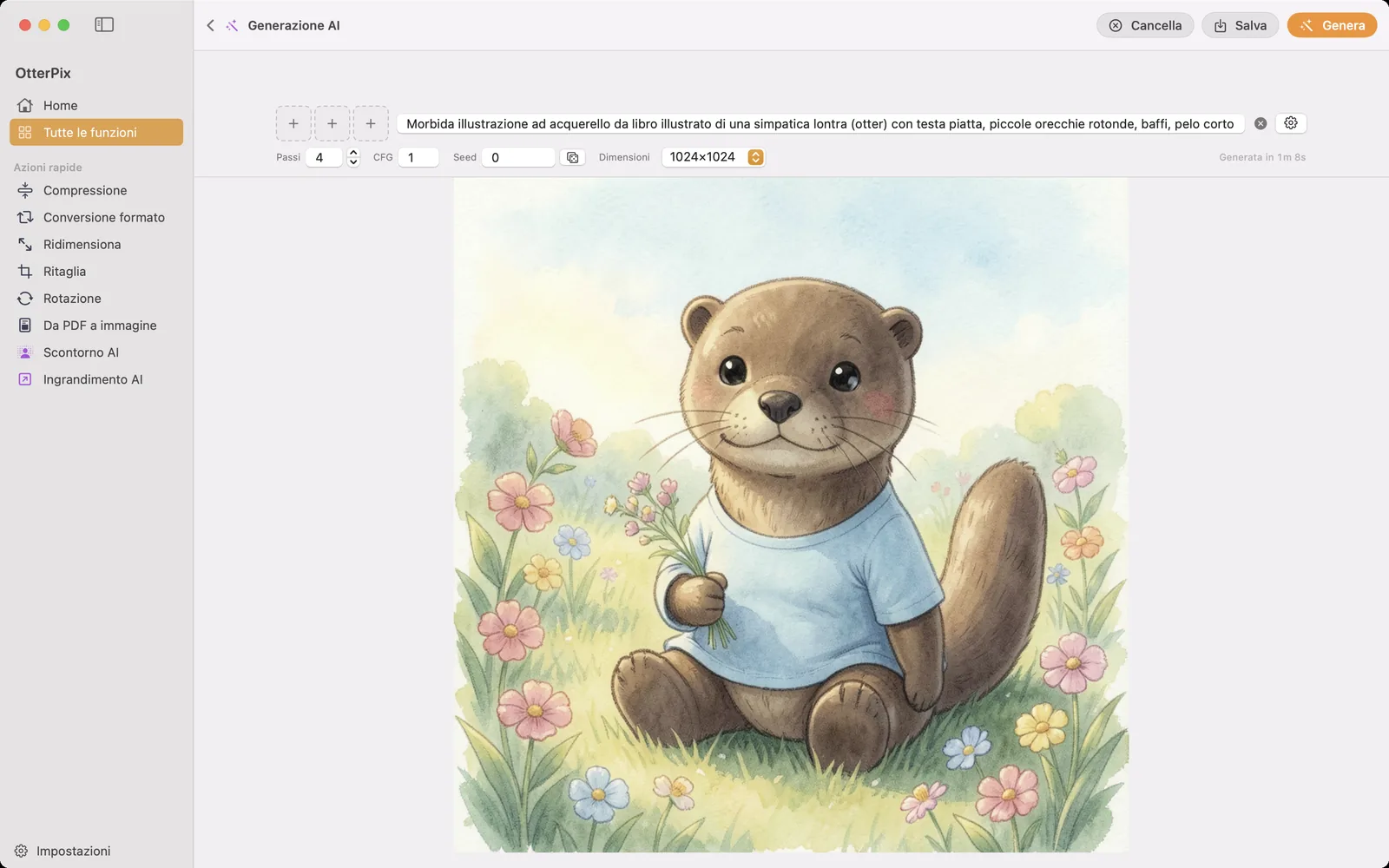
La maggior parte dei generatori di immagini con AI vive in una scheda del browser. Scrivi un prompt, questo va a un server, e ogni immagine costa crediti da un pacchetto mensile. Questa formula ha tre inconvenienti: paghi a immagine, ti serve una connessione, e i tuoi prompt e le tue foto di riferimento finiscono sul computer di qualcun altro.
OtterPix include Generazione AI, uno strumento da testo a immagine che esegue un modello di immagini locale sull’Apple Silicon del tuo Mac. Dopo un download unico funziona offline, è gratuito e non c’è limite al numero di immagini che crei. I tuoi prompt e le immagini di riferimento non lasciano mai il Mac.
Cosa ti serve
- Un Mac con Apple Silicon e macOS 14 o successivo.
- Sono consigliati almeno 16 GB di memoria. La generazione è il lavoro più impegnativo dell’app.
- Spazio libero su disco per i file del modello: circa 5,1 GB per la configurazione più piccola, fino a circa 12,7 GB per quella di qualità più alta.
Come generare un’immagine
- Apri OtterPix, fai clic su Tutte le funzioni nella barra laterale e scegli Generazione AI.
- Scrivi il prompt nel campo che dice “Descrivi l’immagine che vuoi creare”. Sii concreto: soggetto, stile, luce, ambientazione. La riga Prova un prompt offre qualche spunto.
- Se vuoi, aggiungi fino a tre Immagini di riferimento negli spazi accanto al prompt. Con i riferimenti, descrivi come trasformarli o combinarli.
- Controlla Precisione modello e Precisione text encoder. Accanto viene mostrata la dimensione totale del download per la tua scelta, così nessun file grande parte a sorpresa.
- Scegli le Dimensioni: 512×512, 1024×1024 (predefinita), 2048×2048 o Personalizzato.
- Fai clic su Scarica e genera la prima volta, oppure su Genera quando il modello è già installato. L’immagine compare nel grande riquadro sotto.
- Fai clic su Salva (⌘S) per conservarla.
Scegliere la precisione: qualità o dimensioni
Le due scelte di precisione decidono quanto è grande il download e quanta memoria usa la generazione. OtterPix sceglie un punto di partenza sensato per il tuo Mac, e puoi cambiarlo prima del primo download o in seguito.
- Precisione modello 4-bit (circa 2,18 GB): la più piccola e veloce. È il punto di partenza sui Mac con meno di 16 GB di memoria.
- Precisione modello 8-bit (circa 3,88 GB): l’equilibrio consigliato, e il punto di partenza sui Mac con 16 GB o più.
- Precisione modello 16-bit (circa 7,75 GB): la fedeltà più alta e la più lenta.
- Precisione text encoder 4-bit (circa 2,28 GB) è più piccola e veloce; 8-bit (circa 4,29 GB) segue il prompt più da vicino.
I download si possono mettere in pausa, riprendere o annullare, qui o in Impostazioni → AI, e un download parziale continua da dove si era fermato invece di ricominciare. Una volta che i file sono sul disco, la generazione parte in automatico e non ha bisogno di rete.
Immagini di riferimento, dimensioni e seed
Un’immagine di riferimento orienta lo stile o il soggetto: trasforma una foto in un acquerello, oppure mantieni un personaggio e cambia la scena. Due o tre riferimenti si possono combinare, per esempio una persona presa da un’immagine e inserita nell’ambientazione di un’altra. Passa il puntatore su uno spazio occupato per rimuoverlo.
Personalizzato accetta qualsiasi larghezza e altezza da 64 a 2048 pixel, arrotondate a un multiplo di 16, e il pulsante con la catena mantiene le proporzioni mentre scrivi. Sopra l’immagine, Passi, CFG e Seed offrono un controllo più fine. Lo stesso seed con lo stesso prompt e le stesse impostazioni riproduce la stessa immagine; il pulsante con il dado sceglie un nuovo seed quando vuoi delle varianti.
Consigli per risultati migliori
- Indica uno stile e una tecnica. “Un’illustrazione ad acquerello di un faro al tramonto, luce calda, morbida texture di carta” funziona molto meglio di “bella foto di un faro”.
- Tieni fisso il seed mentre rifinisci il testo, così vedi cosa cambia a ogni modifica. Rendilo casuale quando vuoi esplorare.
- Il tempo per un’immagine dipende dal chip del Mac, dalle dimensioni e dalla precisione. Una dimensione più piccola è un modo rapido per provare un prompt.
- Chiudi le app che consumano molta memoria prima di un’immagine grande se il tuo Mac ha 16 GB o meno.
Domande frequenti
Generazione AI è davvero gratuita?
Sì. Generazione AI è una delle funzioni gratuite di OtterPix, senza crediti, senza abbonamento e senza limiti giornalieri. L’unico costo è lo spazio su disco per il download del modello.
Funziona senza connessione a internet?
Dopo aver scaricato i file del modello, sì. Ogni immagine viene generata sul Mac, e i tuoi prompt e le immagini di riferimento non vengono mai caricati.
Quanto è grande il download?
Dipende dalla precisione che scegli: circa 5,1 GB per la configurazione più piccola, circa 6,8 GB per quella predefinita su un Mac con 16 GB di memoria, e fino a circa 12,7 GB per la qualità più alta. L’app mostra il totale esatto prima che il download inizi.
Su quali Mac funziona?
Su qualsiasi Mac con Apple Silicon e macOS 14 o successivo. Sono consigliati almeno 16 GB di memoria; con meno, la configurazione 4-bit più piccola è la scelta migliore.
Posso usare una mia foto come punto di partenza?
Sì. Aggiungi fino a tre immagini di riferimento accanto al prompt. Un riferimento orienta lo stile o il soggetto; più riferimenti si possono combinare in un’unica immagine.
Scarica OtterPix per Mac
Gratis sul Mac App Store. Ogni strumento di base è gratuito per sempre, e nulla di ciò che apri lascia mai il tuo Mac.

Guide correlate
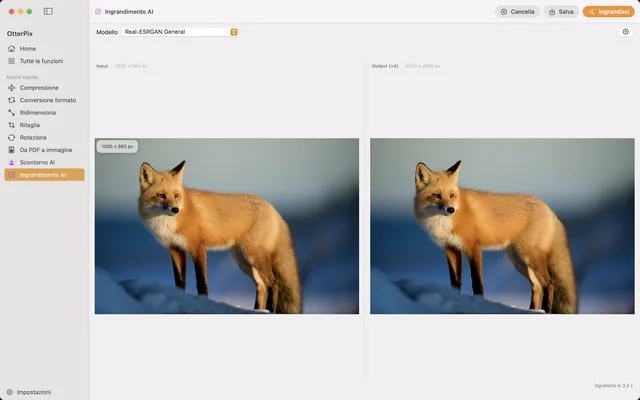
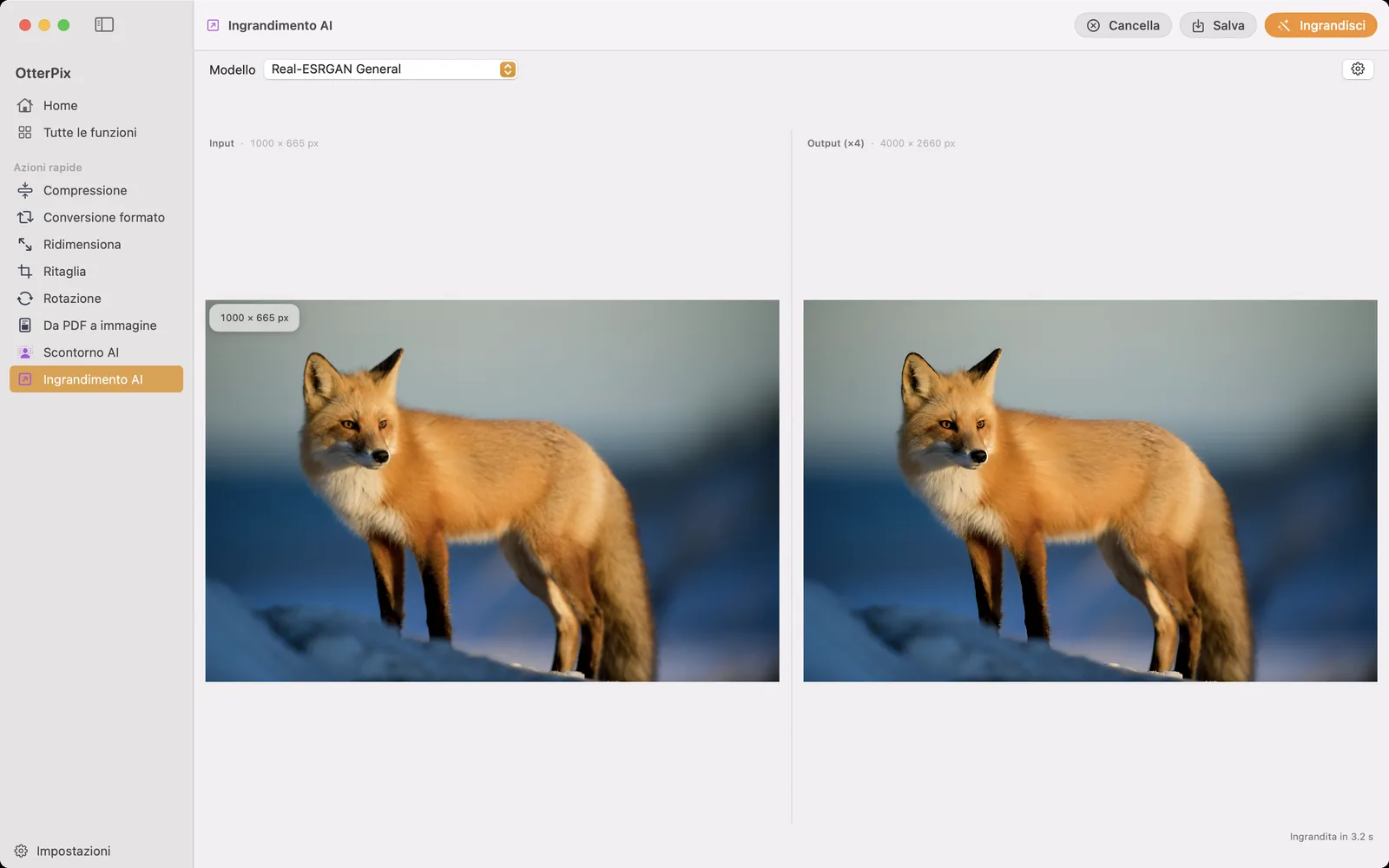
Ingrandire immagini su Mac: fino a 4× con l’AI in locale
Troppo piccola per la stampa? Ingrandisci le foto fino a 4× con l’AI in locale, direttamente sul tuo Mac.
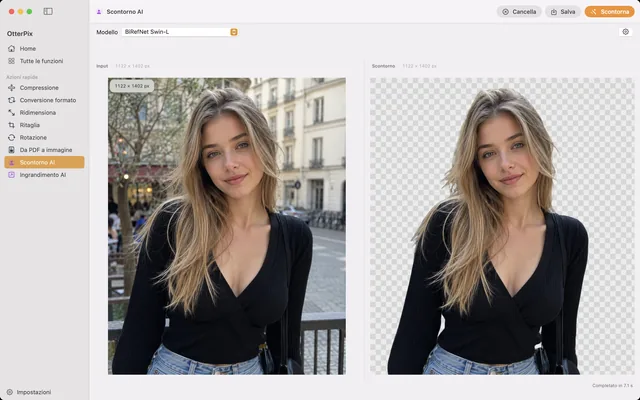
Rimuovere lo sfondo dalle foto su Mac: AI in locale, senza upload
Foto di prodotto e avatar su un PNG trasparente pulito: scontornati sul tuo Mac, senza upload.
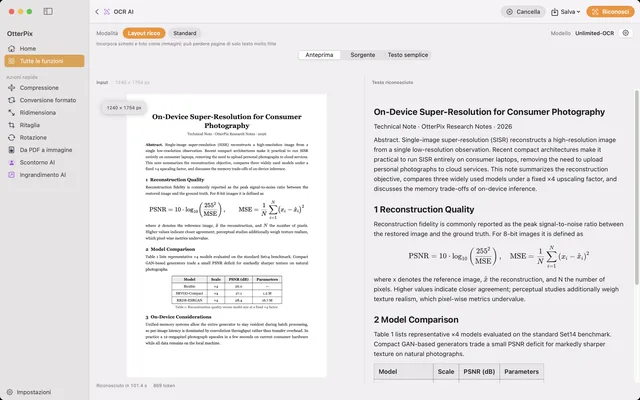
Estrarre testo da immagini e PDF scansionati su Mac, offline
Un PDF scansionato in cui non puoi cercare né copiare? Trasformalo in Markdown sul tuo Mac, offline.