Mac 老照片人臉修復:模糊人臉變清晰
幾乎每個家庭都有這樣一盒老照片,或是一整個匆匆掃描出來的資料夾:祖父母的結婚照、七〇年代的班級合照、某位親人僅存的一張身影。縮圖看起來還好,一放大,臉就糊成一片。
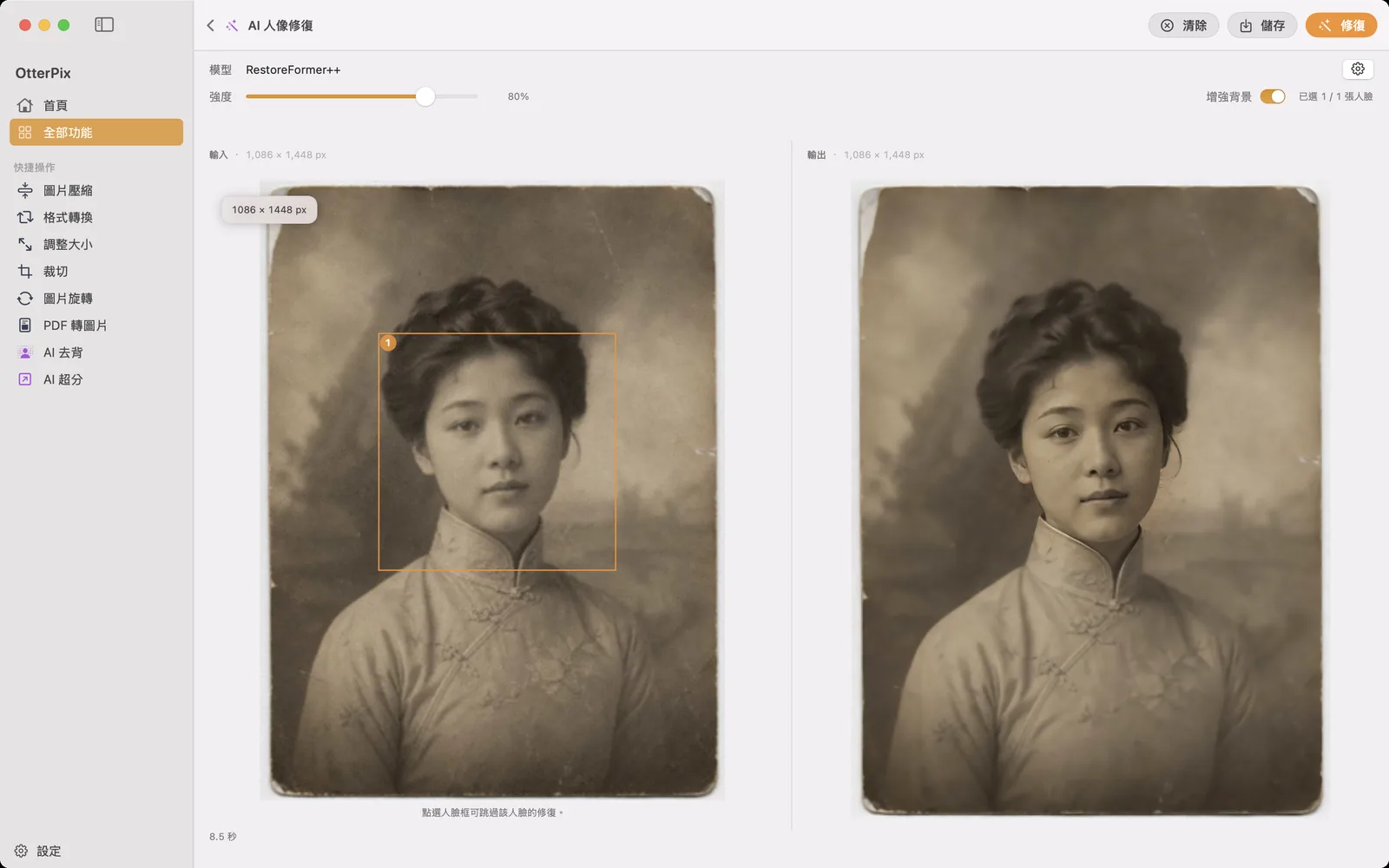
OtterPix 的 AI 人臉修復正是為這些相片準備的:它在你的 Mac 上本機執行,自動辨識相片裡的每一張臉,重建模糊的五官,再依你設定的強度融合回原圖。如果你在找一款不必把相片交出去的舊照片修復軟體——家人的照片,誰都不希望躺在陌生的伺服器上——它從頭到尾不上傳,相片始終留在本機。
它能修什麼,不能修什麼
把掃描檔、老數位相片或裁下來的小圖拖進去,它會找到每一張人臉,把發虛、模糊、低品質的五官重建得清晰自然,再把修復後的臉柔和地融回相片。搜尋「老照片修復」的人,多半想要的其實就是這一步:讓臉重新認得出來。
- 刮痕、破損、摺痕不會被修復——天空上那道裂痕,修完仍在原處。
- 背景不會被更動:房間、衣服,人臉之外的一切都維持掃描時的樣子。
- 褪色和泛黃不會被校正——相片保留歲月的痕跡,只有人臉重新變清晰。
把範圍收得這麼窄是刻意的:不憑空生成背景、不整張重畫,結果更可信;力氣全花在看相片時你一眼就看向的地方——臉上。
在 OtterPix 中修復老照片人臉
- 打開 OtterPix,在主畫面的 AI 區域點選「AI 人像修復」。
- 把掃描好的老照片拖進拖放區,或點擊瀏覽選取檔案。
- OtterPix 會自動辨識所有人臉,並替每張臉標上帶編號的方框——方框就是 AI 要處理的區域。
- 點選「修復」。首次使用會一次性下載人臉修復模型(約 280 MB),之後每次執行都不需要連線。
- 結果出來後,拖動「強度」滑桿調整融合程度。預覽即時更新,不必重新執行。
- 按儲存(⌘S),選擇修復副本的存放位置。原始掃描檔不會被更動。
多人合照:想跳過誰,點一下
合照裡往往不需要每張臉都處理——有人本來就清晰,或者你只在意中間那兩位。點選某個編號方框即可跳過那張臉,再點一下就恢復;「已選 2 / 5 張人臉」的計數會幫你記著。執行「修復」之前可以選,出結果之後也可以改——切換後畫面立即更新,不用整個重跑一遍。
掃描檔又小又糊?搭配「AI 超分」一起用
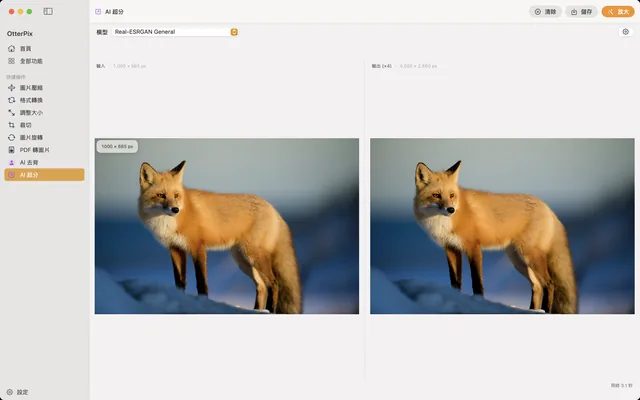
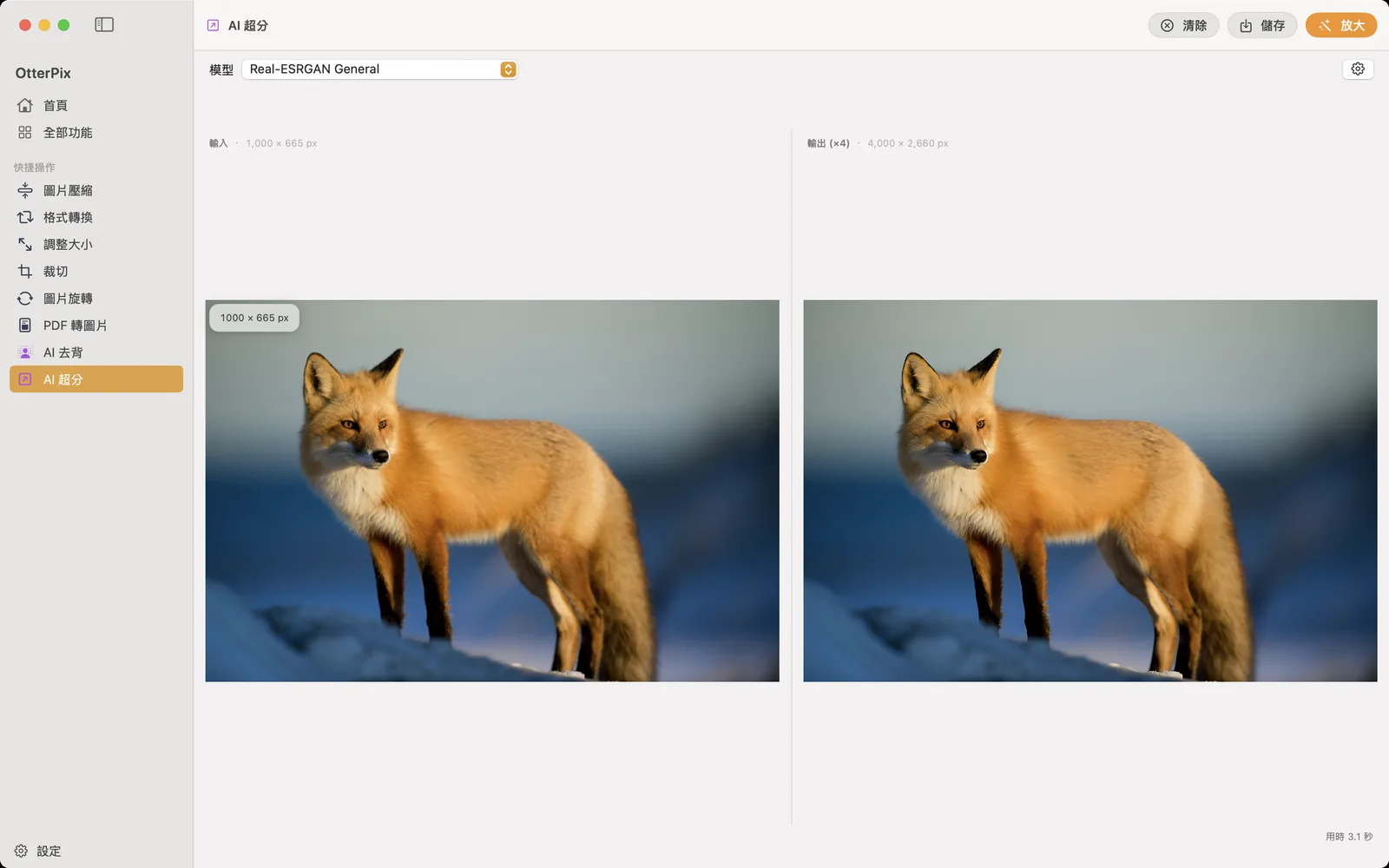
人臉修復負責把五官變清晰,但不會增加像素。如果整張相片本來就小——例如多年前用低解析度掃描的小尺寸相片——臉修好了,圖還是那麼小。這時把修復後的版本儲存下來,再交給 OtterPix 的「AI 超分」:它能把圖片清晰地放大至 4 倍。兩個工具搭配,正好對付老照片的兩大通病:臉發虛,和解析度不夠。
每天一次,免費體驗
AI 人臉修復屬於 OtterPix 的 Pro 功能,但不訂閱也能在真實相片上體驗:每個 Pro AI 功能每天都有一次免費的成功執行機會,而且按相片計,不按次數計。載入一張掃描檔,點「修復」,來回拖「強度」滑桿,跳過某張臉再跑一遍——在同一張相片上,這些都只算當天的那一次。訂閱 OtterPix Pro 則不受每日限制。
常見問題
AI 人臉修復能修刮痕、破損、摺痕嗎?
不能——它只修復人臉。刮痕、破損、摺痕和污漬都會維持原樣。這個工具專注於銳化五官,刻意不去動相片的其餘部分,所以你始終清楚哪裡被改過。
相片的背景會被改變嗎?
預設不會——人臉之外的一切都維持掃描時的原樣。另有一個預設關閉的「增強背景」開關,可以對畫面其餘部分做一次整體增強,但它並不是刮痕或破損修復。
多人合照可以用嗎?
可以。所有人臉都會被自動辨識,一次執行全部修復,每張臉帶一個編號方框;點選任一方框即可跳過那張臉。編號方框就是為合照準備的。
掃描老照片用多高的解析度合適?
在掃描器能力範圍內盡量選高解析度——細節越多,修復出來的效果越自然。如果手邊只有一張小尺寸、低解析度的圖,可以先修復人臉,再用「AI 超分」把整張相片放大至 4 倍。
我的老照片會被上傳嗎?
不會。修復完全在你 Mac 的 Apple 晶片上執行。需要連線的只有首次使用時一次性下載的 AI 模型(約 280 MB)——之後不需連線即可使用,任何相片都不會離開你的電腦。
用你自己的相片試試
OtterPix 可在 Mac App Store 免費下載,每項 AI 功能每天可免費使用一次;OtterPix Pro 解鎖無限次數使用。