Mac 移除路人與雜物:AI 消除筆這樣用
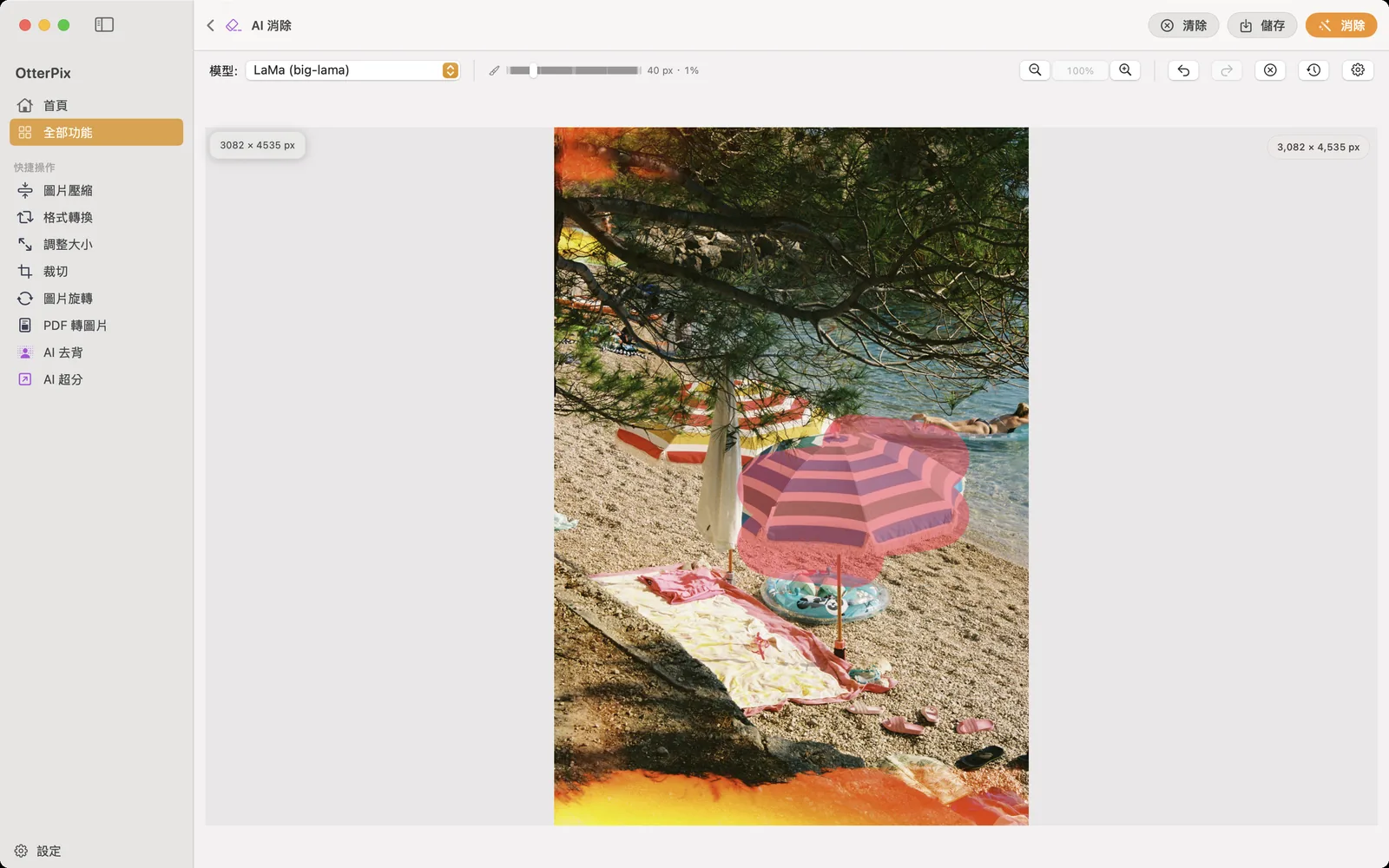
相片本身不錯——光線、構圖、瞬間都對,偏偏角落闖進一個路人,天空被一條電線劃過,或者垃圾桶正好站在視線落點上。OtterPix 在你的 Mac 上就能把這些從相片裡移除:用筆刷把要消除的地方塗一塗,點選「消除」,本機 AI 會用與周圍相符的背景把空缺補齊——用起來就像一支 AI 消除筆。
不用圈選、不用手動仿製印章,也不用上傳——相片從頭到尾都留在你自己的電腦上。同一張圖要跑幾遍都可以,一整條街的雜物,可以一處一處慢慢清。
AI 消除是怎麼運作的
AI 消除做的是「影像修補」:你在某個區域塗出遮罩,AI 會推算那裡的背景原本應該長什麼樣——把路面、天空、牆面或水面順著延伸過去,就像那個物件從沒出現在畫面裡。這和傳統修圖的仿製印章不一樣:印章是把旁邊的像素一塊塊搬過來,接縫全憑手感;這裡的填補則是照著周圍環境生成的,通常看不出明顯的邊界。
典型對象:旅行相片裡的路人、鏡頭邊緣的亂入者、天上的電線、招牌、交通錐、垃圾桶、草地上的塑膠袋。要移除物件,只要塗得到就能交給 AI——人也一樣。
在 OtterPix 裡移除路人與雜物
- 打開 OtterPix,在工具格線的 AI 區域點選「AI 消除」。首次使用時應用程式會一次性下載消除模型(約 200 MB),之後即可離線使用。
- 把相片拖進視窗,也可以點擊選取檔案。
- 選取筆刷工具(B),調整筆刷大小——擦電線用小筆刷,擦人就調大一點。把要移除的物件完整塗住,邊緣多留一點餘量。
- 點選「消除」(或按 ⌘⏎),稍等片刻,塗抹的區域就會補齊為相符的背景。
- 檢查結果。如果還剩一截影子、一隻腳或一圈淡淡的輪廓,就只塗剩下的部分,再消除一次——每一遍都在上一遍的結果上繼續。
- 接著處理下一個路人、下一條電線,直到畫面乾淨。哪一遍不滿意,按 ⌘Z 就能退回上一步;「還原為原圖」則可從頭再來。
- 按「儲存」(⌘S),選擇乾淨的相片要存到哪裡。原始檔案不會被更動。
想擦得乾淨,也要有合理預期
「一張圖、多遍擦」本來就是設計好的用法,不是折衷。移除一個人,往往分兩三小步比較乾淨——先擦人,再擦影子,再收殘邊——比一大筆塗過去效果好。遇到樹枝間的電線這類精細活,先放大(⌘=)再塗。
補得好的,是規律、重複的背景:天空、水面、草地、沙灘、路面、素色牆面——AI 有足夠一致的脈絡可以延續,結果通常很難察覺。比較難的是複雜背景前的大型物件:如果一個人擋住半面帶字的櫥窗,AI 只能憑空生出那些字——憑空生的細節可能發糊或變形。這種情況要多擦幾遍,有時不如換個思路,直接把那一塊裁掉。
兩條值得知道的界線:填補的內容是生成出來的,複雜場景下它是對「後面是什麼」的合理推測,不是還原出的真實畫面;消除只更動你塗過的區域,畫面其餘部分保持原樣。
是擦掉,還是打馬賽克?
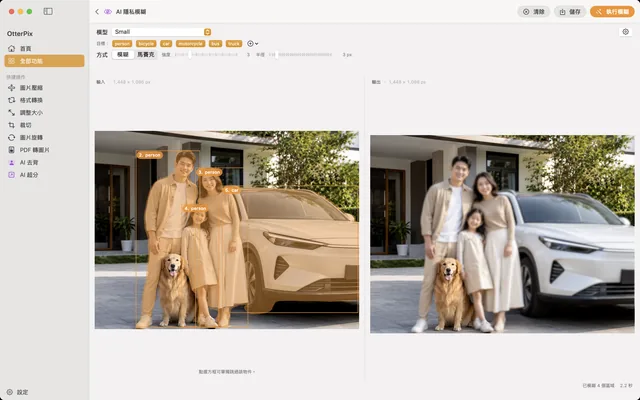
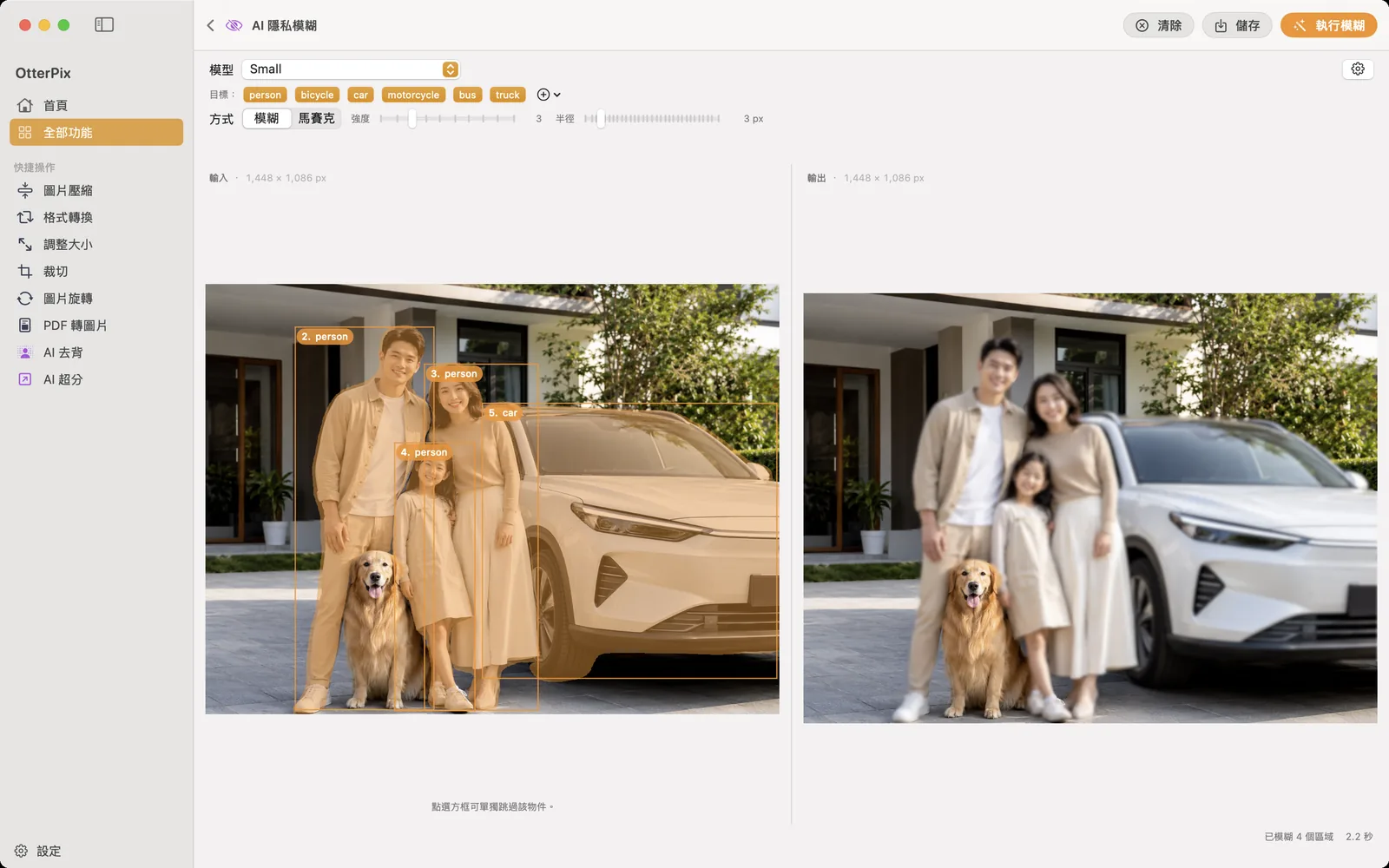
消除是把人從畫面裡整個移除,適合旅行相片和乾淨的構圖。但如果你發布的是紀實類相片——街拍、活動紀錄、房屋實拍——往往不是要假裝沒人來過,而是要讓人認不出來。這時該換工具:「AI 隱私模糊」會自動辨識相片裡的人物和車輛,套用模糊或馬賽克,每個目標都能逐一開關。
常見問題
能把相片裡的路人整個移除嗎?
可以。把人塗得完整一點——影子也一起塗——點選「消除」,AI 會用背景補上這塊區域。在路面、草地這類均勻背景前,路人去得很乾淨;複雜背景前預留兩三遍修飾。
消除會影響相片其他部分的畫質嗎?
不會。填補只發生在你塗抹的區域,消除這一步不更動畫面的其餘部分。原始檔案也保持原樣:乾淨的結果會另存為新檔案,存到哪裡由你選擇。
AI 消除能離線用嗎?
可以。首次使用時 OtterPix 會一次性下載消除模型(約 200 MB);之後消除完全在 Mac 的 Apple 晶片上執行,不需要連網,也不會上傳任何內容。
每天一次的免費使用怎麼計算?
未訂閱 Pro 時,每項 AI 功能每天有一次免費的成功執行——按相片算,不按點擊算。載入一張圖後,在這次免費額度內可以隨意塗、隨意擦、隨意調。同一天要處理第二張相片,就需要 OtterPix Pro。
複雜背景前的大型物件能擦乾淨嗎?
老實說:填補的內容是 AI 生成的。規律紋理上幾乎看不出來;但物件後面如果是文字、人臉、細密圖樣這類需要精確細節的內容,結果可能發糊或變形。建議分成多個小塊逐次擦;真的不理想時,收緊裁切有時更省事。
用你自己的相片試試
OtterPix 可在 Mac App Store 免費下載,每項 AI 功能每天可免費使用一次;OtterPix Pro 解鎖無限次數使用。