OtterPix 部落格

在 Mac 上處理圖片的實用教學,重視隱私。這裡的每一個流程都在本機執行——無需上傳,無需帳號。
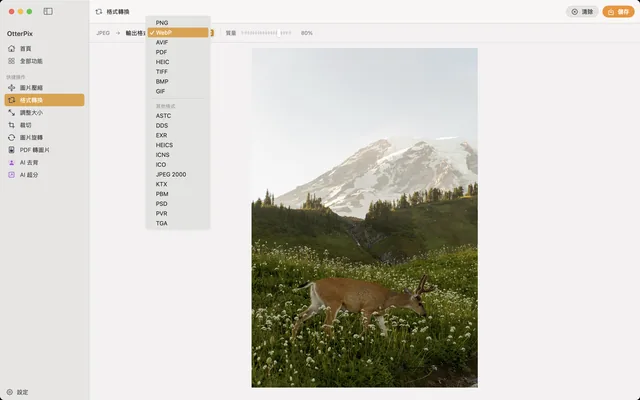
macOS 上的 OtterPix「格式轉換」工具,已載入 HEIC 相片並選擇 JPEG 作為輸出格式。

Mac 上 HEIC 轉 JPG:免費離線批次轉檔

iPhone 相片傳出去別人打不開?在 Mac 上離線批次把 HEIC 轉檔成 JPG,免費。
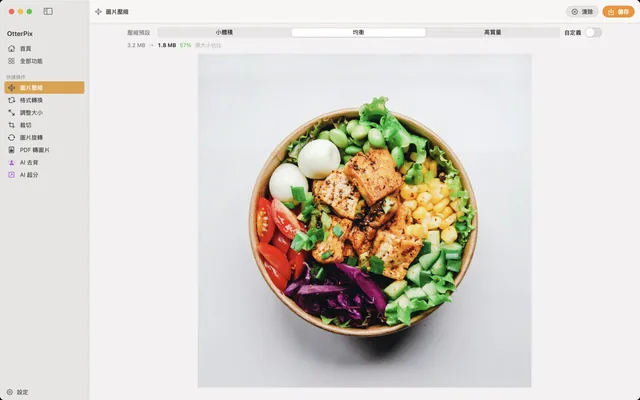
macOS 上的 OtterPix 圖片壓縮工具:已載入一張相片,選取「均衡」預設,讀數顯示 3.2 MB → 1.8 MB,為原始大小的 57%。

Mac 圖片壓縮:檔案變小、畫質幾乎不變

相片太大寄不出去?在 Mac 上壓小檔案,儲存前就先看到新的大小。
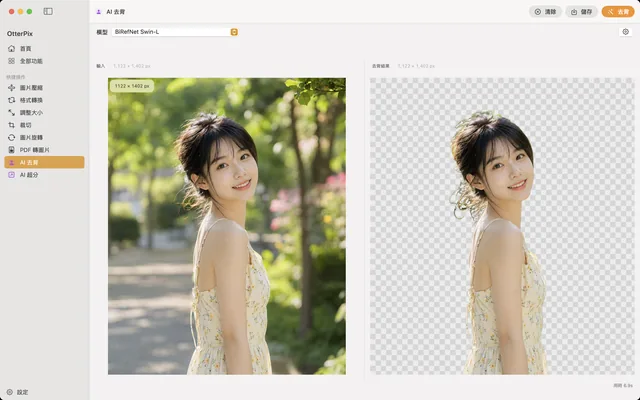
macOS 上的 OtterPix「AI 去背」工具:左側「輸入」是人像原圖,右側「去背結果」是分離到透明棋盤格上的主體,髮絲邊緣保留完整。

Mac 去背:AI 一鍵透明背景,全程在本機

網拍商品圖、大頭貼要透明背景?在 Mac 上本機去背,髮絲也乾淨,無需上傳。
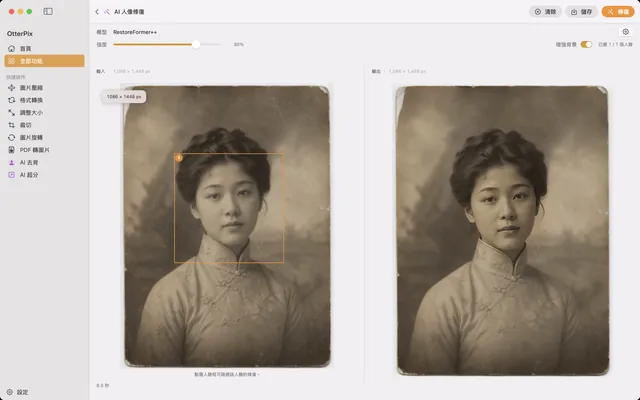
macOS 上的 OtterPix「AI 人像修復」工具:輸入側的老照片帶有編號人臉框,輸出一側的同一張臉明顯更清晰。

Mac 老照片人臉修復:模糊人臉變清晰

掃描的全家福人臉發虛?在 Mac 上本機修復,相片不離開這台電腦。
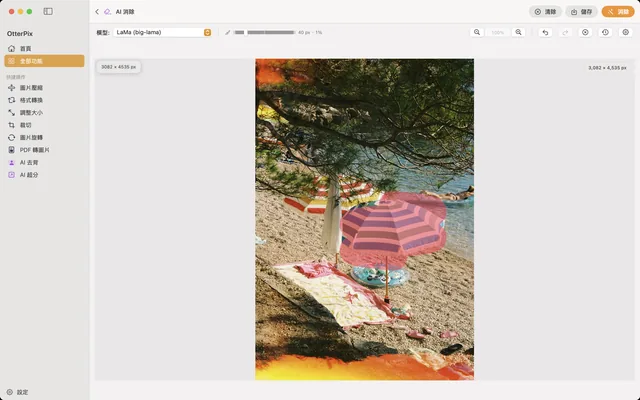
macOS 上的 OtterPix AI 消除工具:沙灘相片裡的條紋遮陽傘已用紅色筆刷塗抹標記,工具列右上角是「消除」按鈕。

Mac 移除路人與雜物:AI 消除筆這樣用

路人、電線、垃圾桶——塗一塗就移除,本機 AI 補齊背景,像一支 AI 消除筆。
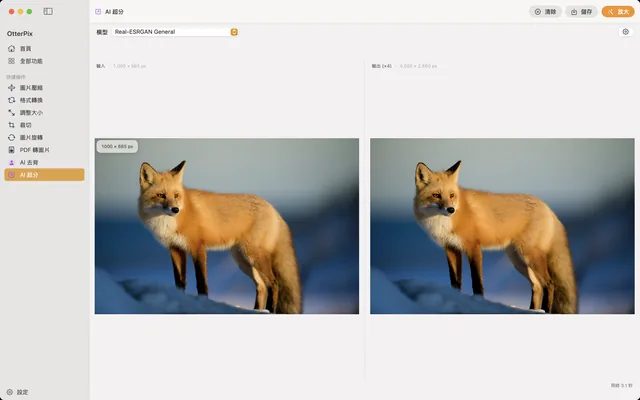
macOS 上的 OtterPix「AI 超分」工具:左側輸入一張 1,000 × 665 像素的狐狸相片,右側「輸出 (×4)」窗格顯示放大後的 4,000 × 2,660 像素版本,兩個窗格上方各有像素尺寸標示。

Mac 圖片放大不失真:AI 畫質提升、放大 4 倍

相片一放大就失真?本機 AI 在 Mac 上放大 4 倍,畫質同步提升。
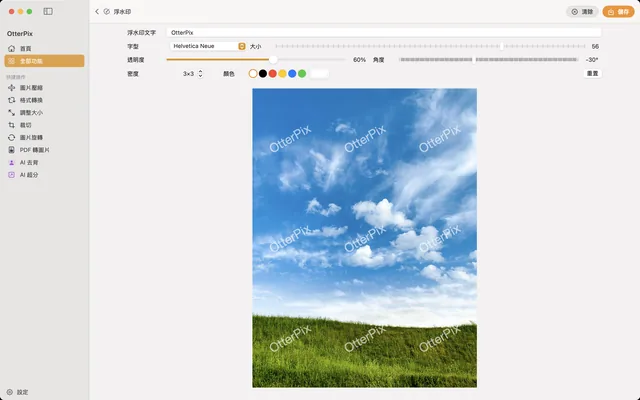
macOS 上的 OtterPix 浮水印工具:半透明的「OtterPix」文字以斜角平鋪在草地相片上,上方是浮水印文字、字型、大小、透明度、角度、密度和顏色控制項。

Mac 批次加浮水印:整個資料夾一次完成

發圖前先留名:在 Mac 上為整批相片打上文字浮水印,本機處理、不上傳。
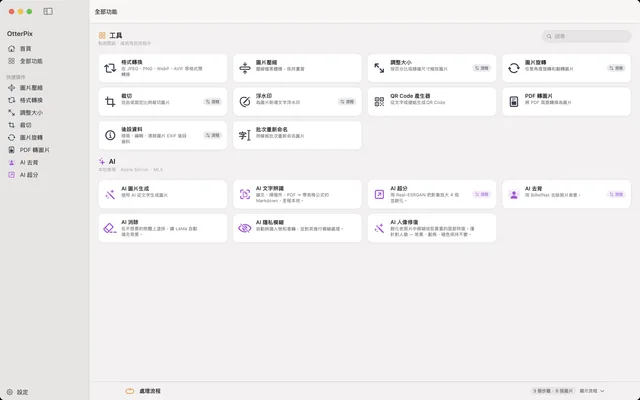
macOS 上 OtterPix 的「全部功能」頁面:上方是工具與 AI 功能卡片,底部停靠的「處理流程」列顯示已排好 3 個步驟、載入 6 張圖片。

Mac 批次處理圖片:一條流程搞定轉檔、縮放、改名

兩百張相片要縮放、上浮水印、轉檔、改名?流程串一次,之後一鍵跑完。

macOS 上 OtterPix 的「全部功能」頁面:上方是工具與 AI 卡片,底部停靠著收合的「處理流程」列,顯示已排好 3 個步驟、載入 6 張相片,展開即可執行。

Mac 查看與刪除 EXIF:別讓相片洩漏 GPS 位置

相片會替你記下拍攝地點。傳出去之前,先在 Mac 上看一眼 EXIF,再把它清掉。
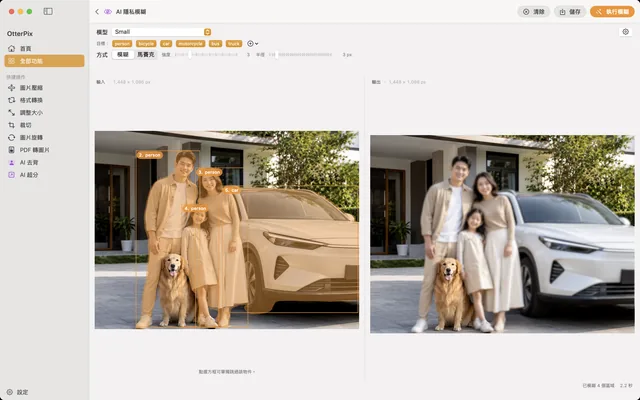
macOS 上的 OtterPix「AI 隱私模糊」工具:左側輸入圖標出編號的人物與汽車偵測框,右側輸出圖中成人與汽車已被模糊,一位人物保持清晰。

Mac 照片馬賽克:自動偵測人臉車牌再打碼

發文前先打碼:本機 AI 找出相片裡的人物和車牌,誰保留誰打碼,由你逐一決定。

OtterPix 部落格 — Mac 圖片處理技巧