Mac 圖片放大不失真:AI 畫質提升、放大 4 倍
誰的圖庫裡都有幾張「不夠大」的圖:早期手機拍的相片、只留下網頁尺寸的匯出圖、臨時要輸出成海報的產品照。直接拉大去列印,畫面馬上變糊、邊緣出現鋸齒。OtterPix 的「AI 超分」在你的 Mac 上把圖片放大 4 倍,一邊放大一邊重建邊緣與紋理——結果不只是變大,畫質也跟著提升。
所有運算都在本機完成:相片不上傳、不按張計費,模型一次下載完成後即可離線使用。
為什麼一般縮放會模糊,AI 放大卻更清晰
一般縮放只能就現有的像素做文章。把 1,000 像素寬的圖拉到 4,000 像素,每個原始像素得攤在十六個位置上,軟體只能拿鄰近像素取平均補洞——相片因此變軟,硬邊緣還會出現鋸齒與光暈。
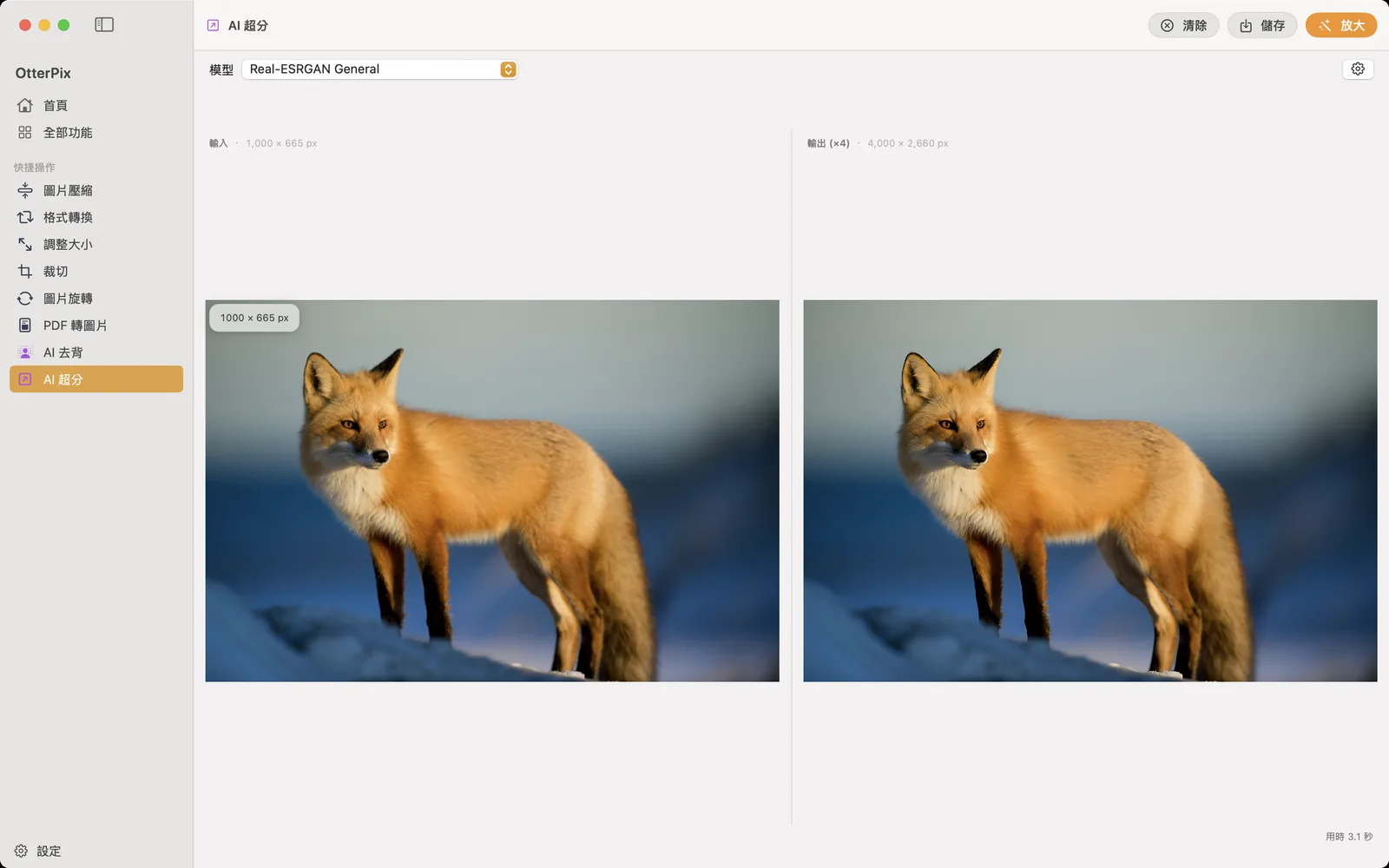
AI 放大走的是另一條路:它從大量圖片組合中學過毛髮、布料、樹葉與俐落邊緣在高解析度下該有的樣子,因此不是取平均,而是重建合理的細節——輪廓維持銳利,紋理仍然是紋理。在 OtterPix 裡效果一看就知道:輸入與輸出並排顯示,窗格上方各有像素尺寸。拖入一張 1,000 × 665 像素的相片,「輸出 (×4)」便顯示 4,000 × 2,660 像素。
在 OtterPix 放大圖片的步驟
- 打開 OtterPix,在主畫面的工具格線裡點選「AI 超分」。
- 把相片拖進拖放區,或點一下選取檔案。
- 在「模型」選單挑一個模式。第一次使用會下載對應檔案(很小,2.5 到 67 MB),之後就離線執行。
- 按下「放大」。運算在 Mac 的 Apple 晶片上本機進行,結果出現在「輸出 (×4)」窗格,並標示這次花了多久。
- 比較兩側窗格:輸入、輸出上方的像素尺寸標示把提升寫得清清楚楚——進來 1,000 × 665 像素,出去 4,000 × 2,660 像素。
- 按儲存(⌘S)選擇輸出位置,原始檔案保持不動。
四種模式,依內容挑選
「模型」選單提供四種模式,依圖片類型挑選,效果差異看得出來:
- 日常相片:速度較快的通用相片模式(僅 5 MB)是合適的預設——跑得快,效果自然。
- 列印或想要更多細節:高品質相片模式(67 MB)能留住更細的紋理,要輸出到紙面時用它。
- 動漫與插畫:專屬的插畫模式(18 MB)讓線條乾淨、色塊平滑,不會添上照片式的顆粒。
- 動畫影片截圖:體積迷你的影格模式(2.5 MB),專為從動畫影片匯出的靜態畫面調校。
同一張圖換個模式再跑一次很方便——輸入會保持載入狀態,儲存之前可以多試幾種、比較後再決定。
放大人像?搭配「AI 人臉修復」
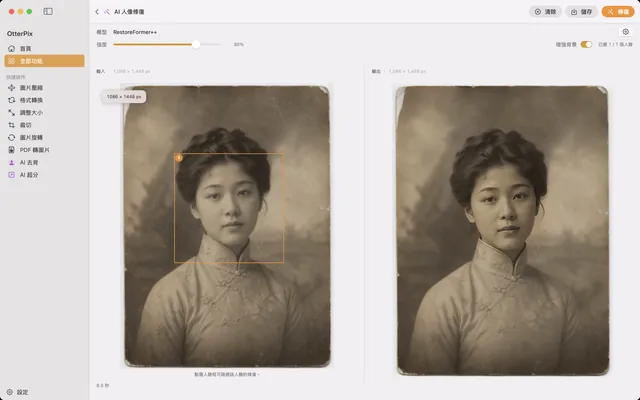
超分對整張圖一視同仁,但人臉正是「紋理合理」還不夠的地方——我們對眼神和皮膚特別敏感。OtterPix 另有專門工具:「AI 人臉修復」會偵測每張臉,針對五官重建細節;當臉本身模糊、壓縮過度或翻拍自老相片時,它是更合適的選擇。
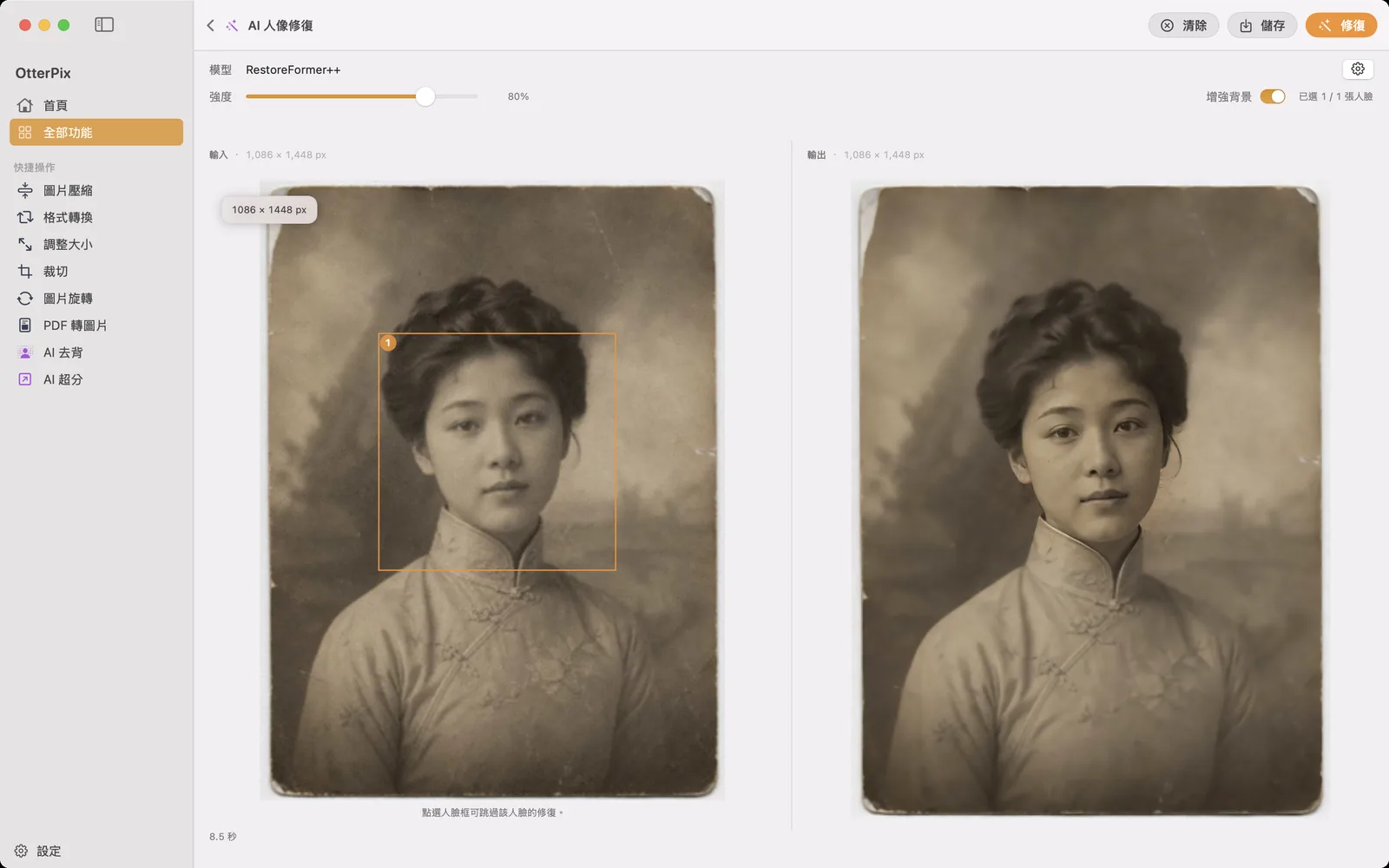
記得兩者的分工:人臉修復只處理臉——刮痕、摺痕和背景都不在它的範圍。想讓一張老相片既清晰又夠大:先跑人臉修復並儲存,再把儲存的結果交給「AI 超分」。
放大之後,留意檔案大小
邊長變四倍代表像素量變成十六倍,儲存的檔案也會明顯變大。要列印就保留完整尺寸;要放上網頁或夾帶在電子郵件裡,可以再讓 OtterPix 的「壓縮」工具跑一遍——解析度不變,檔案重量降下來。兩個步驟都在本機完成。
常見問題
OtterPix 能把圖片放大多少?
每次執行會把寬與高各放大 4 倍——1,000 × 665 像素的相片變成 4,000 × 2,660 像素,像素總量是原本的十六倍。輸入、輸出窗格上方的像素尺寸標示會顯示精確數字。
四種模式各適合什麼圖?
日常相片用速度較快的通用模式;要列印選高品質相片模式;線稿、插畫與動漫圖選插畫模式;從動畫影片匯出的靜態畫面用影格模式。同一張圖可以換模式重跑,比較後再儲存。
文字和 logo 放大後還清楚嗎?
AI 放大在相片類內容上表現較好——毛髮、皮膚、布料、風景。小字與 logo 這類硬邊緣圖形則因圖而異:筆畫清楚、字級較大的通常撐得住,本來就看不清的小字不會因此變得可讀。插畫類內容建議改用插畫模式,處理色塊和輪廓更穩。
列印需要多高的解析度?
常見的經驗值是約 300 DPI:像素除以 300 就是可列印的英吋數。1,000 像素寬的圖約可印 8.5 公分寬;放大 4 倍後約 34 公分——橫放超過一張 A4。
每天的免費額度怎麼算?
AI 超分屬於 OtterPix Pro,未訂閱也能每天免費成功執行一次。額度以載入的圖片計算:同一張圖換模式重跑不會重複扣次。額度在本地時間午夜重置;訂閱 Pro 之後不限次數。
用你自己的相片試試
OtterPix 可在 Mac App Store 免費下載,每項 AI 功能每天可免費使用一次;OtterPix Pro 解鎖無限次數使用。