Mac 圖片壓縮:檔案變小、畫質幾乎不變
相片用郵件寄不出去、表單限制 5 MB、雲端空間又滿了——這種時刻總是來得不巧。現在的相機和 iPhone 拍出來的相片很漂亮,但多數時候,檔案都比手邊的用途需要的大得多。
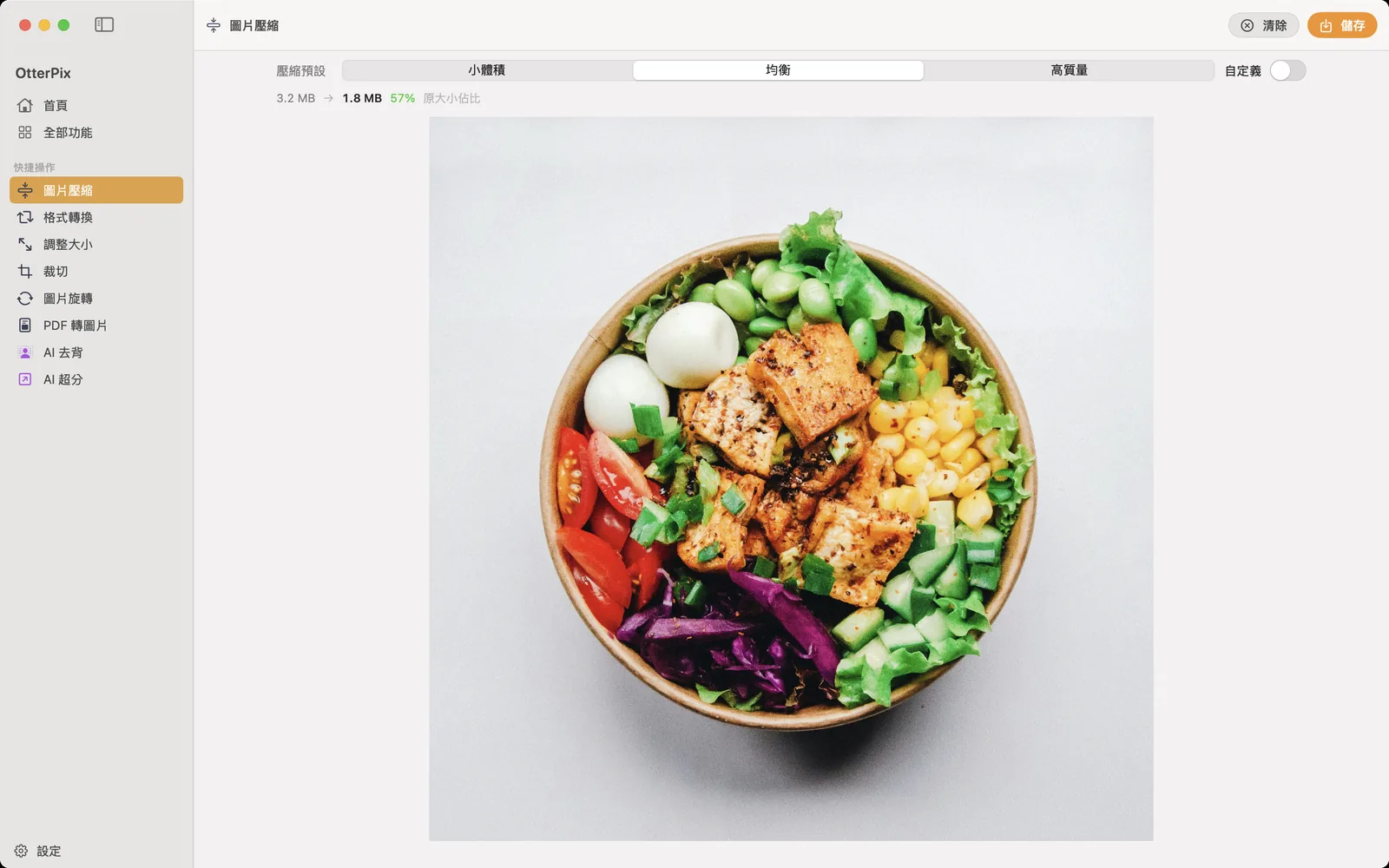
OtterPix 直接在你的 Mac 上壓縮 JPG、PNG、WebP、AVIF 圖片,而且在儲存前就先把結果攤給你看:一行讀數,原始大小 → 壓縮後大小,再加上佔原檔的百分比。要縮小圖片檔案,不必把相片上傳到壓縮網站,也不用盲目輸出後再到 Finder 查檔案多大。
先搞懂:圖片壓縮壓掉的是什麼
圖片壓縮分兩種。JPEG、WebP、AVIF 這類格式靠捨棄肉眼很難察覺的細節來縮小檔案,捨棄多少由品質設定決定;另一種是無失真壓縮——PNG 就是這樣——只是把資料打包得更緊,每個像素原封不動,所以 PNG 不會變糊,但能省下的空間也有限。
對相片來說,前者幾乎都是比較好的選擇:品質設定合理時,差別幾乎看不出來,省下的空間卻很有感。多數工具的麻煩在於:你得先盲選一個品質數字,輸出之後才知道檔案多大。OtterPix 把順序倒過來——切換預設或拖動滑桿時,讀數跟著更新:原始大小 → 壓縮後大小,以及佔原檔的百分比。要是某個設定反而會讓檔案變大(遇到已經最佳化過的圖片時確實會發生),OtterPix 會保留原檔並顯示「已是最優 · 保留原圖」,不會不聲不響塞給你一個更差的檔案。
在 OtterPix 壓縮圖片的步驟
圖片壓縮是 OtterPix 的免費工具之一,單張和整批都是同一套流程。
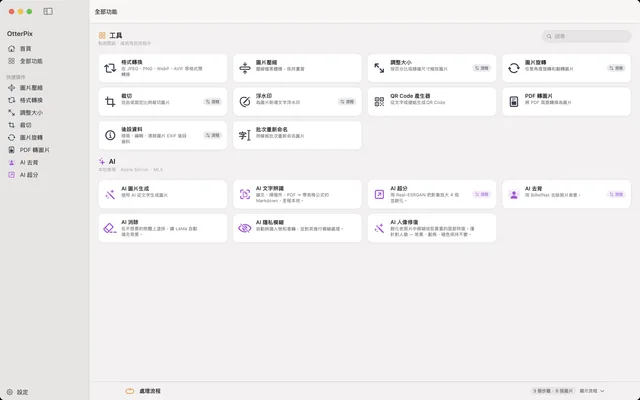
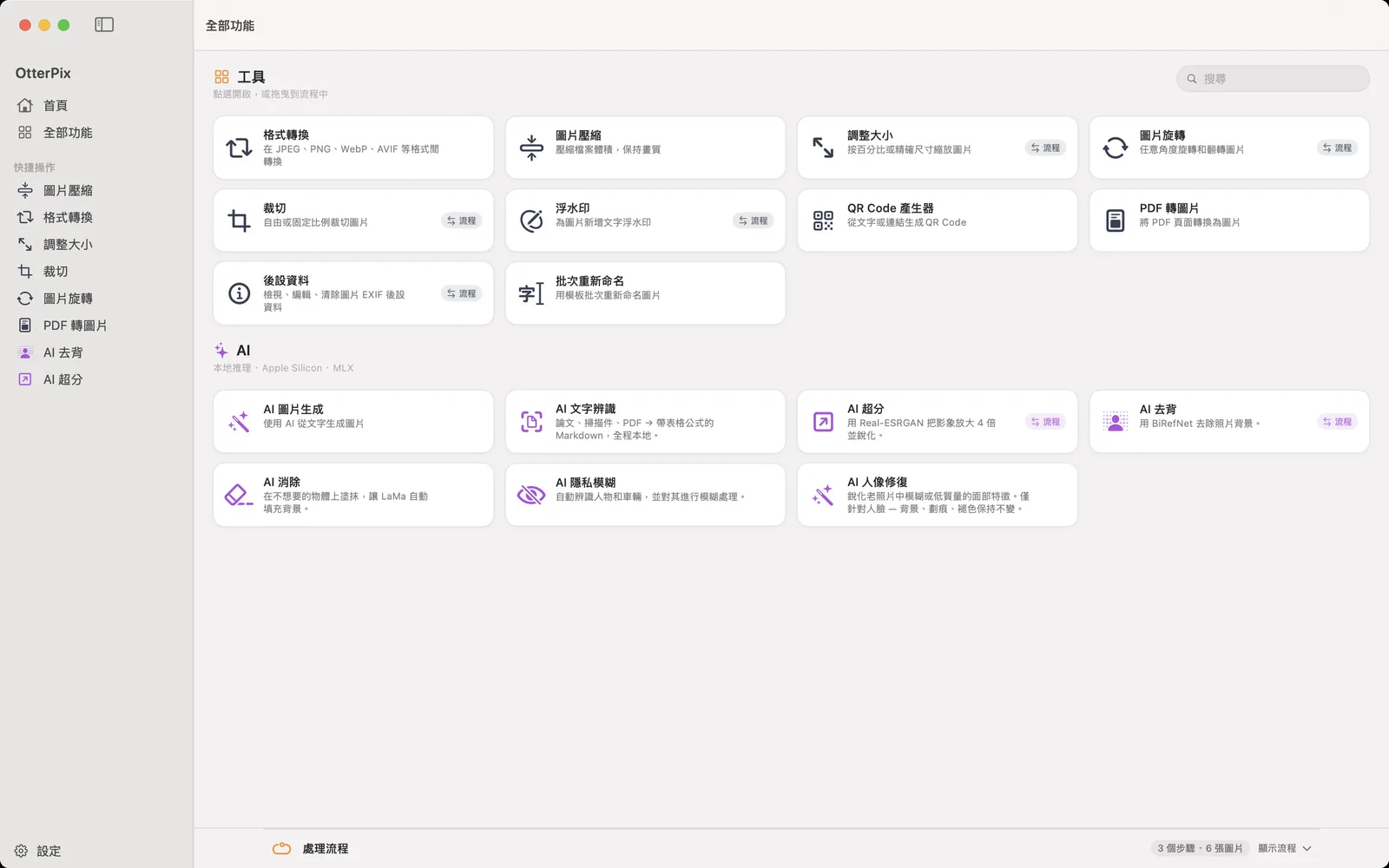
- 打開 OtterPix,在主畫面的工具格線點選「圖片壓縮」。
- 把相片拖進拖放區——一次拖一整批也可以,多個檔案時底部會出現縮圖列。
- 選一個壓縮預設:「小體積」「均衡」或「高質量」。三段由左到右檔案越來越大、畫質越來越好,而且會依每張圖自動調整,不是硬套同一個數值。
- 想自己拿捏,就打開「自定義」開關,拖動「質量」滑桿(10%–100%)微調。
- 看一眼預覽上方的讀數:原始大小 → 壓縮後大小,以及佔原檔的百分比。綠色代表檔案變小了。
- 按「儲存」(⌘S)——整批就按「全部處理」——再選擇壓縮後檔案要儲存到哪裡。
JPEG、WebP 還是 AVIF:哪種格式比較省?
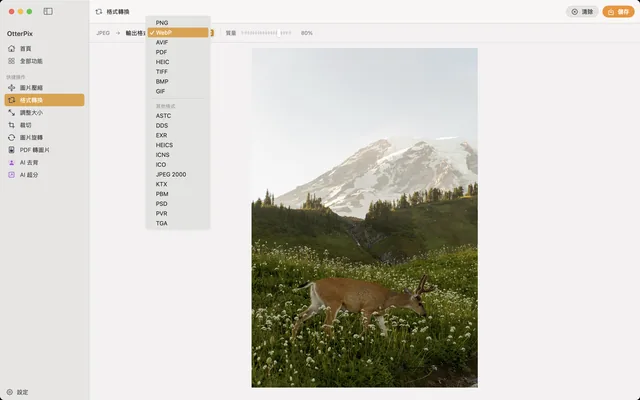
如果圖片必須維持原格式,直接壓縮、盯著讀數就好。可以轉檔的話,同樣觀感下,WebP 和 AVIF 處理相片通常比 JPEG 檔案更小。WebP 的相容性如今已相當普及;AVIF 常能壓得更小,但比較新,部分舊軟體可能打不開。放自己網站上兩者都合適;要傳給別人,JPEG 還是相容性上穩妥的選擇。用 OtterPix 的「格式轉換」就能在這些格式之間轉檔,輸出時一樣有品質控制。
螢幕截圖和圖形類圖片是例外。PNG 本身是無失真格式,OtterPix 重新編碼時不涉及品質參數,介面上會用一行說明取代滑桿。若截圖真的需要小很多,把它轉成 WebP 通常比繼續留在 PNG 更有效。
批次壓縮圖片:整個資料夾一次處理
一整個資料夾的相片,不需要任何額外設定:全部一起拖進「圖片壓縮」。底部出現縮圖列,預覽畫面角落的徽章會顯示目前選取那張的預估結果——同樣是原始大小 → 壓縮後大小的讀數,一張張看得清清楚楚——按「全部處理」,整批一次壓完。預設會依每張圖自動調整,細節密集的相片和簡單的圖形各有各的處理方式。
如果壓縮只是整套流程的其中一環——先縮放到適合網頁的寬度、再加浮水印、順便轉檔——就交給「處理流程」。把圖片拖進去,串好需要的步驟,在輸出節點上設定輸出格式和品質:這一處設定會在輸出時套用到整批圖片。把這條鏈存成預設,下週的資料夾一鍵就能跑完。而且一切都在本機執行——壓 300 張相片和壓 1 張一樣私密,任何內容都不會離開這台 Mac。
常見問題
相片能壓小多少?
要看圖片本身:細節豐富的相片和簡單的圖形,壓縮幅度不一樣,已經最佳化過的圖片可能幾乎壓不動。所以 OtterPix 在儲存前就顯示原始大小 → 壓縮後大小的讀數——你看到的是自己這張圖的真實數字,不是一句口號。如果重新編碼反而會讓檔案變大,OtterPix 會保留原檔並顯示「已是最優 · 保留原圖」。
失真壓縮會把相片壓糊嗎?
JPEG、WebP、AVIF 這類失真格式靠捨棄細節縮小檔案,捨棄多少由品質設定控制,設定合理時差別幾乎看不出來;PNG 這類無失真格式則原樣保留每個像素,畫質不變,但檔案縮小的幅度有限。處理相片時,通常前者在體積和觀感之間比較划算。
能一次批次壓縮整個資料夾嗎?
可以。把整批拖進「圖片壓縮」,按「全部處理」;或者建一條「處理流程」,在輸出節點設定格式和品質後整批執行——想在同一趟順便縮放、加浮水印時特別方便。
壓縮會移除相片的 EXIF 中繼資料嗎?
別把這件事寄託在壓縮上。若中繼資料必須移除——例如分享前拿掉 GPS 位置——請用 OtterPix 的「後設資料」工具:它能讀取、編輯、移除一張或多張圖片的 EXIF、GPS 和 IPTC 資訊。讓移除成為一步明確的操作,而不是壓縮的副作用。
該選 WebP 還是 AVIF?
同樣觀感下,兩者處理相片通常都比 JPEG 檔案更小。WebP 的相容性已經普及;AVIF 常壓得更小,但比較新,部分舊軟體可能打不開。放自己網站上兩者都行;要傳給別人,JPEG 仍然比較穩妥。
在 Mac 上使用 OtterPix
可在 Mac App Store 免費下載。基本工具永久免費,你開啟的圖片始終留在本機。