Mac 离线 AI 绘图:本地文生图,免费且不限次数
大多数 AI 绘图工具都在浏览器里:输入提示词,发到服务器,每张图都要扣掉月度额度里的积分。这种方式有三个问题:按张付费,离不开网络,提示词和参考照片都会传到别人的电脑上。
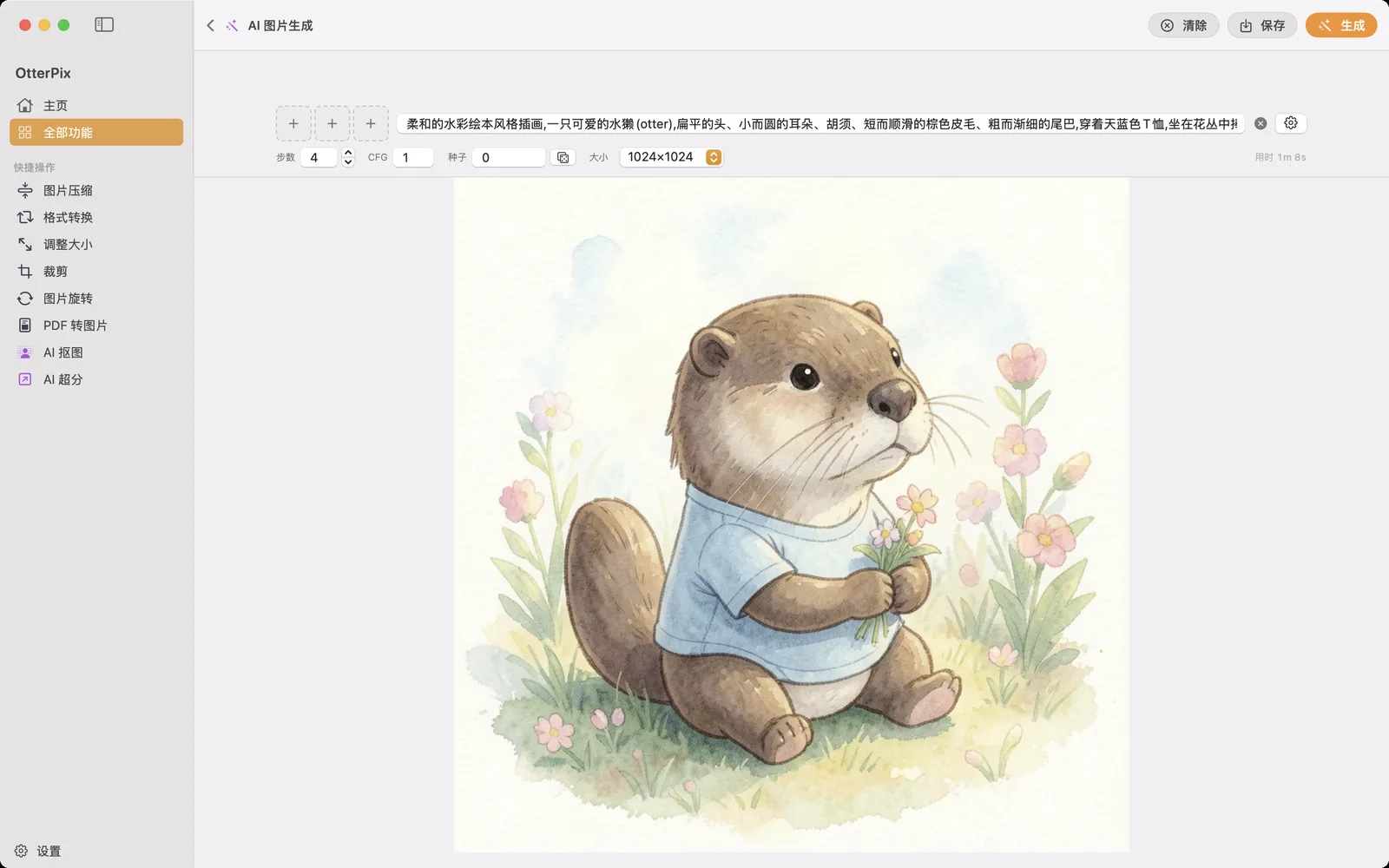
OtterPix 自带“AI 图片生成”,一个在 Mac 的 Apple 芯片上运行本地图像模型的文生图工具。下载一次之后就能离线使用,免费,生成多少张都不限。提示词和参考图都不会离开你的 Mac。
需要什么
- 搭载 Apple 芯片、运行 macOS 14 或更高版本的 Mac。
- 推荐 16 GB 或以上内存。图片生成是整个应用里最吃资源的任务。
- 为模型文件留出磁盘空间:最小配置约 5.1 GB,最高画质配置最多约 12.7 GB。
生成一张图:操作步骤
- 打开 OtterPix,点击侧边栏的“全部功能”,选择“AI 图片生成”。
- 在写着“描述你想要的图像”的输入框里写提示词。越具体越好:主体、风格、光线、场景。“试试这些”一栏提供了可以直接用的示例。
- 需要的话,在提示词旁边的格子里加入最多三张“参考图”。有参考图时,用提示词说明要如何改变或组合它们。
- 确认“模型精度”和“文本编码器精度”。旁边会显示当前选择的下载总大小,不会在不知情时开始下载大文件。
- 选择“大小”:512×512、1024×1024(默认)、2048×2048 或“自定义”。
- 第一次点击“下载并生成”,模型装好后点击“生成”。图片会出现在下方的大区域里。
- 点击“保存”(⌘S)留下这张图。
精度怎么选:画质与体积
两个精度选项决定下载有多大、生成时占用多少内存。OtterPix 会按你的 Mac 给出合适的起点,第一次下载前或之后都可以修改。
- 模型精度 4-bit(约 2.18 GB):最小最快,内存低于 16 GB 的 Mac 默认用它。
- 模型精度 8-bit(约 3.88 GB):推荐的均衡选项,16 GB 及以上内存的 Mac 默认用它。
- 模型精度 16-bit(约 7.75 GB):最高保真,也最慢。
- 文本编码器精度 4-bit(约 2.28 GB)更小更快;8-bit(约 4.29 GB)对提示词的还原度更高。
下载可以暂停、继续或取消,在这里或“设置 → AI”里都能操作;中断后会接着下载,不必从头开始。文件下载完成后,生成会自动开始,之后不再需要网络。
参考图、尺寸与种子
一张参考图可以引导风格或主体:把照片变成水彩画,或者保留角色、换一个场景。两到三张参考图可以组合,比如把一张图里的人物放进另一张图的场景。鼠标悬停在已填的格子上即可移除。
“自定义”尺寸支持 64 到 2048 像素之间的任意宽高,会取整到 16 的倍数;链条按钮可在输入时锁定宽高比。图片上方的“步数”、CFG 和“种子”提供更细的控制。相同的种子、提示词和参数会生成完全一样的图;想要不同的变化,点骰子按钮换一个种子。
让效果更好的几个习惯
- 写明风格和画材。“黄昏时分的灯塔水彩插画,暖色光线,柔和的纸张纹理”比“好看的灯塔图”效果好得多。
- 推敲措辞时固定种子,就能看清每处改动的效果;想找新灵感时再随机换一个。
- 生成一张图要多久,取决于 Mac 的芯片、尺寸和精度。先用小尺寸试提示词,是最快的办法。
- 内存 16 GB 或更少的 Mac,生成大图前先关掉占内存的应用。
常见问题
AI 图片生成真的免费吗?
免费。它是 OtterPix 的免费功能之一,不扣积分、不用订阅、没有每日次数限制。唯一的成本是模型下载占用的磁盘空间。
没有网络能用吗?
模型文件下载完成后就可以。每张图都在你的 Mac 上生成,提示词和参考图都不会上传。
要下载多大?
取决于你选的精度:最小配置约 5.1 GB,16 GB 内存的 Mac 默认配置约 6.8 GB,最高画质最多约 12.7 GB。下载开始前,应用会显示准确的总大小。
哪些 Mac 能运行?
任何搭载 Apple 芯片、运行 macOS 14 或更高版本的 Mac。推荐 16 GB 或以上内存;内存更少时,选更小的 4-bit 配置更合适。
能用自己的照片作为起点吗?
能。在提示词旁边加入最多三张参考图。一张参考图引导风格或主体,多张可以组合成一张图。
在 Mac 上使用 OtterPix
可在 Mac App Store 免费下载。基础工具一直免费,你打开的图片始终留在本地。