Mac 图片自动化:快捷指令与 AppleScript
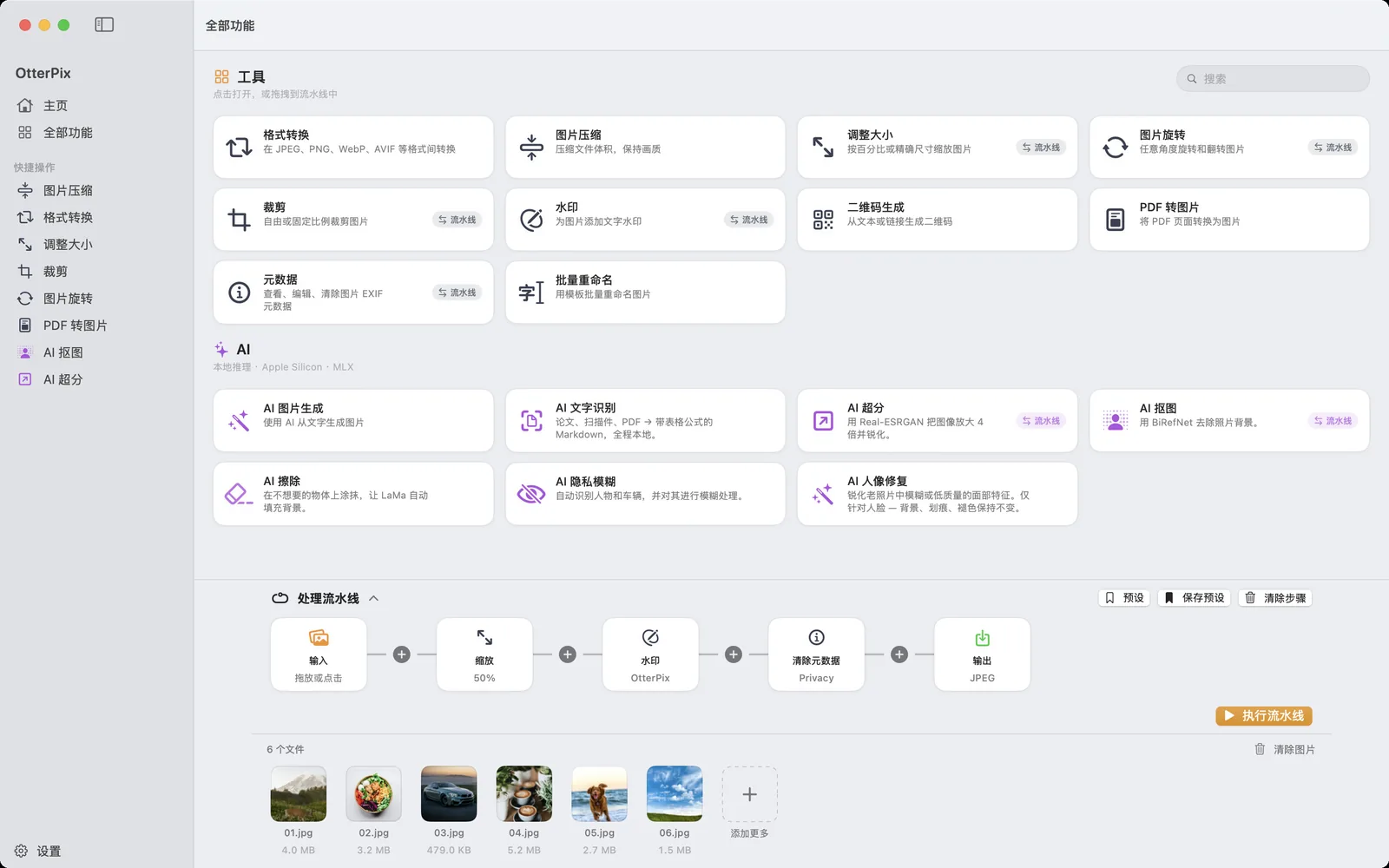
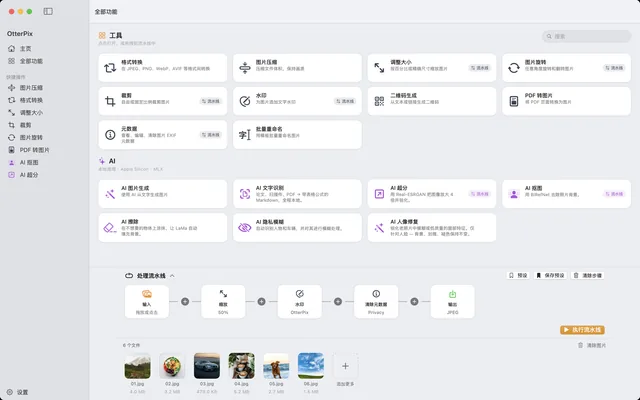
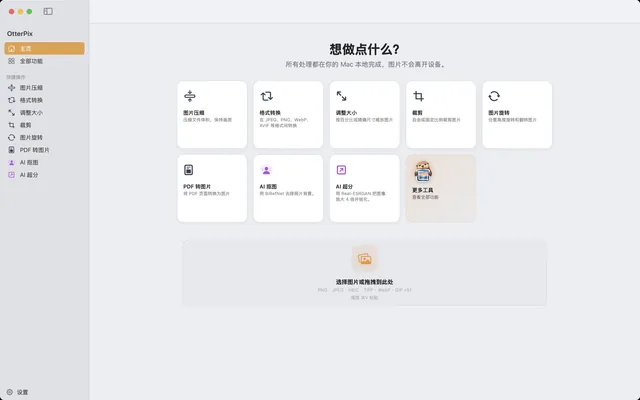
有些图片活儿小到不值得打开一个应用,又频繁到不想每次手动做:把刚截的图缩小一点,上传前把一整个文件夹的 HEIC 转成 JPEG,发给客户的图片统一去掉定位信息。在 Mac 上,这类杂事最适合交给“快捷指令”;如果你已经有一些搬运文件的脚本,也可以交给 AppleScript。
OtterPix 两边都接得上。它在“快捷指令”里提供自己的动作,在 AppleScript 里提供自己的命令,背后用的都是窗口里那套工具。处理在你的 Mac 上完成,不上传任何文件;基础工具在两处都免费。
快捷指令里的 OtterPix 动作
打开“快捷指令”App,在动作库里搜索 OtterPix,可以找到 11 个动作。每个动作都接收图片,并把处理后的文件交给快捷指令的下一步。
- “压缩图片”:按所选质量重新编码,保持原格式。
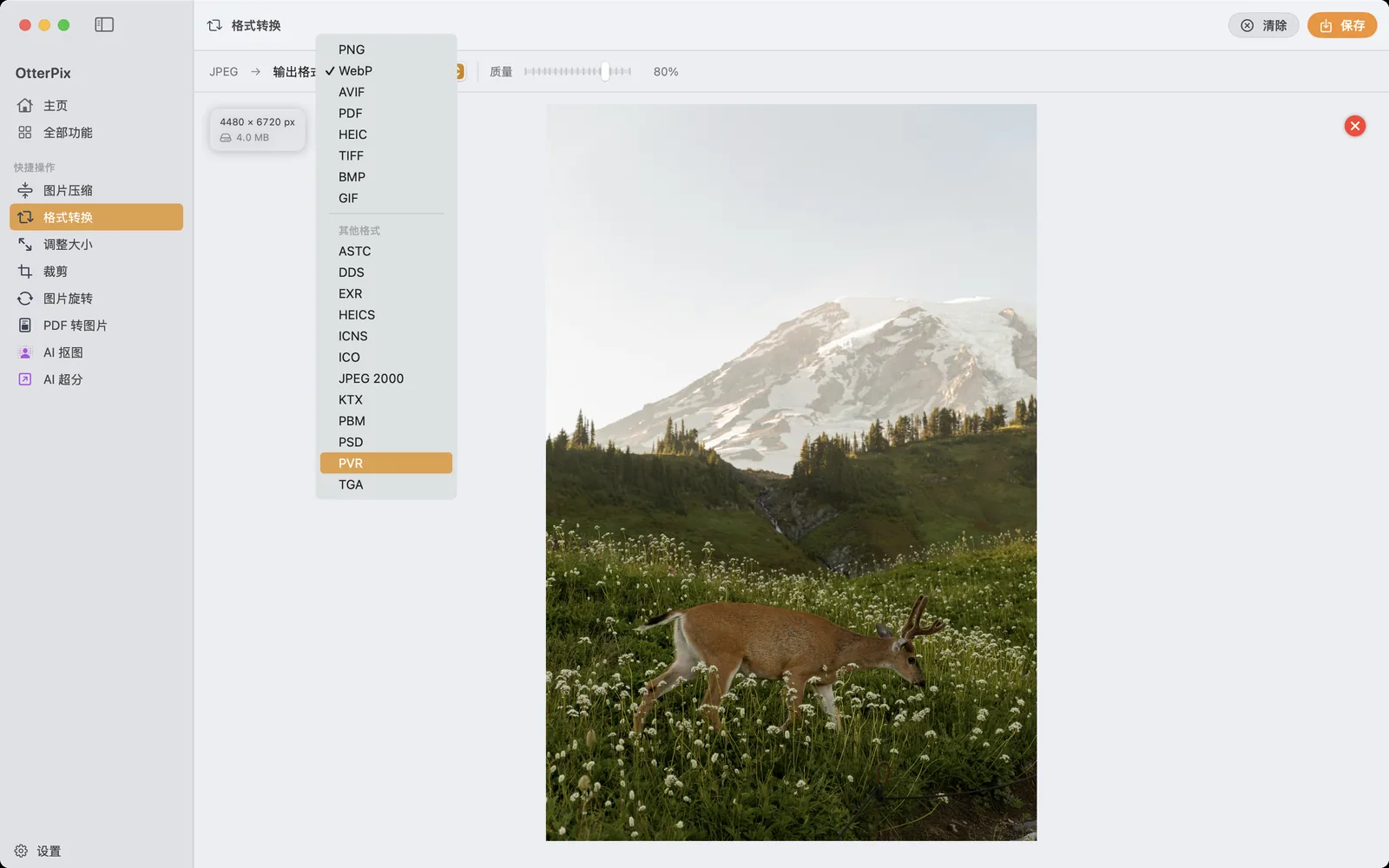
- “转换图片格式”:输出 PNG、JPEG、WebP、AVIF、PDF、HEIC、TIFF、BMP 或 GIF。
- “调整图片大小”:按百分比或精确像素缩放。
- “旋转图片”:顺时针 90°、180° 或逆时针 90°。
- “按比例裁剪图片”:按 1:1、4:3、16:9、3:2 或 9:16 和指定的对齐方式裁剪,构图各不相同的一批照片也能统一处理。
- “添加水印”:平铺文字水印,可设字体、字号、透明度、角度、密度与颜色。
- “清除图片元数据”:不改格式地清除元数据,“隐私”清除 GPS 与身份字段,“全部”清除所有元数据。
- “运行流水线预设”:对输入图片运行你在 OtterPix 里保存的流水线。
- “AI 文字识别”:在本机识别文档文字并返回 Markdown。
- “AI 超分图片”和“AI 抠图”:两个 AI 图片动作。
做一个“缩放加转格式”的快捷指令
- 打开“快捷指令”,新建一个快捷指令。
- 先加一个提供图片的动作,比如从照片中挑选,或者让快捷指令接收你在访达中选中的文件。
- 搜索 OtterPix,添加“调整图片大小”。选择“按百分比”并设置“缩放(%)”,比如 50;或切换到“精确像素”,填写“宽度(px)”和“高度(px)”。
- 添加“转换图片格式”,选择“格式”,比如 JPEG 或 WebP,并设置“质量(%)”。
- 最后加一个存储文件的动作,让处理好的图片存进你指定的文件夹。
- 运行快捷指令。OtterPix 处理完图片,再把成品交给下一步。
如果你已经在 OtterPix 的处理流水线里搭好一条流程,并用“保存预设”存了下来,就不必在快捷指令里重搭一遍:“运行流水线预设”按名称调用它。这个动作还作为现成的快捷指令提供,预设保存后,也可以通过聚焦搜索或 Siri 启动。
AppleScript 命令
在“脚本编辑器”里查看 OtterPix 的词典,可以看到全部命令,共九个:process(运行保存的预设)、convert、compress、resize、rotate、crop、clear metadata、upscale 和 remove background,另外还有 stop,用来在当前这张图处理完后结束正在运行的命令,并取消排队中的命令。命令词和所有 AppleScript 词典一样是英文。每个命令都接受文件、替身或文件夹(只处理文件夹第一层的图片),每次最多 500 张,并返回写出的文件。下面几行可以原样使用:
- tell application "OtterPix" to get name of every preset
- set src to choose folder
- tell application "OtterPix" to convert src to webp quality 0.8
- tell application "OtterPix" to resize src by percent 50
- tell application "OtterPix" to clear metadata src mode privacy
- tell application "OtterPix" to process src with preset "客户交付"
AI 命令 upscale 和 remove background 处理大批图片时可能要几分钟。请把它们放进 with timeout of 3600 seconds … end timeout 里,例如包住 tell application "OtterPix" to upscale src using photo,免得 AppleScript 在默认的两分钟后提前放弃等待。
脚本能用哪些文件夹
macOS 把应用放在沙盒里,所以脚本不能让 OtterPix 随意访问任何路径。把脚本要用的文件夹加到“设置 → 通用 → AppleScript 访问”(“添加文件夹…”)里:命令就能读取这些文件夹里的图片,并把结果写进去。不带 into 参数时,结果写进 OtterPix 数据目录内的脚本输出文件夹,这个文件夹始终可用;带 into 时,目标文件夹必须是你授权过的。
哪些免费,哪些需要 Pro
所有基础工具在快捷指令和 AppleScript 里都免费,“运行流水线预设”或 process 一个不含 Pro 步骤的预设也免费,“AI 文字识别”同样免费。AI 图片动作,即快捷指令里的“AI 超分图片”“AI 抠图”和 AppleScript 里的 upscale、remove background,需要 OtterPix Pro;运行含 AI 步骤的预设也一样。如果希望文件夹里的新文件不用手动触发就自动处理,可以用同为 Pro 功能的“文件夹自动化”。
常见问题
OtterPix 的快捷指令动作免费吗?
基础动作免费:“压缩图片”“转换图片格式”“调整图片大小”“旋转图片”“按比例裁剪图片”“添加水印”“清除图片元数据”“AI 文字识别”,以及不含 Pro 步骤预设的“运行流水线预设”。“AI 超分图片”和“AI 抠图”需要 OtterPix Pro。
用快捷指令或脚本会消耗每天的 AI 免费次数吗?
不会。每个 Pro AI 工具每天一次的免费使用只在应用窗口里有效;在快捷指令和 AppleScript 里,AI 动作需要 Pro。
脚本提示 OtterPix 无法读取或写入某个文件夹,怎么办?
这是 macOS 沙盒的限制。在“设置 → 通用 → AppleScript 访问”里授权该文件夹,或者去掉 into,让结果写进脚本输出文件夹。
能用在应用里保存的流水线吗?
能。在处理流水线里点“保存预设”保存,然后在快捷指令里用“运行流水线预设”,或在 AppleScript 里写 process … with preset "名称"。
会上传任何东西吗?
不会。快捷指令和 AppleScript 只是把文件交给你 Mac 上的 OtterPix,所有工具都在本地运行。
在 Mac 上使用 OtterPix
可在 Mac App Store 免费下载。基础工具一直免费,你打开的图片始终留在本地。