监视文件夹,新图片自动转换:在 Mac 上设置“热文件夹”
有些图片活儿永远做不完。每张要放进文档站的截图都得转成 WebP;每次给客户导出的图都要缩到合适的宽度、打上水印;办公室打印机扫出来的文件应该是 JPEG,而不是动辄几十兆的 TIFF。同样的转换每次都手动来一遍,正是那种应该交给电脑在后台做的事。
这就是“监视文件夹”(也叫热文件夹)的用处。OtterPix 里这个功能叫“文件夹自动化”:给一个文件夹配上一条已保存的流水线预设,之后凡是新放进这个文件夹的图片,都会在你的 Mac 上自动处理,结果保存到名为 OtterPix Output 的子文件夹里。不用写脚本,不上传,也不用打开任何工具。
新图片进来之后会发生什么
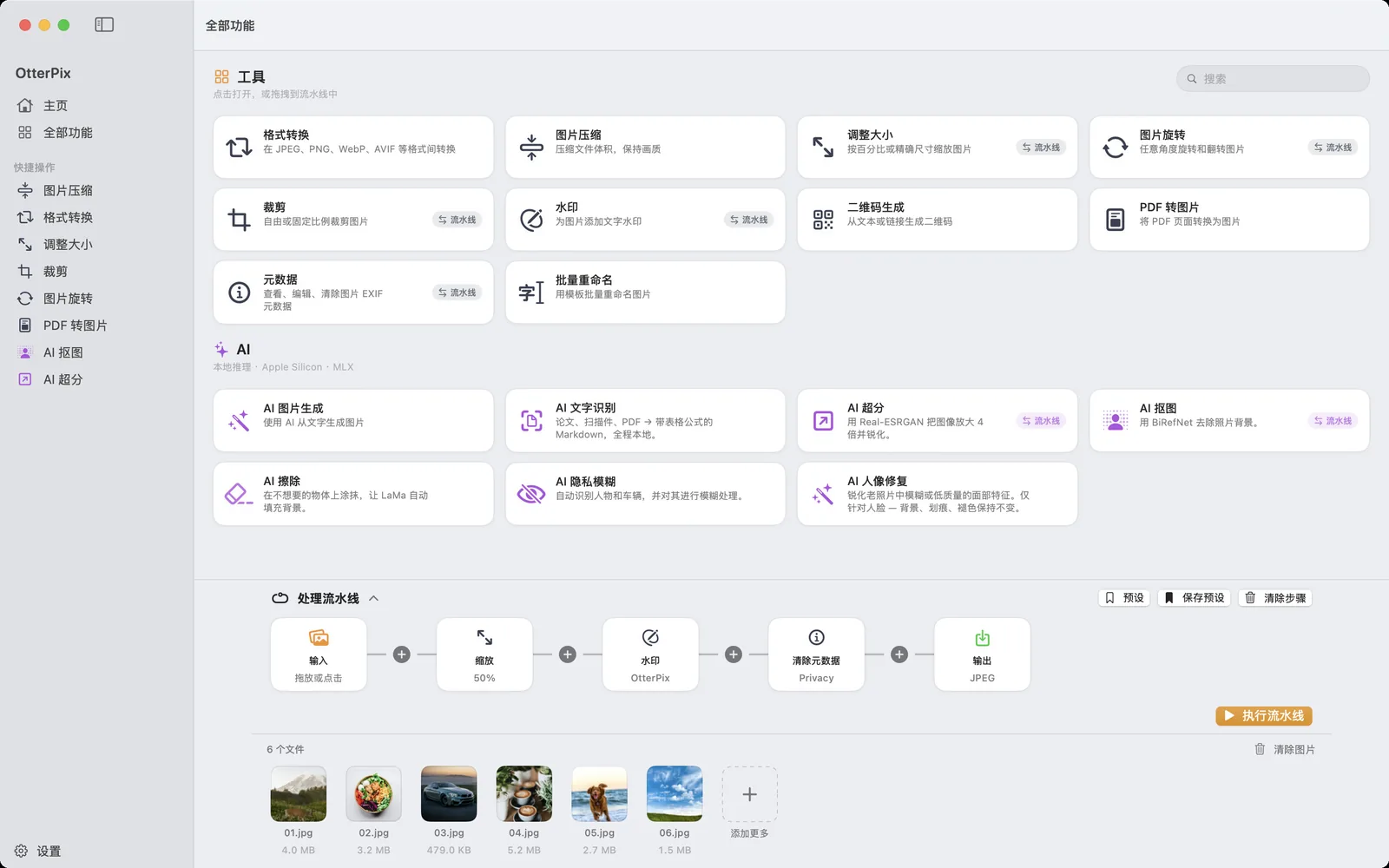
一条规则由两部分组成:被监视的文件夹,和一个流水线预设。预设就是你在“处理流水线”里搭好的那条链:缩放、旋转、裁剪、水印、清除元数据等步骤,再加上决定格式和质量的输出节点;AI 超分和 AI 抠图步骤也可以放进去。所以“转成 JPEG”“缩到 1600 像素再存成 WebP”“去掉位置信息、加水印、存成 JPEG”,各自就是一条规则。
当文件夹第一层出现新图片时,OtterPix 会等文件完全拷贝好,再用预设处理它,把结果写进该文件夹里的 OtterPix Output 子文件夹,原图留在原处。子文件夹不会被处理,输出结果也永远不会被再处理一次,所以规则不会对着自己的输出无限循环。如果文件夹在 iCloud 云盘里、新文件还只在云端,OtterPix 会先请求下载,等下载完成再处理。
设置一条监视规则
规则需要一个已保存的预设。还没有的话,“文件夹自动化”页面会显示“创建流水线预设”按钮,点一下就会带你去“全部功能”。
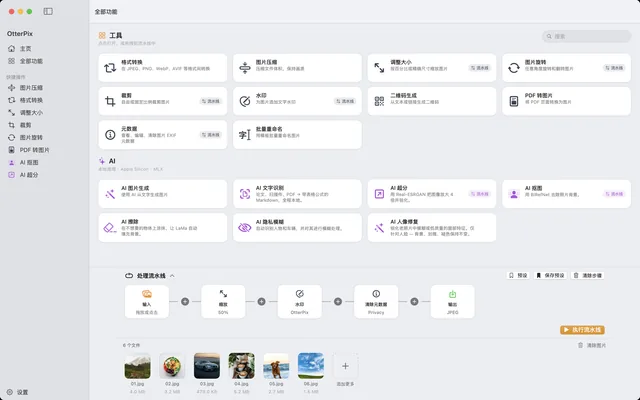
- 点击侧边栏的“全部功能”,展开停靠在底部的处理流水线。加上需要的步骤,在输出节点上选好格式和质量,然后点“保存预设”,给这条链起个名字,比如“网页 JPEG”。
- 点击侧边栏的“自动化”打开“文件夹自动化”,再点工具栏里的“添加规则…”。
- 在“新建监视规则”面板里,点“监视的文件夹”下的“选择文件夹…”,选中要监视的文件夹,比如扫描件或导出图片默认存放的那个。
- 在“流水线预设”里选刚才保存的预设。“输出”一栏会写明结果存到哪里:被监视文件夹里的“OtterPix Output”子文件夹。
- 点击“添加规则”。规则出现在列表里,开关打开,状态显示“监视中”。
- 往文件夹里存一张新图片试试。片刻之后,处理好的副本就会出现在 OtterPix Output 里,规则上也会显示处理了几张。
已有的文件不动,错过的文件会补上
第一次启用规则时,OtterPix 会记下文件夹里已经存在的图片,并且不去处理它们。把规则指向一个存着 3000 张旧照片的文件夹,并不会一下子开跑 3000 张;只有从这一刻起新加入的图片才会被处理。如果旧文件也想转换,把它们拖进流水线手动执行一次就行。
规则在 OtterPix 运行期间工作。不过 App 退出期间放进来的图片也不会被漏掉:下次打开 OtterPix 时,每条规则都会把文件夹和已处理过的记录对照一遍,把新来的补上。
菜单栏图标让规则一直在线
窗口不必一直开着。只要菜单栏图标处于开启状态(默认开启,除非你在设置里关掉“显示菜单栏图标”),关闭窗口后 OtterPix 仍在菜单栏中运行,所有规则继续监视。如果关掉了图标,关闭最后一个窗口就会退出 App,规则也随之停止。“文件夹自动化”页面会写明当前是哪种情况。
这个图标也是一个小控制台:单击打开 OtterPix,右键可以看到“文件夹自动化…”“暂停自动化”和“恢复自动化”。有监视规则需要处理时,它的提示文字会告诉你。
暂停、立即检查和查看记录
- “暂停自动化”(在“文件夹自动化”页面或菜单栏菜单里)会一次性暂停所有规则,直到你点“恢复”。每条规则还有自己的开关,可以只停一个文件夹,其余照常监视。
- 规则“…”菜单里的“检查新图片”会立刻检查文件夹,不必等下一次变动;之前因为某个原因失败、原因已经排除的文件,也用它来重试。
- “活动记录”列出最近完成的运行:文件夹、预设、处理了几张、有没有失败。记录只保存在这台 Mac 上,最多保留 100 条。
某个文件处理失败时,点“查看详情”能看到文件名和原因。文件本身损坏的会被跳过,直到内容变化;问题出在文件之外的,比如输出文件夹无法写入,规则会显示“需要重试”,不会悄悄丢掉:排除原因后选“检查新图片”即可。
两个值得设置的热文件夹
- iPhone 照片转 JPEG:监视你隔空投送或导入照片的文件夹,预设的输出节点设成 JPEG。HEIC 进来,JPEG 副本出现在 OtterPix Output。要发给别人的话,再加一步“清除元数据”。
- 网页用截图:监视截图保存的文件夹,预设里缩放 50%、输出节点选 WebP,可以直接上传的图片会自己攒好。
文件夹自动化与 OtterPix Pro
文件夹自动化是 OtterPix Pro 的功能,包月、包年和买断方案都包含,也不占用 AI 工具每天的免费次数。即使预设里只有免费步骤也是如此,因为“自动执行”本身就是 Pro 功能。手动搭建和执行流水线依然免费。Pro 到期后,规则会保留但处于暂停状态,重新解锁 Pro 即可恢复。
常见问题
规则会处理文件夹里原有的照片吗?
不会。第一次启用规则时,文件夹里已有的图片会被记下并保持原样,只处理之后新加入的图片。原有的想处理,把它们拖进流水线手动执行一次即可。
要监视文件夹,OtterPix 必须一直开着吗?
App 需要在运行,窗口不用开着。菜单栏图标开启时,关掉窗口,规则会在菜单栏里继续工作。App 退出期间加入的图片,下次打开时会被处理。
规则能存成和原图不同的格式吗?
可以。格式由预设的输出节点决定:JPEG、PNG、WebP、AVIF、HEIC、TIFF 或 BMP,质量也按那里的设置。一条规则可以边缩放边把 HEIC 转成 JPEG,或把 JPEG 转成 WebP。
子文件夹里的图片也会被处理吗?
不会,只处理被监视文件夹第一层的图片。子文件夹一律忽略,包括存放结果的 OtterPix Output,所以结果永远不会被再处理一次。
图片会被上传吗?
不会。每条规则都在你的 Mac 上运行,结果写回被监视的文件夹,活动记录也只保存在这台 Mac 上。
用你自己的照片试试
OtterPix 可在 Mac App Store 免费下载,每项 Pro AI 功能每天可免费使用一次;OtterPix Pro 解锁不限次数使用和文件夹自动化。