Mac 批次處理圖片:一條流程搞定轉檔、縮放、改名
一場拍攝收工,硬碟裡躺著 200 張相片,每張都得做同樣的事:縮小尺寸、壓上署名浮水印、統一轉成 JPEG,再把檔名改得像樣。一張一張處理,一個下午就沒了;改成按工具來,同一個資料夾也得完整跑四遍。
OtterPix 用「處理流程」解決這件事:步驟鏈只搭一次,把整個資料夾拖進去,一次執行全部完成——所有處理都在你的 Mac 上進行,相片不上傳,也不離開本機。處理流程和其中的基本工具全部免費。
處理流程怎麼運作:輸入 → 步驟 → 輸出
處理流程是一排節點。左邊是輸入節點,把相片拖到這裡;右邊是輸出節點。兩者之間串接處理步驟——縮放、旋轉、裁切、浮水印、清除後設資料——順序隨你安排。每個步驟的設定項目都來自同名的獨立工具,上手不必重新學。
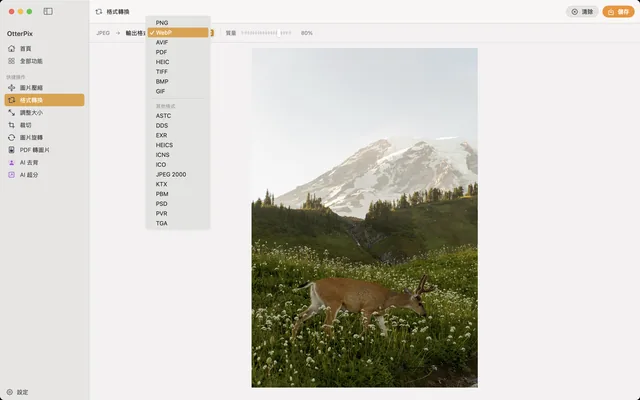
轉檔和壓縮不需要獨立的步驟——它們屬於輸出節點。在那裡選擇 JPEG、PNG、WebP、AVIF、TIFF、BMP 或 HEIC,再定好品質,整批相片就會在儲存時統一轉檔。這是刻意的設計:不管鏈條裡做了什麼,格式和品質只在同一個地方決定一次。
實作:一次跑完整個資料夾
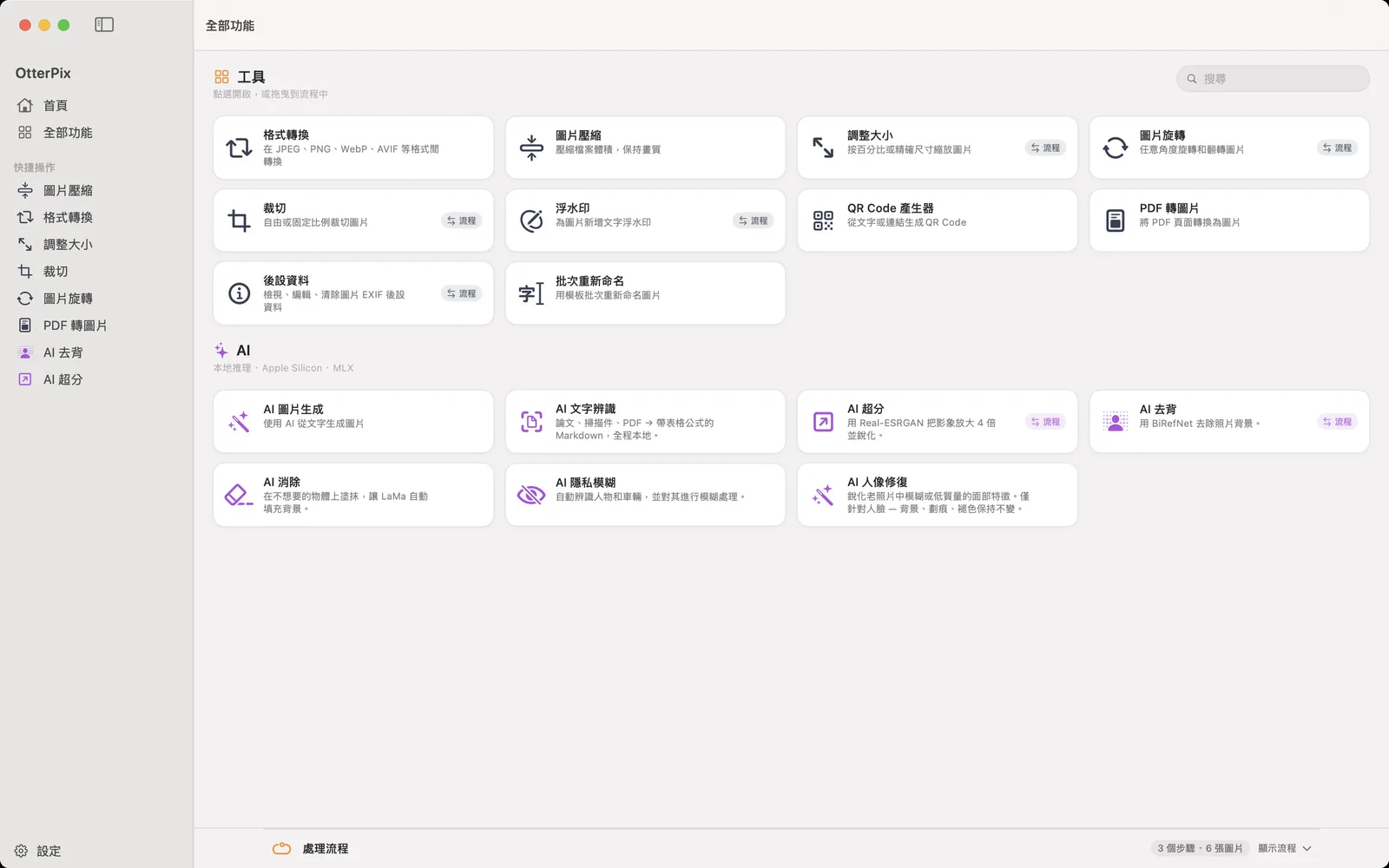
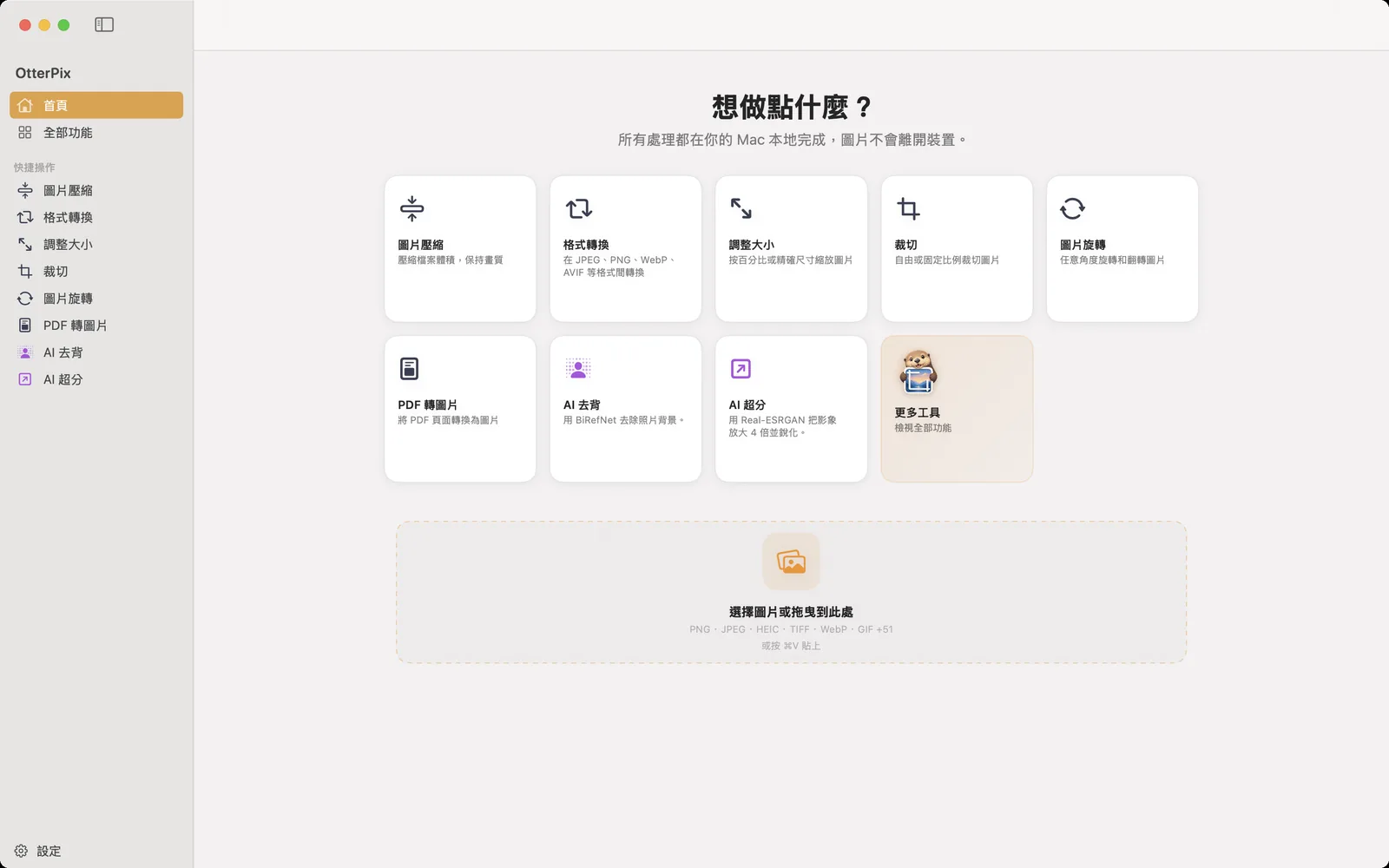
文章開頭截圖底部那條停靠的「處理流程」列,收合著的正是一條三步驟的鏈。以下從零把它搭出來——縮放、上浮水印、清除後設資料、存成 JPEG:
- 打開 OtterPix,在側邊欄點選「全部功能」。「處理流程」停靠在頁面底部——點一下標題列展開。
- 把資料夾拖到輸入節點(標著「拖放或點選」)。裡面的每張相片都會出現在鏈條下方的檔案列。
- 點選節點之間的 +,新增「縮放」步驟,按百分比或精確像素批次調整大小——例如要放上網頁就選 50%。
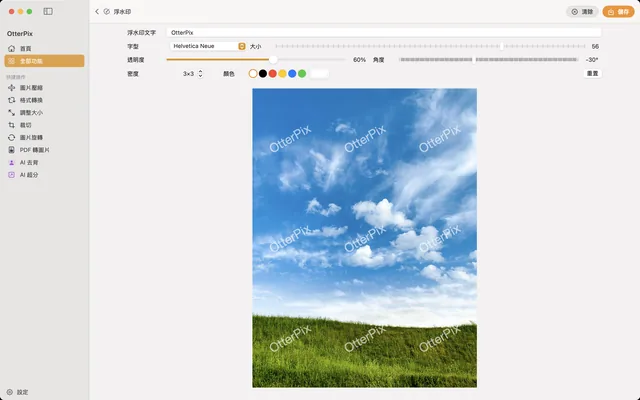
- 再新增「浮水印」步驟,輸入你的文字——名字、品牌或版權宣告——並選好字型、顏色、角度和不透明度。相片要對外發佈的話,順手加一個「清除後設資料」:同一趟就把 EXIF 和 GPS 資訊清掉。
- 在輸出節點為整批相片選定格式和品質——要相容就選 JPEG,想要檔案更小就選 WebP 或 AVIF。
- 點選「執行流程」,OtterPix 會處理完整個資料夾,把結果儲存到你指定的輸出位置。
這條鏈之後還會用到的話,點「儲存預設」取個名字,例如「客戶交件」。下次在「預設」裡一鍵叫出:載入、拖入新資料夾、執行。原本每次半小時的重複工,縮短成點幾下滑鼠。
批次重新命名:相機型號、日期、序號佔位符號
整齊的檔名是一次漂亮交件的另一半,OtterPix 為此內建了專門的「批次重新命名」工具。你不必逐一敲檔名,而是用大括號佔位符號寫一次範本,OtterPix 逐檔填入:{date} 填入 EXIF 裡的拍攝日期(缺少時改用檔案修改日期),{exif:camera} 填入相機的品牌與型號,{counter:3} 則按 001、002、003 這樣補零編號。
例如範本 {date:yyyy-MM-dd}_{exif:camera}_{counter:3},會把 IMG_4482.jpg 變成 2026-07-12_NIKON D850_001.jpg。序號的起點和步長由你決定,編號前還能按檔名、EXIF 日期或修改日期排序;即時預覽會在動手前列出每個新檔名,包括可能的衝突。另外還有查詢替換(支援正規表示式)和大小寫轉換。
改名後的檔案會儲存到你選擇的資料夾;除非勾選「將原檔案移到廢紙簍」,原檔案會留在原位。
哪些免費,Pro 加什麼
這篇指南用到的一切都免費:處理流程本身、縮放、浮水印、清除後設資料這些步驟、輸出節點上的批次轉檔,以及批次重新命名工具。所有處理都在你的 Mac 本機完成,相片不會上傳。訂閱用戶還可以把 AI 超分、AI 去背這兩個本機 AI 步驟加進同一條鏈。
常見問題
處理流程裡可以串接哪些步驟?
縮放、旋轉、裁切、文字浮水印和清除後設資料,順序任意。輸出格式(PNG、JPEG、TIFF、BMP、HEIC、WebP、AVIF)和品質在輸出節點上設定,不佔用獨立步驟。訂閱用戶還能加入 AI 超分、AI 去背這兩個本機 AI 步驟。
原檔會被覆蓋嗎?
處理流程把結果儲存到輸出設定指向的位置,最後放在哪裡由你決定。批次重新命名同樣把改名後的檔案寫入你選擇的資料夾;除非勾選「將原檔案移到廢紙簍」,原檔案維持原樣。
一次能處理多少張相片?
沒有固定上限——處理流程本來就是為整個資料夾設計的。所有步驟都在你的 Mac 本機執行,批次變大只是耗時相應變長,不涉及任何上傳。
流程預設可以重複使用嗎?
可以。點「儲存預設」把目前的鏈條存成一個名字,之後在「預設」裡一鍵載入,拖入新資料夾再執行即可。
批次重新命名支援哪些佔位符號?
{name}(原檔名)、{ext}(副檔名)、{counter}(可補零,如 {counter:3})、{date}(EXIF 拍攝日期,格式可自訂)、{mdate}(檔案修改日期)和 {exif:camera}(相機品牌與型號)。
在 Mac 上使用 OtterPix
可在 Mac App Store 免費下載。基本工具永久免費,你開啟的圖片始終留在本機。