Mac 批次加浮水印:整個資料夾一次完成
相片一貼出去,就不再由你作主——被轉載、被裁切、署名不知去向。對攝影師、賣家和創作者來說,一枚看得見的浮水印,仍然是省力的防盜做法:擋不住鐵了心的盜圖者,但擋得住「隨手儲存、轉頭就貼」的那一大群。
OtterPix 直接在你的 Mac 上加文字浮水印:輸入名字或品牌,選好字型和顏色,再調透明度、角度與平鋪密度,即時預覽跟著每一步更新。「常用」字型清單內建中文字型,中文浮水印打出來是端正的漢字,不是一排空白方框。工具免費,一張能處理、一整批也能處理,而且什麼都不上傳——檔案從拖入到儲存都留在本機。
角落一枚,還是整張平鋪?先選對樣式
挑浮水印工具時,別只看能不能把字打上去——先想清楚要哪種樣式。常見的浮水印是角落一行小字,低調,但別人一裁邊就不見了。如果目的是防盜而不是裝飾,斜向平鋪、鋪滿整張的浮水印耐裁得多:裁掉一枚,其餘還在。
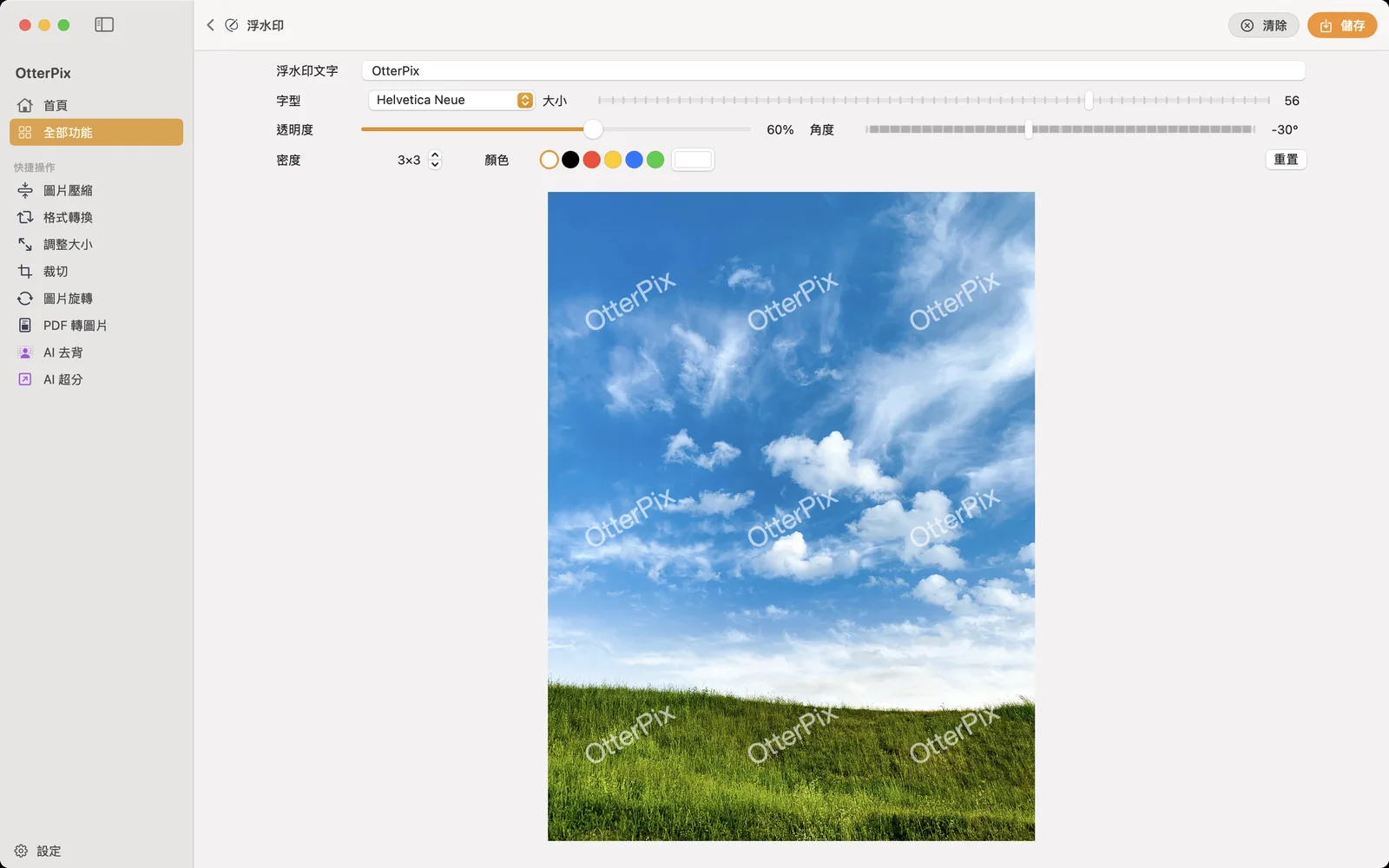
在 OtterPix 裡,這兩種樣式由「密度」步進器切換:1×1 只蓋一枚,調高之後文字會以均勻的網格重複。上方截圖是 3×3、傾斜 −30°——天空和草地都蓋到了,相片又不至於被壓得喘不過氣。
在 OtterPix 為相片加浮水印:具體步驟
所有操作都在同一個畫面完成,預覽即時更新,放心嘗試。
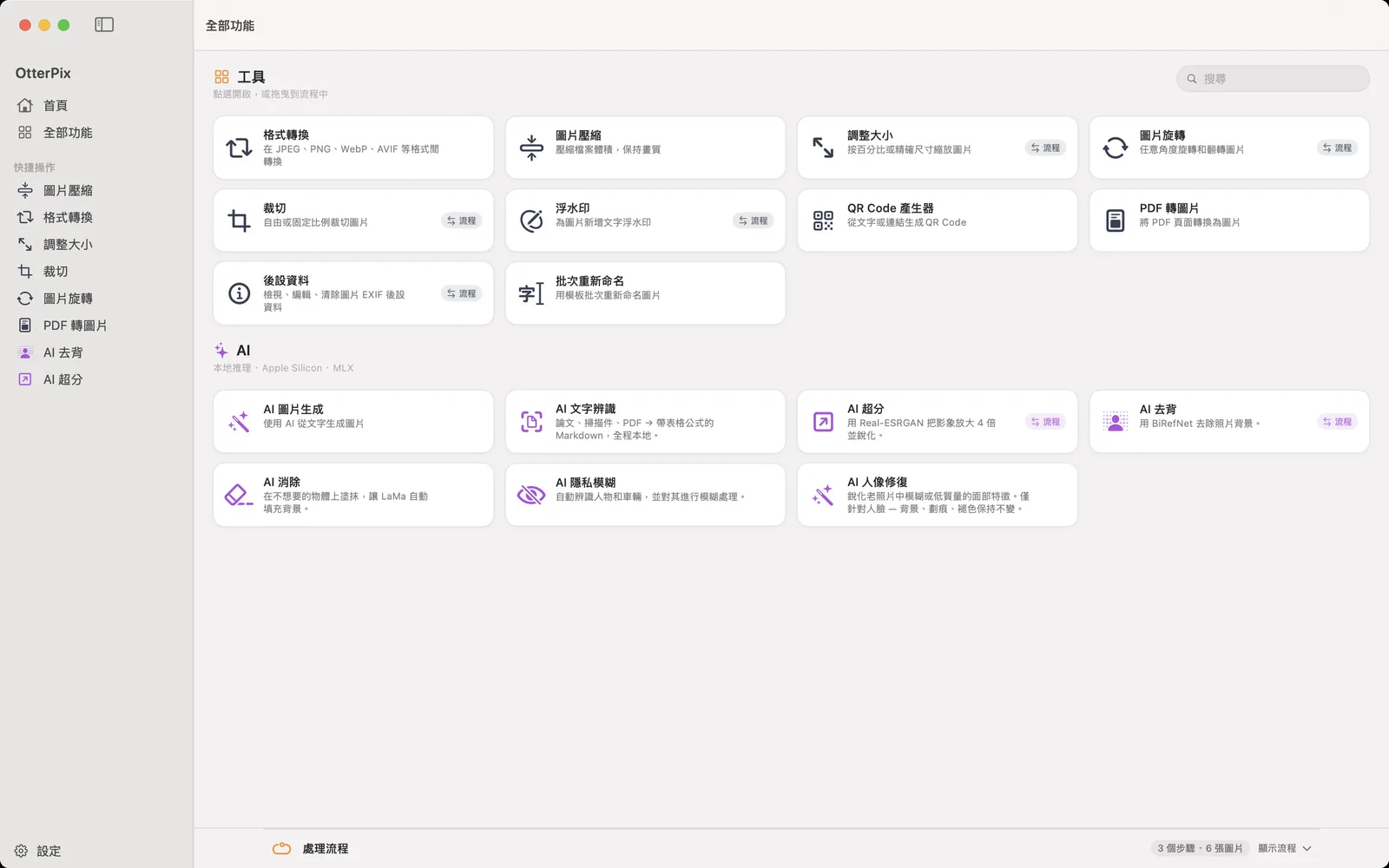
- 打開 OtterPix,在主畫面的工具裡點選「浮水印」。
- 把一張相片——或一整批——拖進拖放區。
- 在「浮水印文字」欄位輸入你的名字、品牌或帳號。
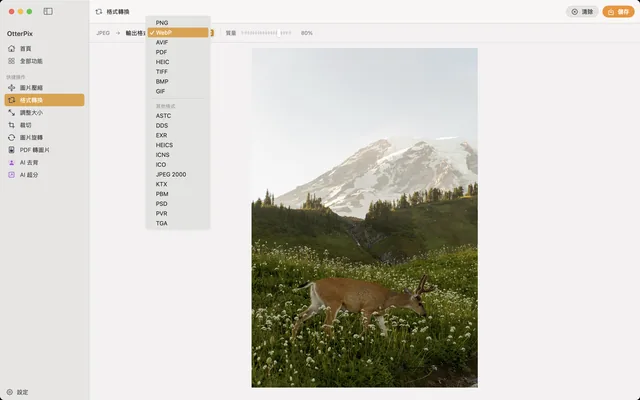
- 在「字型」選單挑一款。「常用」分組把可靠的選擇放在手邊,中文字型也在其中;「全部字型」則列出 Mac 上安裝的每一款。
- 用「顏色」旁的色塊定色——白色和黑色幾乎適用於所有相片——需要精準的品牌色就打開顏色選擇器。接著調「大小」、「透明度」、「角度」和「密度」,預覽跟著每一步變化。
- 按「儲存」(⌘S),選擇加好浮水印的副本要存到哪裡。載入一整批時,點「全部處理」,每張相片都會用同一組設定匯出。
中文浮水印,字型是關鍵
有些工具的字型選單只顧拉丁字母,中文一打上去就變成一排空白方框。OtterPix 的「常用」分組內建中文字型,中文浮水印直接可用;要用品牌自有字型,切到「全部字型」,Mac 上安裝的任何一款都找得到。挑字型時順手看預覽:筆畫較粗的黑體縮小後依然清楚,細筆畫的字型更適合大字級、低密度的浮水印。
透明度與角度:護得住圖,也不搶戲
浮水印講究分寸:太淡,隨手就能修掉;太濃,反而毀了要保護的相片。可以從上方截圖的設定出發——白色文字、透明度 50%–60%、傾斜 −30° 左右。斜角的作用比看起來大:它讓文字橫跨明暗、疏密不同的區域,要修得乾淨更費工,在亮部與暗部也都讀得清楚。之後交給即時預覽:畫面繁複的相片經得起更搶眼的浮水印,乾淨簡約的就收斂一點。
整個資料夾一次完成:浮水印+縮放+轉檔
偶爾一批,拖進浮水印工具就夠了。若加浮水印是固定流程——每次商品圖、每套客片——不如把它搬進「處理流程」。加一個「浮水印」步驟,文字設定一次,再把本來就要做的事串在同一條流程上:「縮放」一步把匯出縮到適合網頁的尺寸,輸出節點把格式統一成 JPEG。
點「執行流程」,整批相片一趟就完成縮放、加浮水印、轉檔。用「儲存預設」把這條流程存起來,下週的批次就是一鍵的事:拖入資料夾、執行、收工。流程上每一步都是基礎工具,整套作業免費;全部在本機執行,離線也照常運作。
原始檔案始終安全:儲存時由你決定加了浮水印的副本要放到哪裡。留一個乾淨原檔的資料夾、一個浮水印匯出的資料夾,之後隨時能換一組設定重新匯出。
常見問題
怎麼在 Mac 上一次為很多照片加浮水印?
把整批相片拖進 OtterPix 的浮水印工具,文字設定一次,點「全部處理」,每張都用同一組設定匯出。固定流程可以在「處理流程」加一個浮水印步驟,整個資料夾一鍵跑完,還能順帶縮放和轉檔。
浮水印要平鋪,還是只蓋一枚?
兩種各有用途。單枚低調,但裁個邊就不見了;斜向平鋪蓋滿整張,裁掉一枚其餘還在,防盜更可靠。在 OtterPix 用「密度」步進器一鍵切換:1×1 是單枚,調高就是網格平鋪。
浮水印的透明度和角度建議設多少?
可以從透明度 50%–60%、傾斜 −30° 左右開始:斜角讓文字橫跨明暗不同的區域,較難修除,亮部暗部也都清楚。OtterPix 的預覽即時更新,依每張相片微調即可——畫面越繁複,浮水印可以越明顯。
加浮水印會覆蓋我的原始檔案嗎?
儲存時由你選擇結果要存到哪裡。把加了浮水印的副本匯出到另一個資料夾,原檔留在原位,之後隨時能用不同設定重新匯出。
浮水印支援中文、日文字型嗎?
支援。「字型」選單的「常用」分組內建中文等 CJK 字型,中文浮水印直接可用;「全部字型」列出 Mac 上安裝的每一款字型——裝了哪種語言的字型,就能用哪種語言打浮水印。
在 Mac 上使用 OtterPix
可在 Mac App Store 免費下載。基本工具永久免費,你開啟的圖片始終留在本機。