Mac 上 HEIC 轉 JPG:免費離線批次轉檔
把 iPhone 相片用電子郵件寄給別人、上傳到某個網站,或存進隨身碟拿去沖印,結果對方回一句「檔案打不開」。問題幾乎都出在副檔名上:.heic。從 iOS 11 起,iPhone 預設就把相片存成 HEIC,而蘋果生態之外的很多地方認得的仍然是 JPG——Windows 電腦、舊一點的軟體、沖印店和不少上傳表單都是如此。
解決這件事不需要網頁轉檔工具。OtterPix 直接在你的 Mac 上把 HEIC 轉成 JPG——一張相片或幾百張都能一次轉完。這個工具是免費的,不是試用版,而且不會上傳任何內容。要轉的是自己的相簿時,這一點特別重要。
HEIC 是什麼格式,為什麼打不開
HEIC(高效率影像容器)是蘋果的省空間相片格式:觀感相同的相片,大小約只有 JPG 的一半。這對 iPhone 的儲存空間很友善,你的 Mac 也能直接開啟它。麻煩出現在檔案離開蘋果生態之後——舊一點的 Windows 電腦、不少上傳表單、舊版影像軟體和一些沖印服務,不是拒收,就是根本顯示不出來。到哪裡都開得了的,仍然是 JPG。
單張轉檔用內建的「預覽程式」就行:打開檔案,選「檔案 → 輸出」,格式選 JPEG。轉一張沒問題,但「預覽程式」不會記住設定,每張都得重來一次——沒有人想這樣輸出一整本相簿。網頁轉檔工具能批次處理,代價卻反過來:每一張私人相片都得先上傳到別人的伺服器,才能換個副檔名回來。本機的批次轉檔工具兩邊都顧到:又快,又不上傳。
在 OtterPix 裡把 HEIC 轉成 JPG
整個過程用不到一分鐘,原始檔案不會被更動。
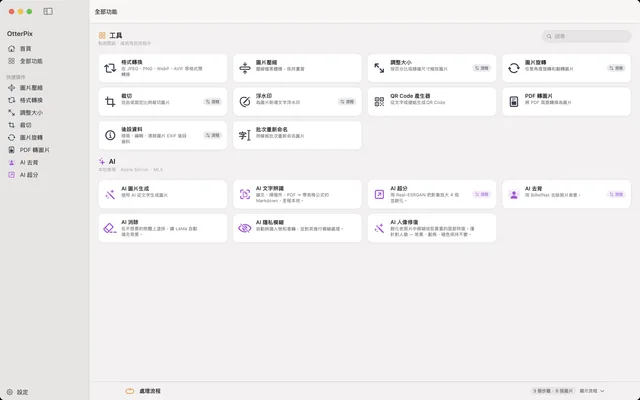
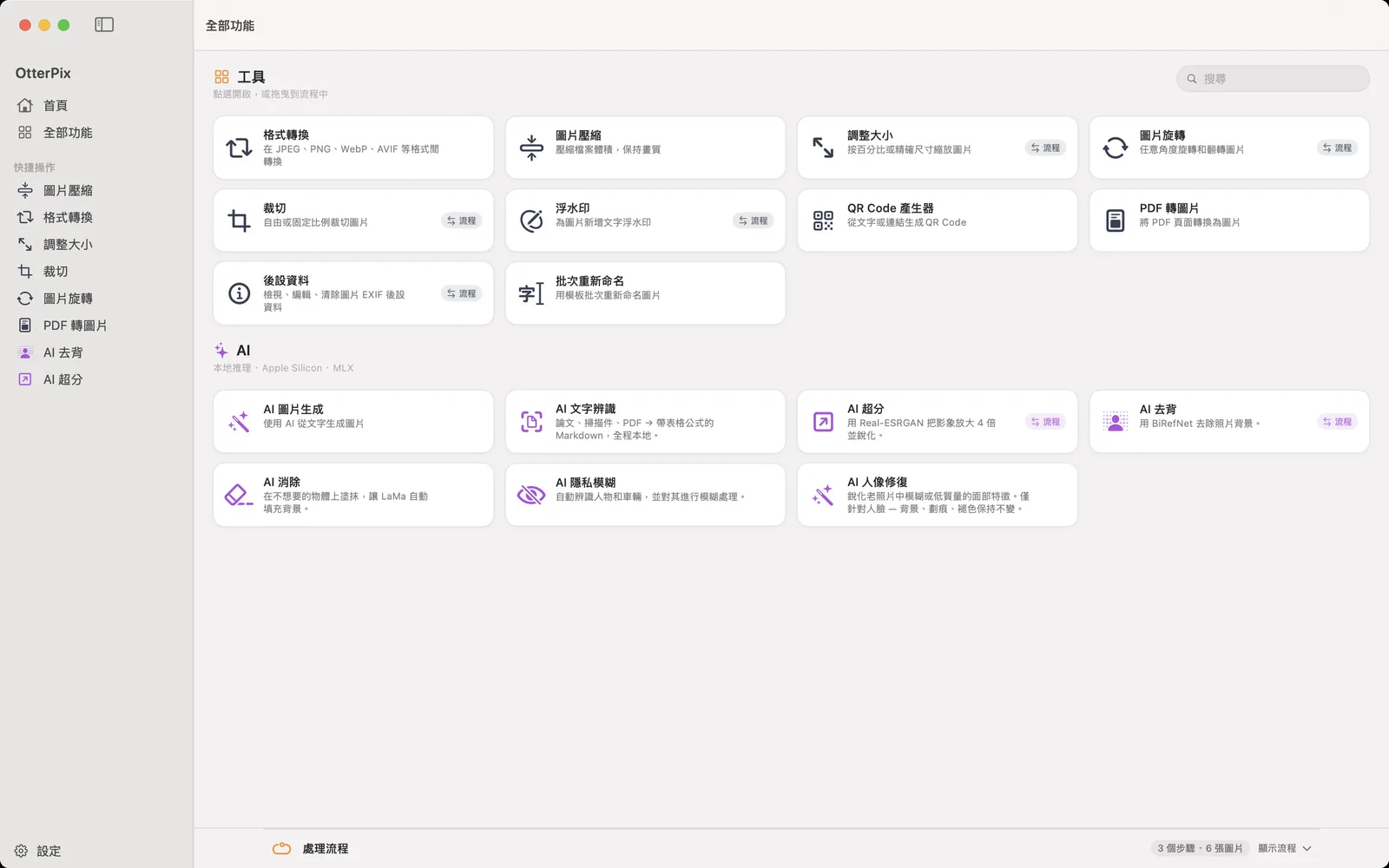
- 打開 OtterPix,在主畫面的工具格線裡點選「格式轉換」。
- 把 HEIC 相片拖進拖放區——一張或一整批都可以,也能點擊選取檔案。
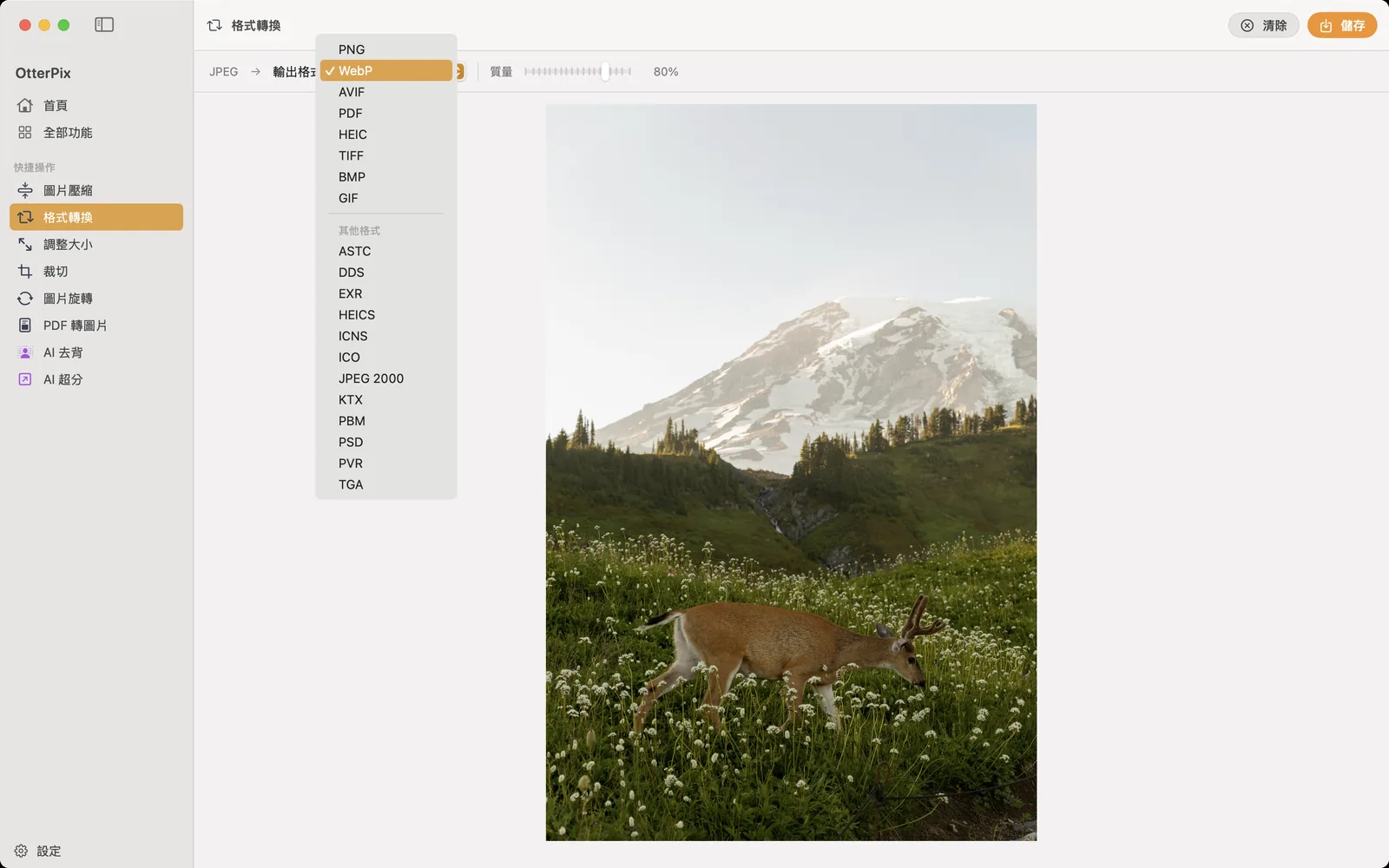
- 輸出格式選擇 JPEG。同一個選單還能轉成 PNG、WebP、AVIF、TIFF 和 BMP。
- 調整品質滑桿,它在 JPEG 這類有損格式下出現——越高保留越多細節,越低檔案越小。
- 按儲存(⌘S),選擇轉檔後副本的存放位置。你的 HEIC 原檔原樣保留。
進階:做成一鍵重複使用的批次流程
如果每週都有新相片要轉,不必每次重新點一遍——在「處理流程」裡搭一次就好。把整個資料夾拖進去,由「輸出」節點統一決定這批圖的格式與品質:設成 JPEG、選好品質,轉檔和壓縮就在同一次執行裡一起完成。
同一條流程還能串更多步驟:把所有圖縮到適合網頁的寬度、加上文字浮水印,或加一步「清除後設資料」,別讓位置資訊跟著檔案外流。把整條流程存成預設,下週那批就是一次點擊的事。想讓檔名也整齊?轉完再跑一次免費的「批次重新命名」,它按範本命名,還能帶入相機、日期這類 EXIF 資訊。而且全部在本機執行,轉 300 張相片和轉一張一樣私密。
七種格式怎麼選:速查表
OtterPix 支援在七種格式之間互轉,上面五個步驟對任何目標格式都適用。什麼時候選哪個:
- JPG / JPEG——相片的通用選擇,到哪裡都開得了。只要牽涉到別人、別的裝置或網站,選它。
- PNG——完整保留像素,支援透明背景。適合截圖、圖示與介面圖;存相片時檔案會偏大。
- WebP——畫質相近時比 JPG 明顯更小,適合放上自己管理的網站。
- AVIF——更新的格式,常常還能更小;現代瀏覽器已經支援。
- HEIC——蘋果的高效率預設格式。在蘋果裝置之間沒問題,出了這個圈子就容易卡關。
- TIFF——檔案大、保真度高,是印刷與封存場景常見的交付格式。
- BMP——Windows 時代的老格式,只有少數舊軟體指名要它時才用得到。
常見問題
怎麼開啟 HEIC 檔案?
在 Mac 上點兩下就行——較新的 macOS 裡「預覽程式」和「照片」都能直接開啟 HEIC。真正的問題通常在接收端:Windows 電腦、舊軟體和很多上傳表單不認得它。這種時候,把相片轉成 JPG 再傳出去比較省事。
HEIC 轉成 JPG 會損失畫質嗎?
JPG 是有損格式,轉檔會重新編碼。日常相片在高品質設定下很難看出差別,而且 OtterPix 讓你在儲存前自己選品質。HEIC 原檔不會被更動,隨時可以重新轉。
怎麼把一整個資料夾的 HEIC 批次轉成 JPG?
兩種方式:把整批檔案拖進「格式轉換」,一次儲存;或者把資料夾拖進「處理流程」,把輸出節點設成 JPEG,再存成預設,下次直接重複使用。兩種都是一次執行轉完所有檔案。
除了 JPG,能轉成 WebP 或 AVIF 嗎?
可以。OtterPix 支援在 PNG、JPEG、TIFF、BMP、HEIC、WebP、AVIF 之間互轉,在同一個輸出格式選單裡選就行。
轉檔功能免費嗎?離線能用嗎?
都可以。格式轉換是 OtterPix 一直免費的內建工具,而且完全在你的 Mac 上執行——不需要網路,也不上傳任何內容。(只有選用的 AI 功能在第一次使用時需要一次性下載模型,之後同樣在本機執行。)
在 Mac 上使用 OtterPix
可在 Mac App Store 免費下載。基本工具永久免費,你開啟的圖片始終留在本機。