相片批次重新命名:依拍攝日期、相機型號和序號一次改好
相機和手機替檔案取名,圖的是它們自己方便。IMG_4482.jpg、DSC_0193.JPG、PXL_20260514_103322.jpg,檔名裡看不出是哪一趟旅行;兩台裝置的相片一放進同一個資料夾,依檔名排序就不再是拍攝順序。更糟的是,兩台相機可能產生一模一樣的檔名,複製時一張會悄悄蓋掉另一張。
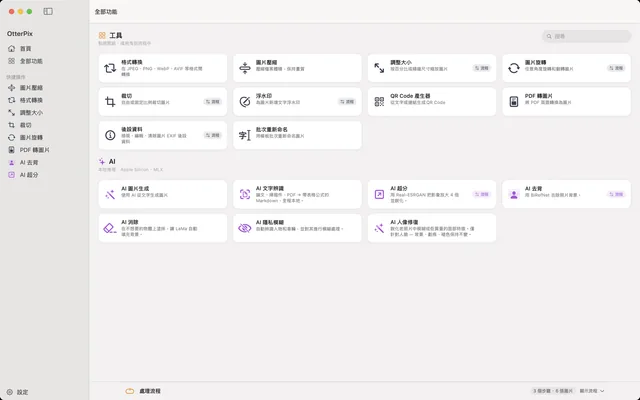
Finder 可以一次替選取的檔案改名,取代文字或加上序號,但它看不到相片裡面的資訊。相片是哪天拍的、用哪台相機拍的,都寫在 EXIF 後設資料裡。OtterPix 免費的「批次重新命名」會讀取這些資訊來產生新檔名,全程在你的 Mac 上完成,而且在寫入任何檔案之前,先讓你看到每一個結果。
範本與 token:新檔名是怎麼組成的
不必一個個輸入名字,只要寫一個範本。大括號裡的是 token,OtterPix 會依每個檔案填入,其餘文字照原樣保留。預設範本是 {name}_{counter:03}.{ext}:保留原檔名,後面接 001、002、003。可用的 token 如下,範本欄位下方都有對應的按鈕:
- {name}:原檔名,不含副檔名。
- {ext}:原副檔名,例如 jpg、heic。
- {counter}:流水序號。{counter:03} 會補零到三位(001、002……);「序號起點」和「步長」決定從幾開始、每次加多少。
- {date}:EXIF 裡的拍攝日期,寫成 2026-05-14 的樣子。用 {date:yyyy-MM-dd} 或 {date:yyyyMMdd_HHmmss} 可以自訂格式,連時間也能帶上。
- {mdate}:檔案的修改日期,同樣支援自訂格式。
- {exif:camera}:EXIF 裡的相機品牌與型號,例如 Apple iPhone 15 Pro。
組合起來,{date:yyyy-MM-dd}_{exif:camera}_{counter:03}.{ext} 會把 IMG_4482.heic 變成 2026-05-14_Apple iPhone 15 Pro_001.heic。以日期開頭的檔名在任何軟體裡都會依時間排好,序號則讓同一秒拍的兩張也不會撞名。
七個步驟替整個資料夾的相片改好名
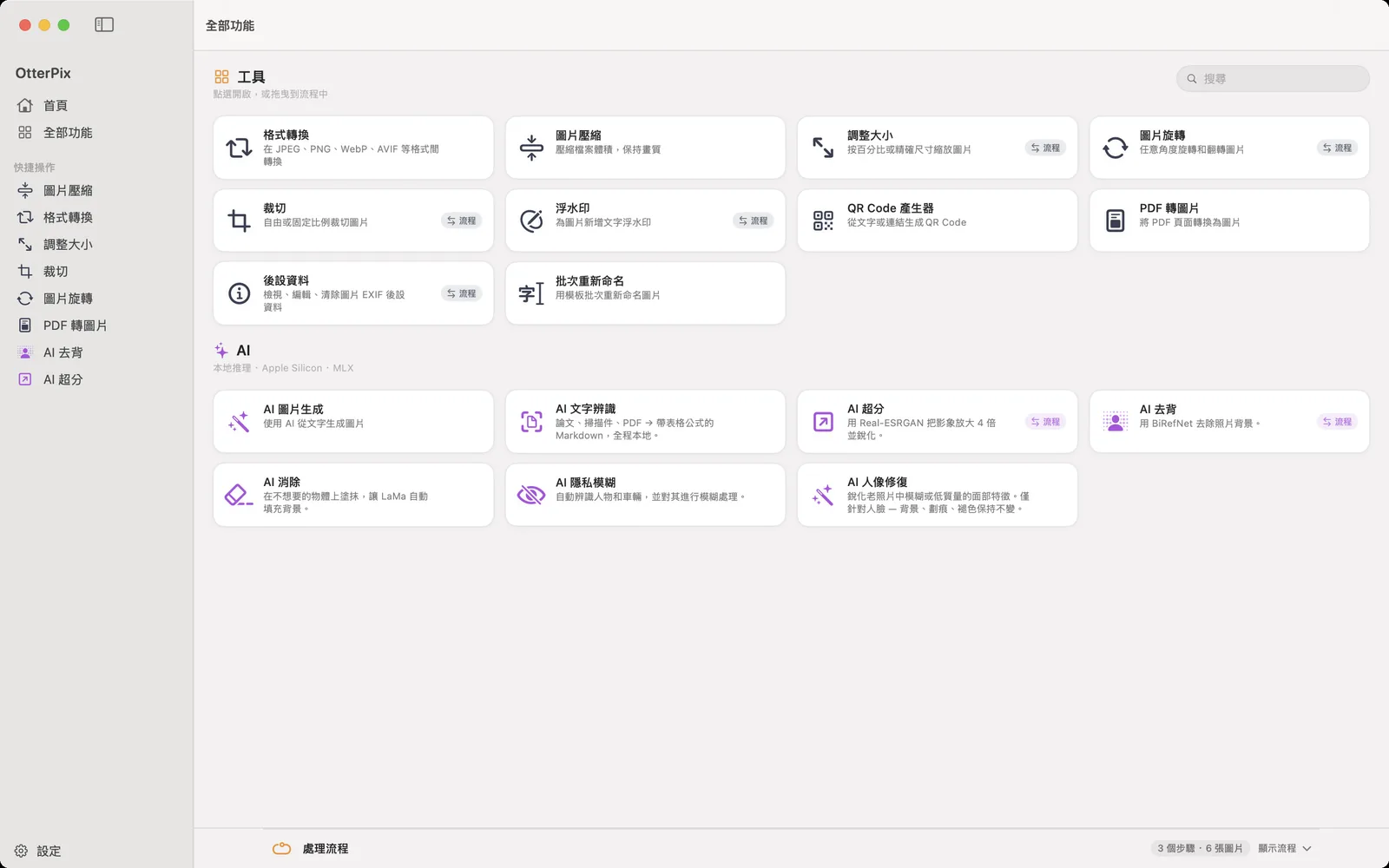
- 打開 OtterPix,點選側邊欄的「全部功能」,選擇「批次重新命名」。
- 把相片拖進拖放區。之後想再加,用「新增檔案…」。
- 「排序」選「EXIF 日期」,序號就會依拍攝先後編排。另外兩個選項是「檔名」和「修改日期」。
- 在「範本」欄位裡寫好格式,或點下方的 token 按鈕,在游標處插入。
- 如果序號不想從 1 開始,改「序號起點」;想以 10 或 2 遞增,改「步長」。
- 看一下「預覽」:每個檔案的新名字隨輸入即時顯示,重名會在動手之前標成衝突,例如「2 處衝突」。
- 點「全部處理」(⌘S),再點「選擇資料夾」,改好名的檔案會寫進這個資料夾。
為什麼排序方式決定了序號
序號依清單順序發放,所以「排序」決定了哪張相片是 001。依「檔名」排,跟的是相機自己的編號:一台相機沒問題,手機和相機混在一起的資料夾就亂了。依「EXIF 日期」排,用的是每張相片的拍攝時刻,幾台裝置的相片能排成一條乾淨的時間線。截圖、掃描檔和輸出的圖片通常沒有拍攝日期,用「修改日期」比較合適。
{date} token 也是同樣的邏輯:檔案沒有 EXIF 拍攝日期時,會改用檔案的修改日期。如果一批相機相片在預覽裡突然顯示成今天的日期,多半是某個軟體輸出時把後設資料弄丟了。免費的「後設資料」工具可以看到一個檔案實際帶著哪些日期。
尋找與取代、大小寫,以及原檔怎麼處理
「尋找與取代」在範本之後生效。尋找「IMG_」、取代為留空,就能去掉前綴;把空格取代成連字號,Apple iPhone 15 Pro 這類相機名稱就更適合放上網路。勾選「正規表示式」可以依規則比對,例如用 \s+ 一次比對連續的空格。最後由「大小寫」決定寫法:保持、全小寫、全大寫或首字母大寫。要傳到網站伺服器的檔案,統一小寫是個好習慣,因為在那裡 Photo.JPG 和 photo.jpg 是兩個不同的檔案。
批次重新命名不會動到你的原檔。每個檔案都以新名字原樣複製到你選的資料夾,畫面和後設資料完全不變。如果想讓舊檔名消失,勾選「將原檔案移到垃圾桶」:所有檔案都儲存到新資料夾之後,原檔才會移到垃圾桶,需要時還能找回來。
常見問題
Mac 上怎麼依拍攝日期替相片批次改名?
在「批次重新命名」的範本裡用 {date} token,例如 {date:yyyy-MM-dd}_{counter:03}.{ext},並把「排序」設為「EXIF 日期」。OtterPix 會讀取每張相片 EXIF 裡的拍攝日期,並依拍攝先後編號。
相片沒有 EXIF 日期會怎樣?
{date} 會改用檔案的修改日期,截圖和輸出的圖片通常就是這種情況。看一下預覽就知道:如果檔名裡的日期不對,多半是檔案輸出時遺失了拍攝日期。
能直接在原位置改名嗎?
批次重新命名會把改好名的副本寫到你選的資料夾,原檔留在原處。如果最後只想保留新檔名,勾選「將原檔案移到垃圾桶」,儲存完成後原檔會移到垃圾桶。
改名會改變相片本身嗎?
不會。每個檔案都原樣複製,只換了名字,像素、畫質和後設資料都不變。
批次重新命名免費嗎?
免費。它是 OtterPix 的免費工具之一,本身沒有檔案數量限制,完全在你的 Mac 上執行,不上傳任何內容。
在 Mac 上使用 OtterPix
可在 Mac App Store 免費下載。基本工具永久免費,你開啟的圖片始終留在本機。