Mac 查看與刪除 EXIF:別讓相片洩漏 GPS 位置
手機拍的每一張相片,都隨身帶著一份看不見的檔案:拍攝裝置的型號、按下快門的那一秒,以及——在開啟定位的情況下——精確到能指向一扇門的 GPS 座標。畫面裡什麼都看不出來,這正是它悄悄外流的原因。
OtterPix 把這件事的兩半都補齊了,而且免費:「後設資料」工具能列出相片攜帶的每一筆 EXIF、GPS 與 IPTC 資訊——也就是所謂的中繼資料——支援逐項編輯,或在分享前清除。這個迴圈也順理成章——一個隱私工具,不該先把你的相片傳到別人的伺服器上再來「清理」。OtterPix 全程在本機處理,檔案不上傳。
相片裡到底藏了什麼
值得留意的中繼資料有三類:EXIF 是相機或手機自動寫入的技術資訊;GPS 標籤記錄拍攝地點;IPTC 則是出版業用的作者、來源與版權資訊,多半由修圖軟體寫入。把一張普通的手機相片拖進「後設資料」工具,欄位表裡可能包括:
- 裝置與鏡頭:廠牌、型號與鏡頭參數,有時連機身序號都在。
- 時間戳記:精確到秒的拍攝日期與時間,外加一筆獨立的 GPS 時間。
- 位置:經緯度與海拔,足以定位到住家、學校或公司。
- 曝光參數:光圈、快門速度、ISO 與焦距。
- 作者資訊:IPTC 的創作者、來源、圖說與版權欄位。
這些資訊在家人之間無傷大雅,對攝影師甚至很有用——直到檔案離開你的圈子。拍賣網站上拍自客廳的家具照、租屋物件的室內照、群組裡的小孩相片、申訴或評價時附上的圖片:畫面說的是一件事,中繼資料卻可能順帶交代了你住哪裡、什麼時候在家。檢查一遍用不到一分鐘,把它變成每次重要上傳前的固定動作。
在 OtterPix 查看與刪除 EXIF
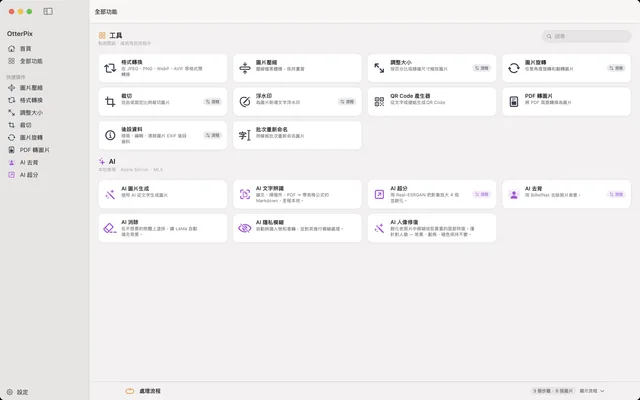
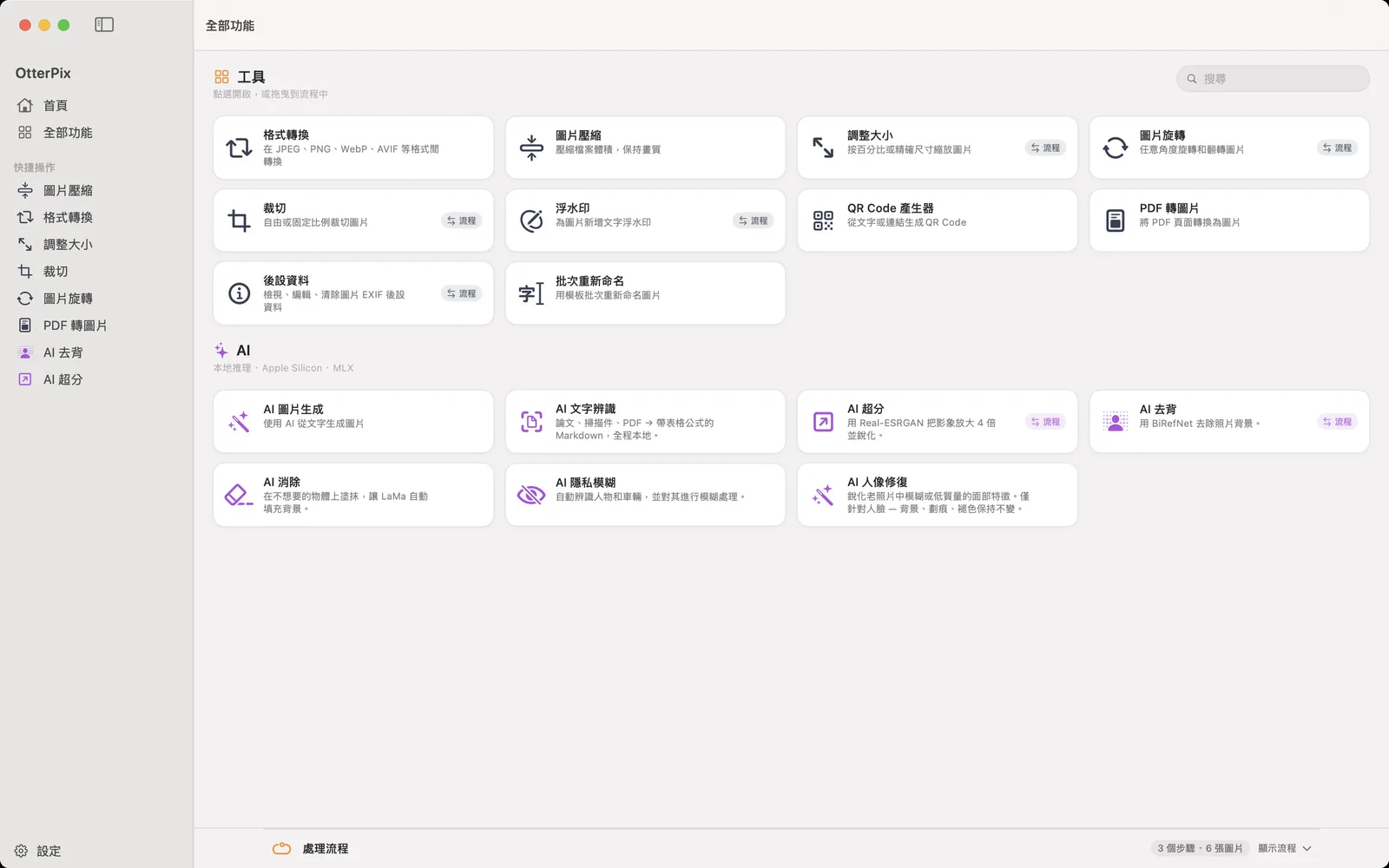
- 打開 OtterPix,在側邊欄選「全部功能」,點選「後設資料」工具。
- 拖入一張或多張相片——多張時底部會出現一排縮圖,方便逐張切換。
- 在「檢視」模式下瀏覽:裝置、EXIF、GPS、IPTC 與檔案資訊分組列出,一目了然。
- 想精準修改而不是全刪?切到「編輯」——重新填寫拍攝日期、創作者等欄位,或打開「移除 GPS」開關,只拿掉位置。完成後按「儲存修改…」(⌘S)。
- 想全部清掉?切到「清除」,選「隱私」或「全部」預設,按「清除並另存為…」。
- 選擇乾淨副本的儲存位置。原始檔案在磁碟上保持原樣。
「隱私」與「全部」怎麼選
「隱私」會清除能識別到你的欄位——GPS、相機型號、鏡頭、創作者——保留拍攝日期、曝光資料、方向這類中性技術資訊。「全部」則清除所有後設資料欄位,只留下畫素資料。要出售或公開發布,選「全部」比較保險;整理自己的相片庫、又想留下攝影參數,選「隱私」。
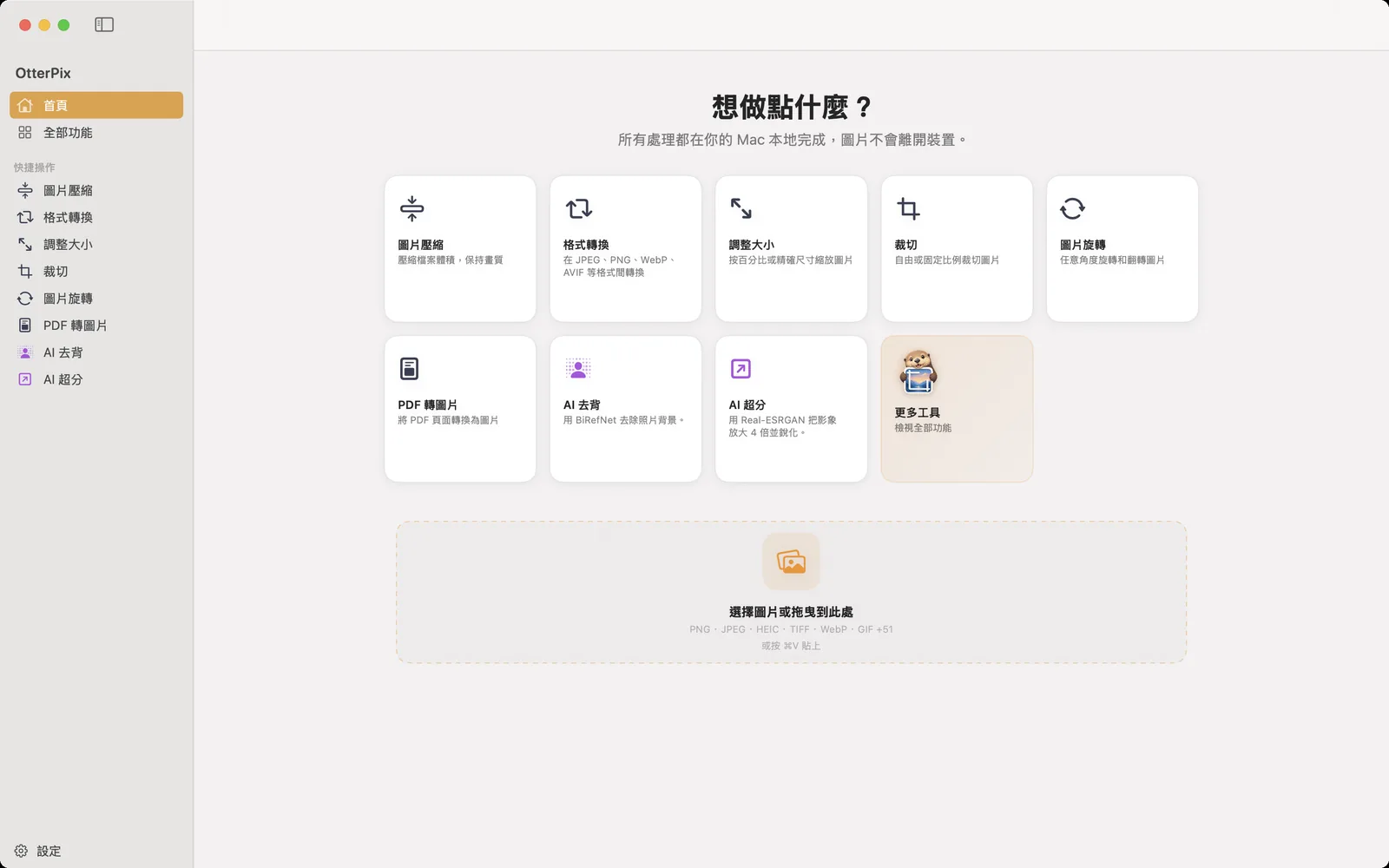
整批相片一次清除:用處理流程
要處理一整個資料夾,就別一張張來,直接用「處理流程」——本文開頭截圖底部那條停靠的「處理流程」列,收合著的正是這樣一條鏈:展開它,把整批相片拖到輸入節點,加一步「清除後設資料」,選「隱私」或「全部」。同一條流程還能順手把所有圖縮放到合適尺寸、加上文字浮水印,再用「儲存預設」存成下次一鍵重複使用的流程。三十張物件照片進去,出來的就是三十張已清理、帶浮水印、適合網頁的副本。
平台不是會幫我刪掉中繼資料嗎?
有時候會——這正是問題所在。一些社群平台上傳時會重新處理圖片,順帶丟棄大部分中繼資料;但實際行為因平台、因上傳方式而異,也很少寫進文件。而許多日常管道根本不會動你的檔案:電子郵件附件、雲端硬碟分享和不少網站的直接檔案上傳,通常都會原樣傳遞原始檔——GPS 也在裡面。你能掌握的,只有離開你的 Mac 之前就已經清乾淨的那個版本。
常見問題
相片的 EXIF 裡通常有什麼?
常見欄位包括相機或手機型號、鏡頭、拍攝日期與時間、曝光參數(光圈、快門、ISO、焦距)和處理軟體;開啟定位時還有 GPS 經緯度與海拔。IPTC 欄位可能記錄創作者、來源、圖說與版權。OtterPix 會把這些集中列在一張表裡。
能只移除 GPS 位置、保留其他資訊嗎?
可以。在「後設資料」工具切到「編輯」模式,打開「移除 GPS」開關再儲存,裝置、日期與曝光欄位都會保留。「隱私」清除預設則更進一步:清除 GPS、相機型號、鏡頭與創作者,保留日期、曝光與方向。
刪除 EXIF 會影響畫質嗎?
清除針對的是中繼資料欄位——那些看不見的文字紀錄,不是畫面內容。OtterPix 會把清理結果另存成新副本,儲存位置由你決定,原始檔留在原處,隨時可以對照。
怎麼批次刪除相片的 EXIF?
兩條路:把多張相片一起拖進「後設資料」工具,用底部縮圖逐張處理;或者把整個資料夾交給「處理流程」,加一步「清除後設資料」一次跑完,同一趟還能順便縮放、加浮水印。兩種方式都免費。
社群平台會自動幫我刪 EXIF 嗎?
不少平台上傳時會重新處理圖片、去掉大部分中繼資料,但各家做法不同,也會改變;而電子郵件、雲端硬碟和直接檔案上傳通常原樣傳遞檔案。別把平台處理當成保障——可靠的做法是上傳前自己清除。
在 Mac 上使用 OtterPix
可在 Mac App Store 免費下載。基本工具永久免費,你開啟的圖片始終留在本機。