Mac 照片馬賽克:自動偵測人臉車牌再打碼
有些相片發出去毫無負擔,麻煩的是另一些:街拍裡站在朋友身後的路人、把車牌一起停進你鏡頭的汽車、學校活動合照裡別人家的小孩。OtterPix 的「AI 隱私模糊」就是為這類相片準備的:自動偵測畫面裡的每個人物和車輛,加上模糊或馬賽克,再由你逐一決定——誰保留原樣,誰打碼。
還有一點,在這件事上比在任何功能上都重要:一個用來保護相片中人物的工具,不應該先把你的相片看過一遍。OtterPix 的偵測與打碼都在你 Mac 的 Apple 晶片上執行,原圖不上傳,自然也沒有「先傳到伺服器再處理」這回事。
哪些相片發布前值得打碼
一個好用的判斷標準:你刻意拍的人,可以當面問一聲;其他人都只是恰好入鏡。打碼讓你發布這個瞬間,而不是把不相干的路人一起發布出去。常見情境:
- 街拍與旅行相片——場景才是主角,畫面裡的陌生人不是。
- 活動紀錄、社群貼文——朋友點頭了,不代表在場的每個人都點頭。
- 班級、社團、球隊合照——傳進家長群組或公開平台前,對別人家的小孩多一分謹慎。
- 網路上賣中古車——車要清晰,背景裡的路人和鄰車的車牌就不必一起上架。
在 OtterPix 裡為人臉和車牌打碼
偵測是自動的,判斷留給你。完整流程如下:
- 打開 OtterPix,在工具頁的 AI 區塊點選「AI 隱私模糊」。
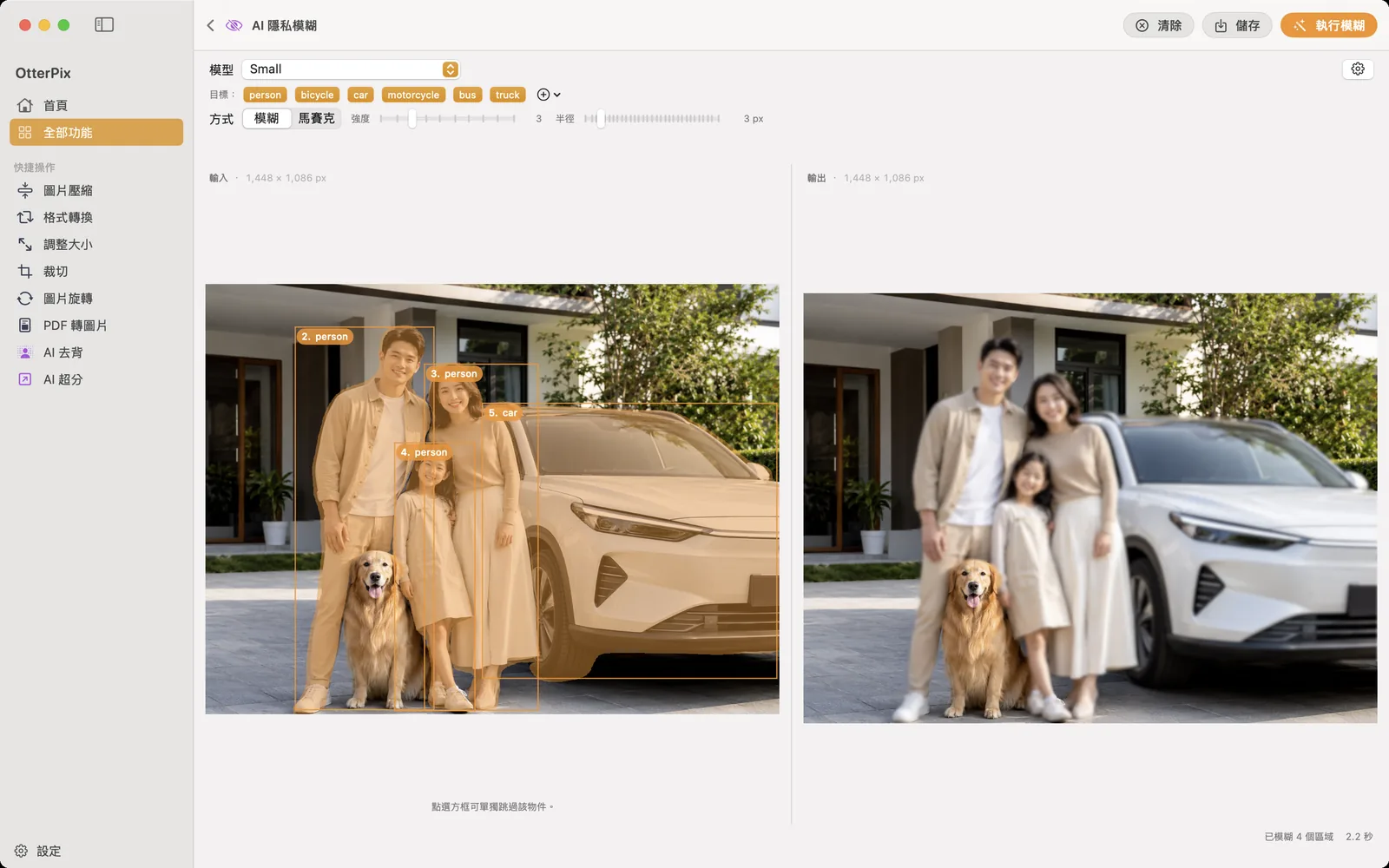
- 把相片拖進左側的「輸入」區。
- 點選「執行模糊」。本機 AI 會找出畫面中的人物與車輛,為每一處編號,並在右側「輸出」區顯示打碼後的結果。
- 在「方式」選「模糊」或「馬賽克」,再用「強度」和「半徑」調整效果的輕重。
- 點選輸入圖上任一編號方框,即可跳過那個人或那輛車——輸出立即重新合成,不必重跑偵測;再點一次恢復打碼。「目標」列的標籤則按類別整批開關,例如所有汽車。
- 按「儲存」(⌘S),選擇打碼副本的存放位置,原始檔案保持不動。
模糊還是馬賽克:怎麼選
兩種都能遮住身分,但傳達的訊息不同。模糊比較接近攝影語言,像淺景深帶來的朦朧,畫面氛圍大致不受影響;馬賽克則明白表示「此處已處理」,沒有人會以為那些方格是失誤——所以車牌、螢幕、單據這類內容,馬賽克更合適。
兩個實用建議:一是「強度」不要客氣——太輕的模糊,熟人可能照樣認得出來,效果在輸出區即時可見;二是同一組相片維持同一種處理方式,一張柔和模糊、一張硬馬賽克,反而讓打碼本身變得顯眼。
自己保持清晰,其他人交給馬賽克
逐一開關,是這個工具和「一鍵濾鏡」不一樣的地方。偵測階段刻意從寬——每個人、每輛車都先框出來,再把名單交給你。該清晰的留下:會議合照裡的你自己、路口全家福裡的家人、中古車貼文裡你自己的車;只是路過入鏡的,交給模糊。
因為開關只是把既有結果重新合成,不需要重跑偵測,每點一下預覽就立即更新,反覆嘗試「除了我都打碼」的組合不花任何成本。如果你還沒訂閱 Pro:每天的免費額度是按載入的相片計算——同一張圖執行一次、隨意開關、在模糊和馬賽克之間切換、再儲存,都算當天那一次免費使用。
想讓它直接消失,而不是打碼?
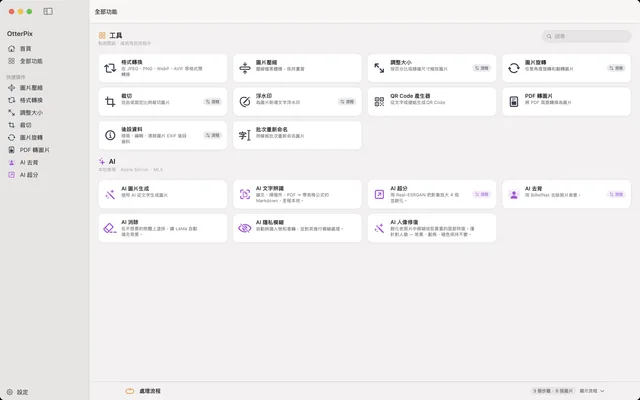
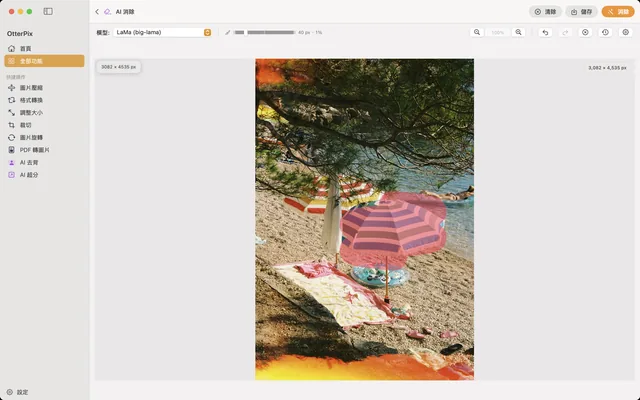
有時你要的不是「看不清楚」,而是「不存在」:緊貼著你的路人、乾淨場景裡的垃圾桶、桌上多出來的寶特瓶。這是另一件事,交給「AI 消除」:用筆刷塗過物件,背景會自然補齊,就像它從來不在那裡;同一張相片可以反覆擦、反覆修,直到痕跡消失。
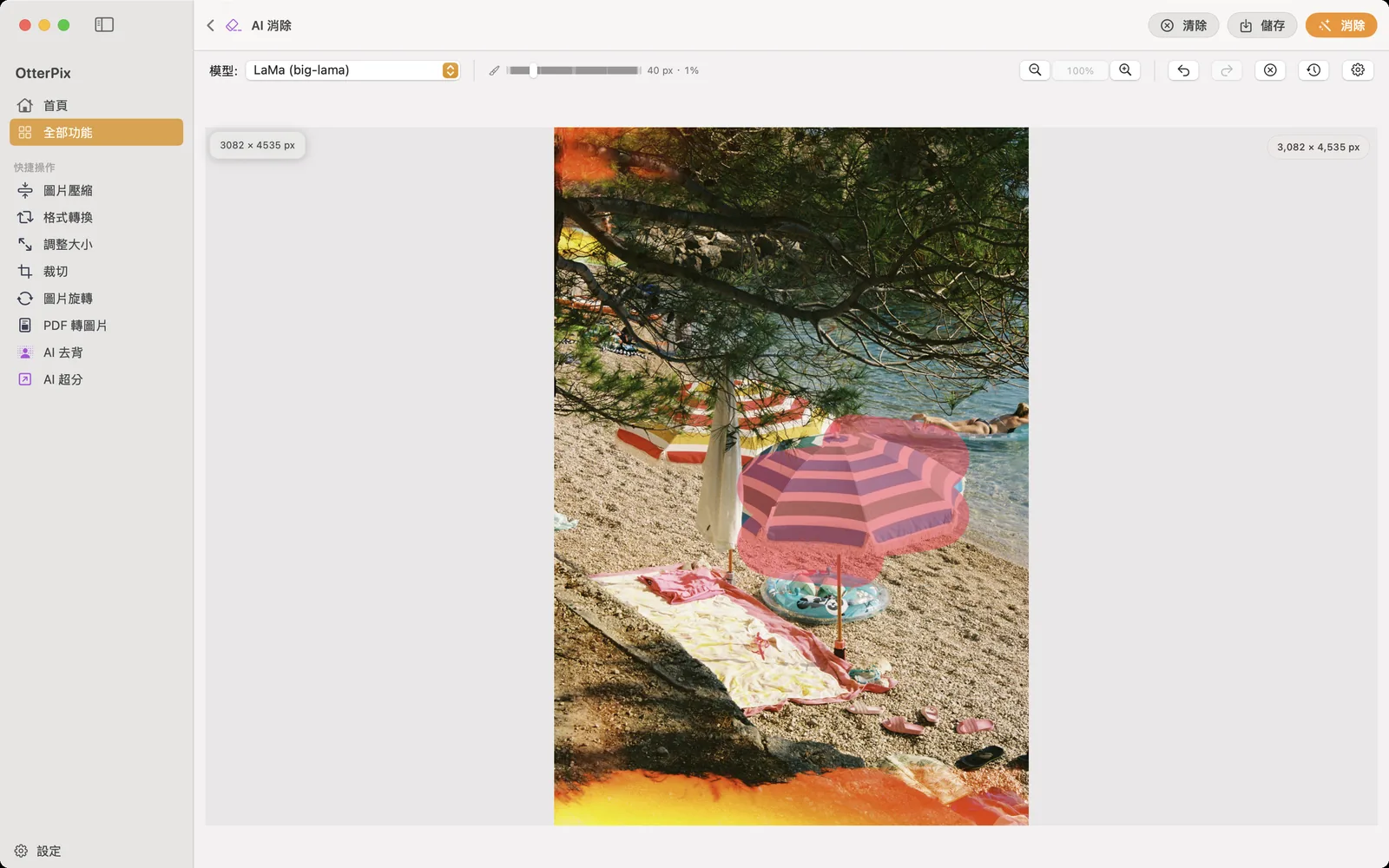
怎麼選:需要保留「現場確實有這個人、這輛車」的真實感時用打碼;物件只是畫面雜訊時用消除。另外別忘了相片看不見的那一層——EXIF 中繼資料可能帶著拍攝地點的精確 GPS 座標。用 OtterPix 免費的「後設資料」工具,幾個步驟就能清除,下方相關文章有完整說明。
常見問題
打碼用模糊還是馬賽克比較好?
都可以,看你要傳達什麼訊息。模糊比較柔和、接近攝影效果;馬賽克一眼就看得出是刻意處理,適合車牌、螢幕和單據類內容。無論選哪種,都把強度調到足以讓人物或車牌難以辨認,並在輸出區放大檢查。
可以只保留一個人清晰,其他人都打碼嗎?
可以,這正是它的核心用法。「AI 隱私模糊」先偵測出所有人物與車輛,你再點選編號方框逐一排除;每次開關預覽都會立即更新,「除了我都打碼」只要幾秒鐘。
如果有人臉或車牌沒被偵測到怎麼辦?
把自動偵測當作可靠的初步結果,而不是定論——發布前務必檢查輸出。特別小、被裁切或嚴重遮擋的目標可能漏掉;個別漏網的內容,可以改用「AI 消除」直接塗掉。
支援為影片打碼嗎?
不支援。「AI 隱私模糊」只處理靜態圖片。如果素材是影片,可以先把要發布的畫面輸出成圖片,再逐張打碼。
本機處理對打碼來說為什麼重要?
因為要保護的正是原圖本身。把未打碼的相片上傳到雲端服務、再等它打碼傳回來,等於人臉和車牌俱全的原始檔已經離開你的電腦。OtterPix 的偵測與打碼都在本機完成:初次使用時一次性下載模型,之後不需要網路也能執行,全程不上傳任何內容。
用你自己的相片試試
OtterPix 可在 Mac App Store 免費下載,每項 AI 功能每天可免費使用一次;OtterPix Pro 解鎖無限次數使用。