Mac 去背:AI 一鍵透明背景,全程在本機
網拍商品圖要換白底、大頭貼要放上各種背景、設計師說「給我一張透明背景的 PNG」——去背這件事,遲早會找上你。多數人在 Mac 上的作法是開網頁工具:上傳相片、排隊等待、下載結果,還得擔心免費方案會不會把解析度縮小。OtterPix 走的是另一條路:本機 AI 直接在你的 Mac 上分離主體、細修髮絲與毛髮邊緣,把背景變透明後輸出 PNG。
過程中不上傳任何內容——相片不傳、縮圖也不傳——也沒有按張扣減的點數。AI 就在 Mac 的 Apple 晶片上執行,全程都在這台電腦裡完成。
為什麼去背值得在本機做
網頁去背工具確實方便,但代價容易被忽略:你拖進去的每一張圖,都會被送到別人的伺服器上。旅遊照或許無所謂;客戶的素材、還沒上架的產品、家人的相片,就值得多想一步。照片去背軟體在本機執行,條件整個反過來——檔案始終留在你的 Mac 上,去背一張是這樣,去背一百張也是這樣。
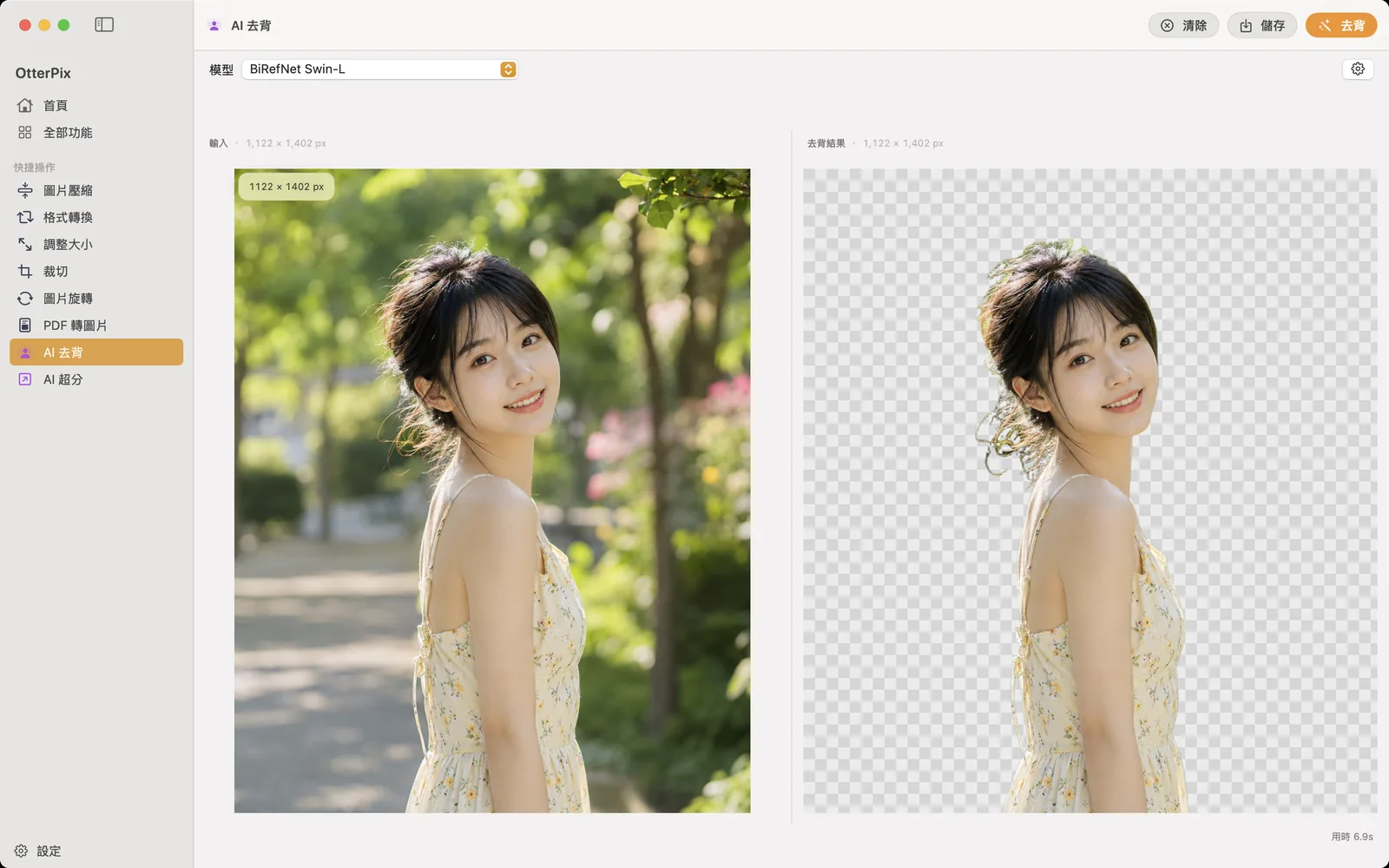
成本結構也不同。不少網頁工具按量收費:免費送幾張,之後買點數或訂閱,免費方案還常限制輸出解析度。OtterPix 用的是你已經擁有的硬體,結果保留原圖完整的像素尺寸——畫面裡「輸入」與「去背結果」顯示的是同一組尺寸——訂閱用戶也不會遇到按張計數的限制。
去背都用在哪裡?要上架的商品圖,得鋪在白底或透明底上;人像變成大頭貼、團隊頁和講者卡片;標誌和物件被取出來,放進簡報、縮圖和設計稿。每一種情境裡,主體才是素材——而透明背景的 PNG,是放到任何底色上都不帶一圈雜邊的那個格式。
在 OtterPix 一鍵去背的步驟
這個工具叫「AI 去背」,從拖入相片到拿到透明 PNG,大約四次點擊:
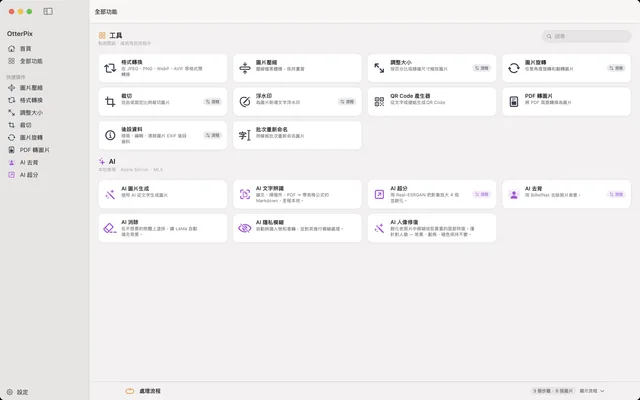
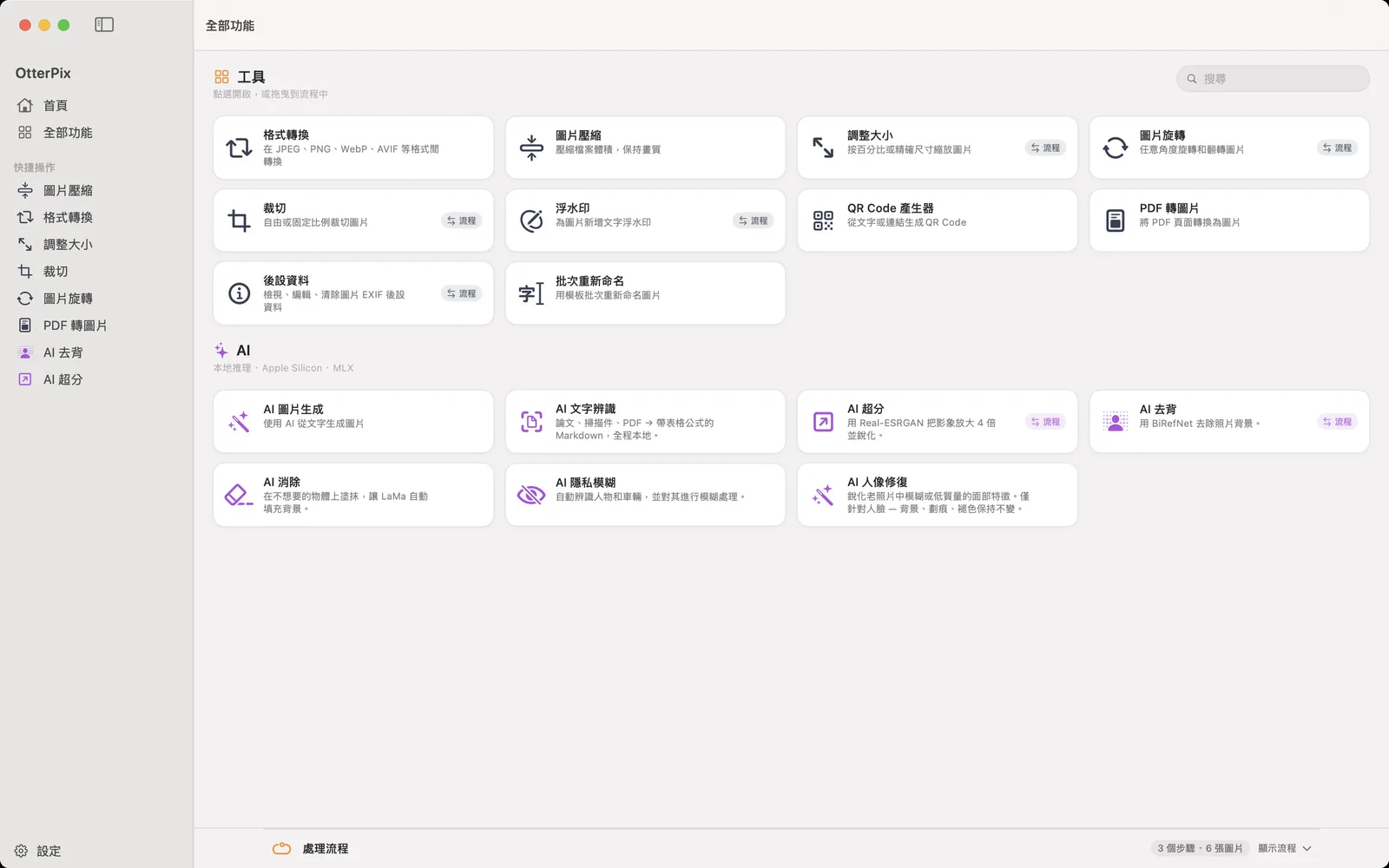
- 打開 OtterPix,在「全部功能」頁的 AI 區點選「AI 去背」。
- 把相片拖進拖放區,或點一下選取檔案。
- 在「模型」選單挑一種品質:速度優先,或用品質優先應付較難的邊緣。每種模型首次使用需下載一次;之後去背不需要連線。
- 按下「去背」。幾秒鐘後,「去背結果」窗格就會顯示主體貼在透明棋盤格上。
- 檢查一下邊緣——髮絲是難關——然後按儲存(⌘S),選擇透明 PNG 要存到哪裡。
髮絲、毛髮與細碎邊緣
一張去背好不好,看邊緣就知道。OtterPix 做的是精準的主體去背,針對頭髮與複雜邊緣做細節最佳化,並提供兩種品質可選:速度優先(下載約 170 MB)出圖較快,品質優先(近 800 MB)在飄散的髮絲、寵物毛髮與半透明輪廓上更能發揮。切換只是在「模型」選單換個選項——而且每天的免費額度以載入的相片計、不以點擊計,同一張相片兩種模型各跑一次做比較,也只算這一次。
一張相片一鍵去背,一個資料夾交給「處理流程」
拍網拍商品的人很少只去背一張,通常是四十張。所以對訂閱用戶,「AI 去背」也能加進「處理流程」當作一個步驟:把資料夾拖進去,把去背和調整大小、文字浮水印串成一條流程,輸出節點選 PNG 以保留透明背景,一次執行處理完一整批——和其他功能一樣,全部在本機完成。
免費版也能用處理流程,只是有兩條明確的限制:每條流程只能放一個 Pro 步驟,而且只處理單張圖片。另外,每項 Pro AI 功能——包括去背——每天都有一次免費的成功執行機會,你大可先拿自己的相片驗證髮絲效果,再決定要不要付費。
常見問題
去背結果是什麼格式?
透明背景的 PNG,依原圖的完整像素尺寸儲存。放進任何設計工具、簡報或商品頁,都能直接疊在任意背景上。
頭髮和細碎邊緣能處理好嗎?
主體周圍的邊緣會做專門的細化處理,品質優先模型就是為這類情境準備的——飄散的髮絲、寵物毛髮、半透明的柔和輪廓。若個別髮絲沒保住,換另一種模型對同一張相片再跑一次;免費額度仍以這一張相片計。
去背需要連線嗎?
只在首次使用時需要一次性下載模型。之後去背完全在本機執行——從不上傳相片,處理時也不需要網路。
在 OtterPix 去背是免費的嗎?
「AI 去背」屬於 Pro 功能,但有實際可用的免費額度:每天一次免費的成功執行,以載入的相片計——同一張相片反覆調整只算一次。OtterPix Pro 解鎖無限次數使用。
可以批次去背嗎?
可以——訂閱用戶把「AI 去背」加進「處理流程」,一次執行處理整個資料夾。免費版的流程限一個 Pro 步驟與單張輸入圖片。
用你自己的相片試試
OtterPix 可在 Mac App Store 免費下載,每項 AI 功能每天可免費使用一次;OtterPix Pro 解鎖無限次數使用。