Mac PDF 轉圖片:匯出 JPG 或 PNG,免費離線
簡報裡要放的是圖片,不是 PDF;網頁表單只收 JPG;在通訊軟體裡,PDF 只是一個沒人點開的檔案圖示。這些時候你真正需要的是「頁面圖片」:一頁、幾頁,或把整份文件的每一頁匯出成依序編號的圖片。
OtterPix 有一個專門做這件事的小工具:「PDF 轉圖片」。它依你選的解析度把 PDF 頁面渲染成 JPEG 或 PNG,全程在 Mac 上完成,文件不會上傳到任何地方。它屬於免費工具,不限頁數,也不加浮水印。
為什麼不直接截圖?
截圖抓到的是螢幕當下顯示的內容,解析度取決於你的螢幕,而且只能一頁一頁來。PDF 頁面大多由向量文字和圖形構成,可以用任意解析度渲染:選 300 DPI,文字邊緣是真的更清晰,而不只是放大。渲染出來的每一頁尺寸一致、背景乾淨純白,60 頁的範圍也能一次匯出。
線上轉檔工具也能批次處理,但前提是先上傳 PDF。合約、發票、病歷,以及任何你不會寄給陌生人的檔案,用本機工具更合適。
把 PDF 頁面轉成圖片:操作步驟
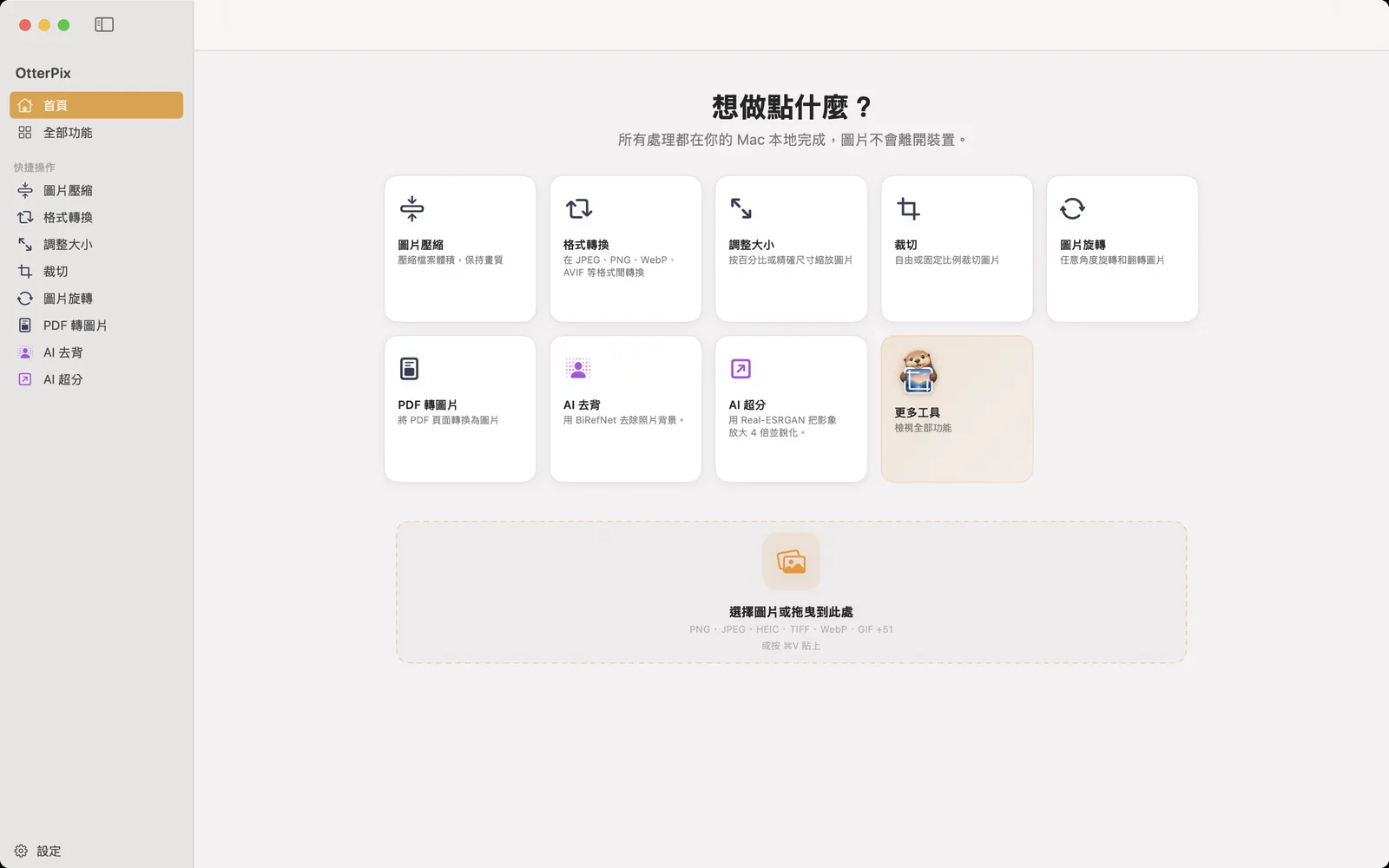
- 開啟 OtterPix,在首頁點選「PDF 轉圖片」(也可以在「全部功能」裡找到)。
- 把 PDF 拖到寫著「選擇或拖曳 PDF 檔案到此處」的區域,也可以點一下選擇檔案,或用 ⌘V 貼上。左側會出現逐頁預覽。
- 在「轉換選項」中選擇「全部 N 頁」(N 是這份 PDF 的頁數),或選擇「頁面範圍」並填入「起始」和「結束」頁。只要一頁時,兩個數字填成一樣即可。下方會顯示「已選擇」幾頁。
- 選擇「解析度 (DPI)」:72、150、300 或 600,預設是 150。
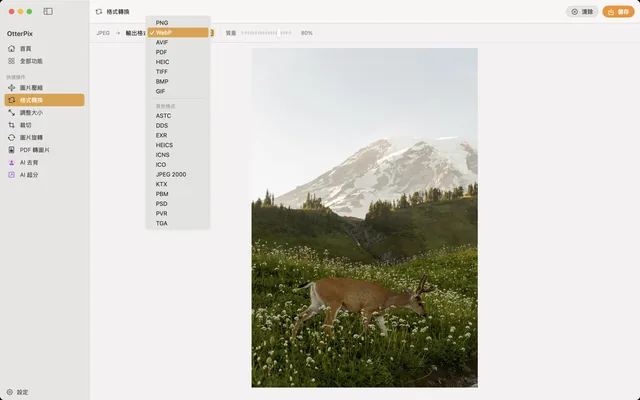
- 選擇「輸出格式」:JPEG 或 PNG。
- 點選右上角的按鈕,它會直接寫出要做的事,例如「轉換並儲存第 3 頁」或「轉換並儲存 12 頁」(⌘S)。一頁時會跳出儲存視窗,多頁時則選擇輸出資料夾。
多頁匯出的檔名是 PDF 名稱加上頁碼,例如 report_page_1、report_page_2,在 Finder 中會依序排好。要換一份文件,點選「選擇其他 PDF 檔案」。
解析度和格式怎麼選
- 72 DPI:頁面維持以「點」為單位的原始尺寸,做縮圖、快速預覽就夠了。
- 150 DPI:適合螢幕、簡報和聊天的常用設定。一頁 A4 大約是 1,240 × 1,754 像素。
- 300 DPI:列印和閱讀小字的常規選擇。一頁 A4 大約是 2,480 × 3,508 像素。
- 600 DPI:用於細節,例如放大檢視工程圖面。檔案會迅速變大。
- PNG:無損,文字和線條保持銳利。文字頁、圖表以及之後還要編輯的內容選它。
- JPEG:檔案小得多,適合以照片為主的頁面。畫質依「設定 → 匯出」裡的「預設品質」。
要圖片還是要文字:選對工具
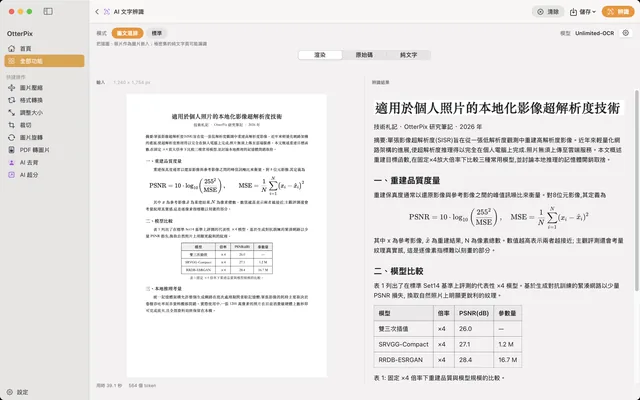
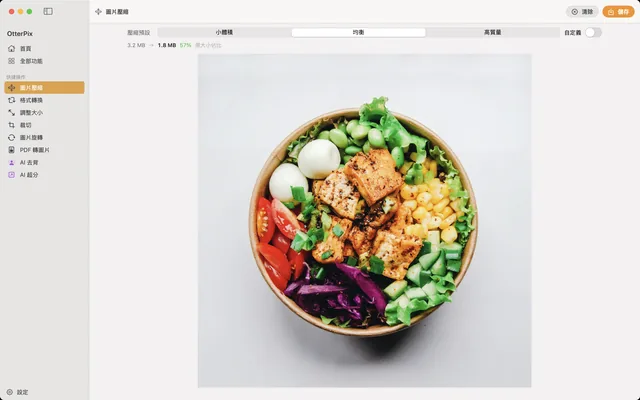
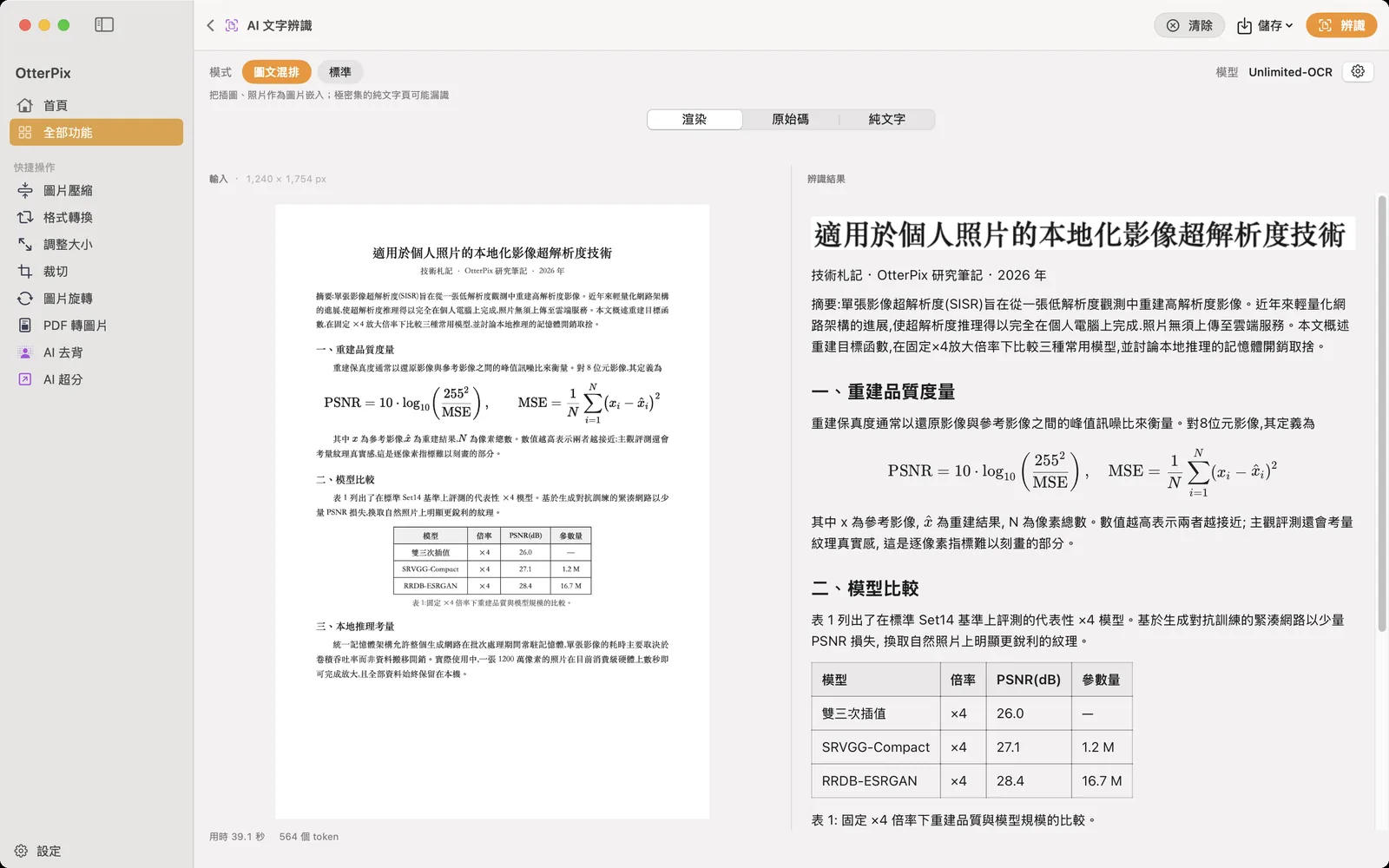
「PDF 轉圖片」把頁面原樣保留下來。如果你真正想要的是掃描版 PDF 裡的文字,用來搜尋、引用或貼進文件,就改用「AI 文字辨識」:它讀取頁面,輸出含標題、表格和公式的 Markdown。匯出的圖片若比需要的大,可以再用免費的「圖片壓縮」和「調整大小」處理一次。
有兩項設定會作用在「PDF 轉圖片」寫出的檔案上:「設定 → 匯出」裡的「檔名字尾」會加在每個檔名後面,「檔案已存在時」決定要覆蓋既有檔案,還是自動重新命名新檔案。
常見問題
在 OtterPix 裡把 PDF 轉成 JPG 免費嗎?
免費。「PDF 轉圖片」是 OtterPix 的免費工具之一,不限頁數、不加浮水印,完全在你的 Mac 上執行。
能只轉換 PDF 的部分頁面嗎?
可以。選擇「頁面範圍」,在「起始」和「結束」填入首頁和末頁。只要一頁時兩欄填同一個數字,按鈕會變成「轉換並儲存第 … 頁」。
DPI 選多少比較好?
螢幕、簡報和聊天用 150 DPI;列印或小字用 300 DPI;只有需要放大看細節時才用 600 DPI。DPI 越高,頁面越清晰,檔案也越大。
有密碼保護的 PDF 能轉換嗎?
不行。OtterPix 會提示這份 PDF 受密碼保護。請先在能解鎖它的 App 裡移除密碼,再轉換解鎖後的副本。
能直接擷取掃描版 PDF 裡的文字嗎?
可以,用 OtterPix 裡另一個免費工具「AI 文字辨識」。它在你的 Mac 上辨識頁面,並匯出 Markdown 或純文字。
在 Mac 上使用 OtterPix
可在 Mac App Store 免費下載。基本工具永久免費,你開啟的圖片始終留在本機。