Mac 圖片轉文字:掃描 PDF 離線轉 Markdown
有人傳來一份掃描的報告、一張用手機拍的考卷,或一篇 40 頁、每頁都是圖片的論文 PDF。你只想要其中一段文字、一張表格,或整篇內容,偏偏一個字都選不起來。手動重打又慢又容易出錯,線上 OCR 服務則要你把可能機密的文件上傳到別人的伺服器。
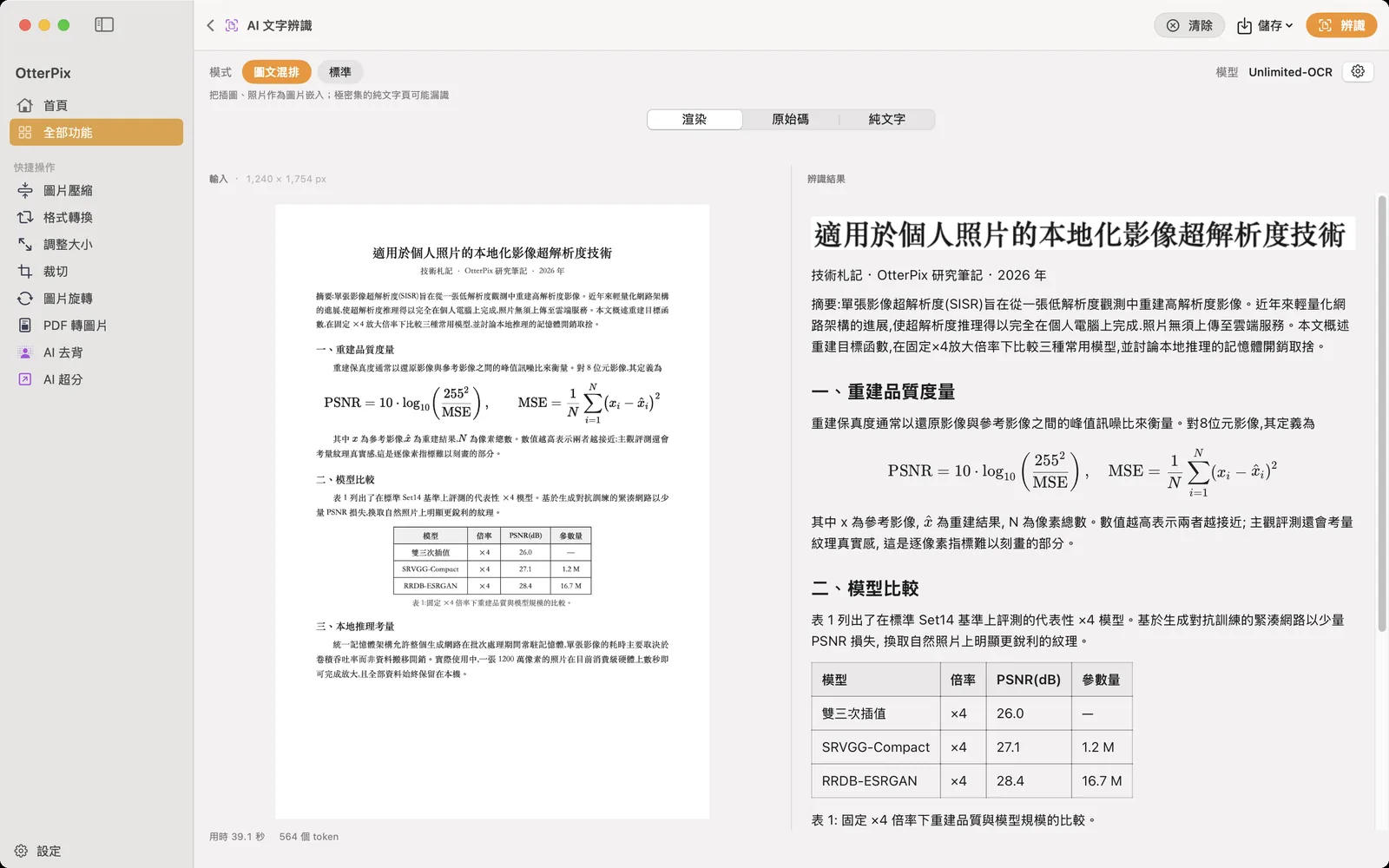
OtterPix 內建「AI 文字辨識」,一個完全在你的 Mac 上執行的文件辨識工具。拖入一張頁面圖片或一份 PDF,得到的是結構化的 Markdown:標題、段落、還原成真正表格的表格、公式,以及頁面上的插圖。這個功能免費、不限次數,第一次下載模型後就能在沒有網路的情況下使用。
AI 文字辨識適合處理什麼
它讀的是文件:學術論文、掃描的信件與報告、考卷和表單、文字截圖,以及多頁 PDF。它理解版面結構:小標題依然是小標題,表格保留列與欄,公式以 LaTeX 形式保留,不會被壓成一串符號。
它不是通用的照片認字工具。路標、商品照、迷因圖都不在模型的設計範圍內,結果可能不可靠。如果素材是一頁文字,就用它;如果是一張帶著幾個字的生活照,就不適合。
從掃描檔或 PDF 擷取文字:操作步驟
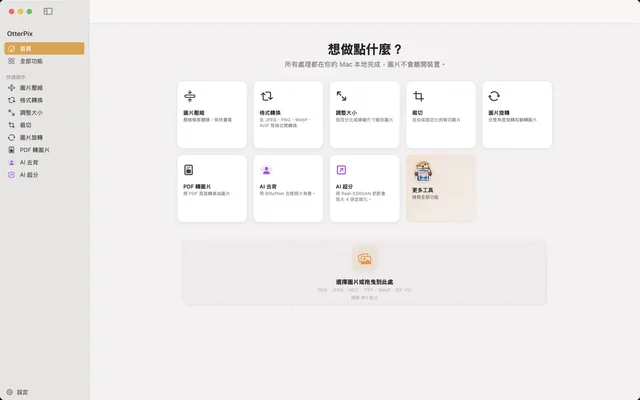
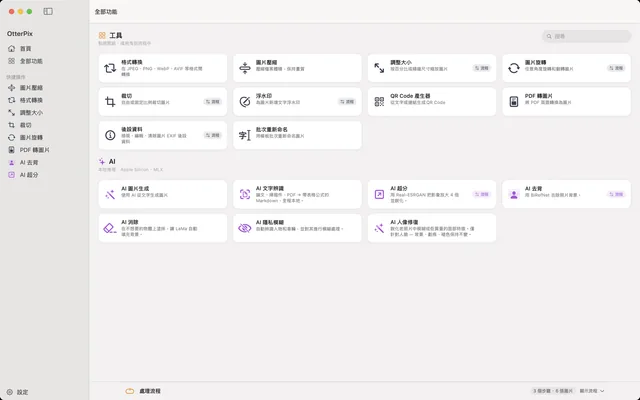
- 開啟 OtterPix,點選側邊欄的「全部功能」,選擇「AI 文字辨識」。空白頁面會提示「拖入文件或 PDF 開始。」
- 拖入一張頁面圖片(掃描檔、拍下的書頁、截圖)或一份 PDF。如果是 PDF,工具會顯示頁數,並提供「頁碼範圍」的起訖頁欄位,可以辨識整份文件,也可以只辨識某一章。
- 選擇「模式」:「圖文混排」(預設)或「標準」。下一節說明怎麼選。
- 點選「辨識」。第一次使用時還沒有辨識模型,點「開啟設定」下載一次即可。進度逐頁顯示,例如「正在解析第 3 / 12 頁」。
- 在「渲染」「原始碼」「純文字」三種檢視中查看結果。切換檢視不會重新執行模型。
- 開啟「儲存」選單,選擇「匯出為 Markdown (.md)」「匯出為純文字 (.txt)」或「拷貝全部」。⌘S 會直接匯出 Markdown。
「圖文混排」還是「標準」:如何選擇模式
- 「圖文混排」是預設模式,適合大多數文件。它會把頁面上的插圖和照片作為圖片嵌入結果,論文、報告以及圖文並陳的頁面都適用。遇到極密集的純文字頁,可能會漏掉部分內容。
- 「標準」專注於文字、表格和公式,會略過複雜插圖。極密集的頁面,例如考卷和表單,用它更合適。
不必事先猜對。如果有頁面幾乎沒辨識出內容,OtterPix 會提示「部分頁面幾乎沒辨識出內容——可能更適合另一種模式。」,並提供一個按鈕,用另一種模式重新辨識同一份文件。
三種檢視和模式彼此獨立。「渲染」顯示排好版、插圖就位的文件,「原始碼」顯示原始 Markdown,「純文字」去掉所有格式。從「渲染」檢視拷貝,貼上的是含插圖的完整文件;匯出的 Markdown 檔案也把插圖存在檔案內,搬到別的資料夾也不會出現失效的圖片連結。
長篇 PDF:頁碼範圍、暫停與取消
200 頁的 PDF 會一頁一頁處理:每頁在辨識前才渲染,辨識完就釋放,長文件不會塞滿 Mac 的記憶體。在「頁碼範圍」設好需要的部分,其餘頁面完全不會被處理。
長時間的任務進行中,「暫停」會停在目前頁面的中途,「繼續」從原處接著辨識。「取消」會徹底結束任務,已辨識出的文字仍留在畫面上,並提示「辨識提前停止,以下是目前已辨識的文字。」若某一頁因錯誤中斷也一樣:之前的內容全部保留,可以直接匯出。
下載一次,之後完全離線
辨識模型只需下載一次,大小 3.66 GB。可以從錯誤提示裡的「開啟設定」、AI 文字辨識頁面的齒輪按鈕,或「設定 → AI」開始下載;下載中斷後會接續,不必從頭來過。之後辨識全部在 Mac 的 Apple 晶片上完成:文件、辨識出的文字和匯出的檔案都不會離開你的電腦。
有一個設定值得知道:點 AI 文字辨識頁面上的齒輪按鈕開啟「AI 文字辨識設定」,「生成上限」區塊裡的「最大 token 數」限制模型每頁輸出的文字量。如果很長的一頁被截斷,頁面會出現提示列,告訴你輸出已達到 token 上限;點提示列裡的「開啟設定」,把數值調高後再點一次「辨識」即可。
常見問題
AI 文字辨識免費嗎?
免費。它是 OtterPix 的免費功能之一,不限次數,也不需要訂閱。唯一的成本是一次性下載 3.66 GB 模型所佔的磁碟空間。
沒有網路也能用嗎?
模型下載完成後就可以。辨識完全在你的 Mac 上進行,文件和辨識出的文字都不會上傳。
能把 PDF 轉成 Markdown 嗎?
可以。把 PDF 拖進「AI 文字辨識」,選好頁碼,點選「辨識」,再用「儲存 → 匯出為 Markdown (.md)」。標題、表格和公式都會保留;在「圖文混排」模式下,插圖直接嵌在 Markdown 檔案裡。
能辨識照片、路標或迷因圖上的字嗎?
這不是它的設計用途。AI 文字辨識針對掃描檔、論文、文字截圖和 PDF;生活照和迷因圖的辨識結果可能不可靠。
長文件辨識到一半停下來會怎樣?
「暫停」和「繼續」會從目前頁面的中途接著辨識。如果點的是「取消」,先前已辨識的文字仍會保留,可以拷貝或匯出。
在 Mac 上使用 OtterPix
可在 Mac App Store 免費下載。基本工具永久免費,你開啟的圖片始終留在本機。