WebP 轉 JPG、AVIF 轉 PNG:Mac 離線批次轉檔
在網頁上按右鍵存一張圖,存進「下載項目」的檔案越來越常是 .webp,也越來越常見 .avif。網站用這兩種格式,是因為檔案小、載入快。可是一旦想把圖拿到別處用,麻煩就來了:舊一點的修圖軟體、簡報、上傳表單,或只收 JPG、PNG 的沖印服務。
問題不在你的 Mac。較新的 macOS 上,「預覽程式」和「快速查看」不必安裝任何軟體就能開啟 WebP 和 AVIF。缺少的是一個能把整個資料夾一次轉成 JPG 或 PNG 的方法,既不用一張張輸出,也不用把檔案傳給網頁轉檔工具。OtterPix 在你的 Mac 上就能做到,而且免費。
要轉 JPG 還是 PNG
WebP 和 AVIF 都能存相片、有透明的圖形,甚至短動畫;JPG 和 PNG 則各司其職。轉成哪一種,要看檔案裡裝的是什麼:
- JPG 適合相片:兩者中檔案較小,到哪裡都開得了,但不支援透明。
- PNG 適合標誌、圖示、截圖和任何透明背景的圖:每個像素都保留,檔案較大。
- 拿不定主意就各轉一張比較看看,原檔無論如何都不會被更動。
JPG、PNG、WebP、AVIF、HEIC、TIFF、BMP 的完整比較,可以參考我們的〈HEIC 轉 JPG〉教學,裡面有一張格式速查表。
五個步驟轉換 WebP 和 AVIF 檔案
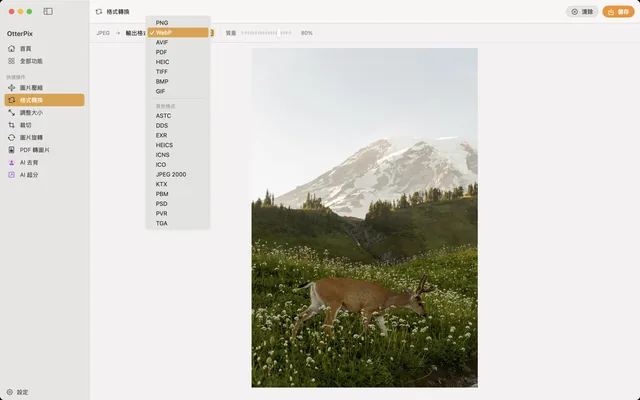
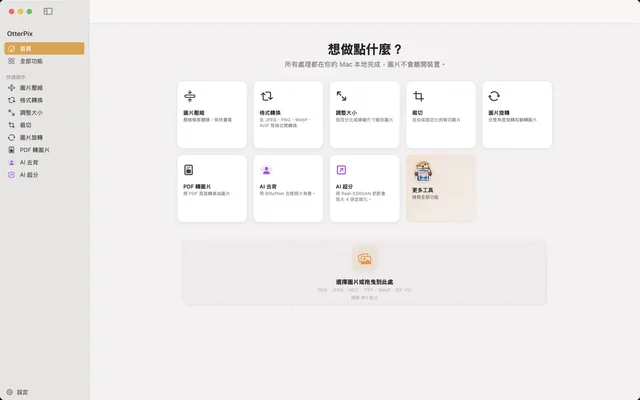
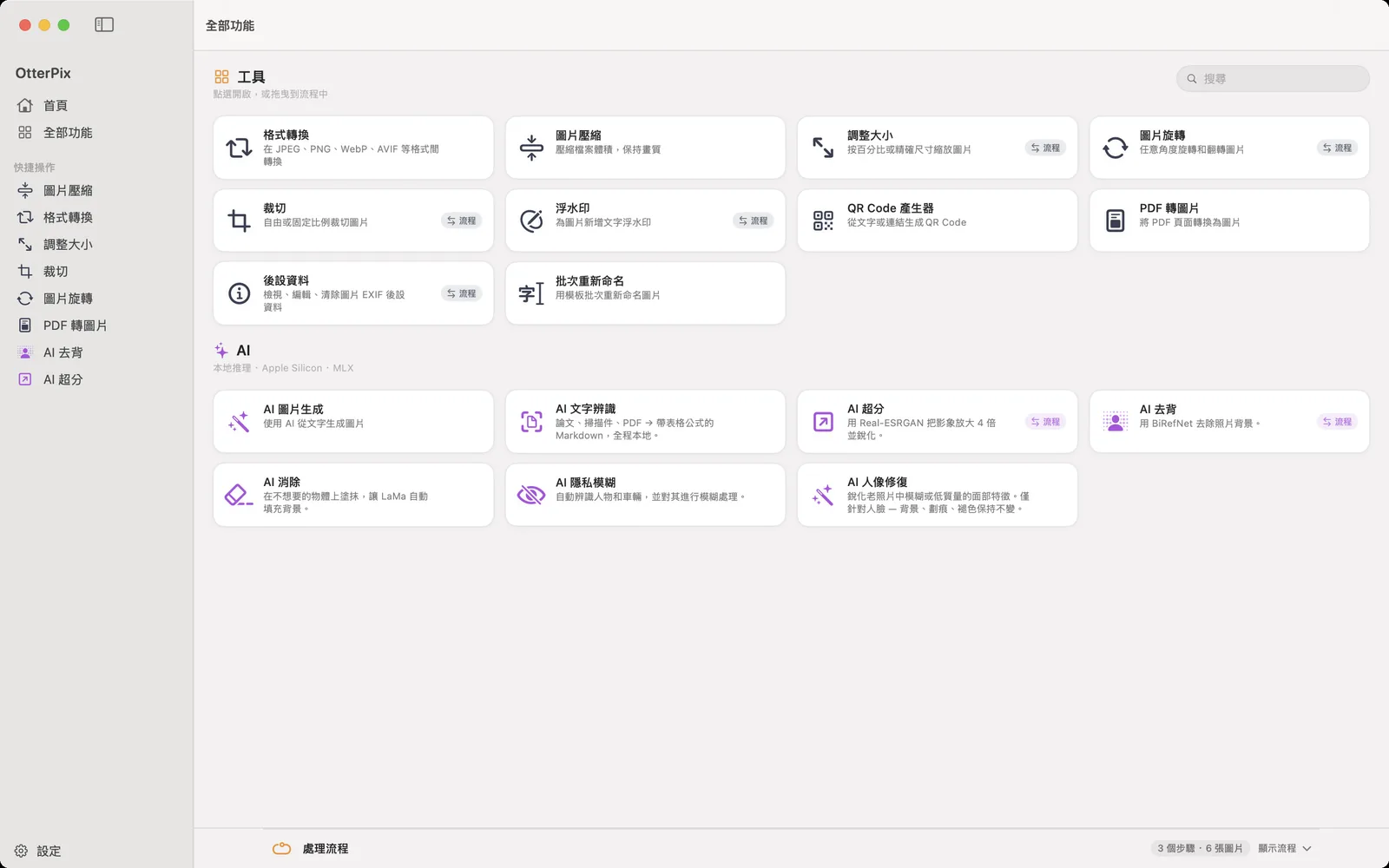
- 打開 OtterPix,在首頁點「格式轉換」(側邊欄的「快捷操作」裡也有)。
- 把 WebP 或 AVIF 檔案拖進拖放區,也可以點擊選取,或在瀏覽器裡拷貝圖片後按 ⌘V 貼上。檔案不只一個時,底部會出現底片列。
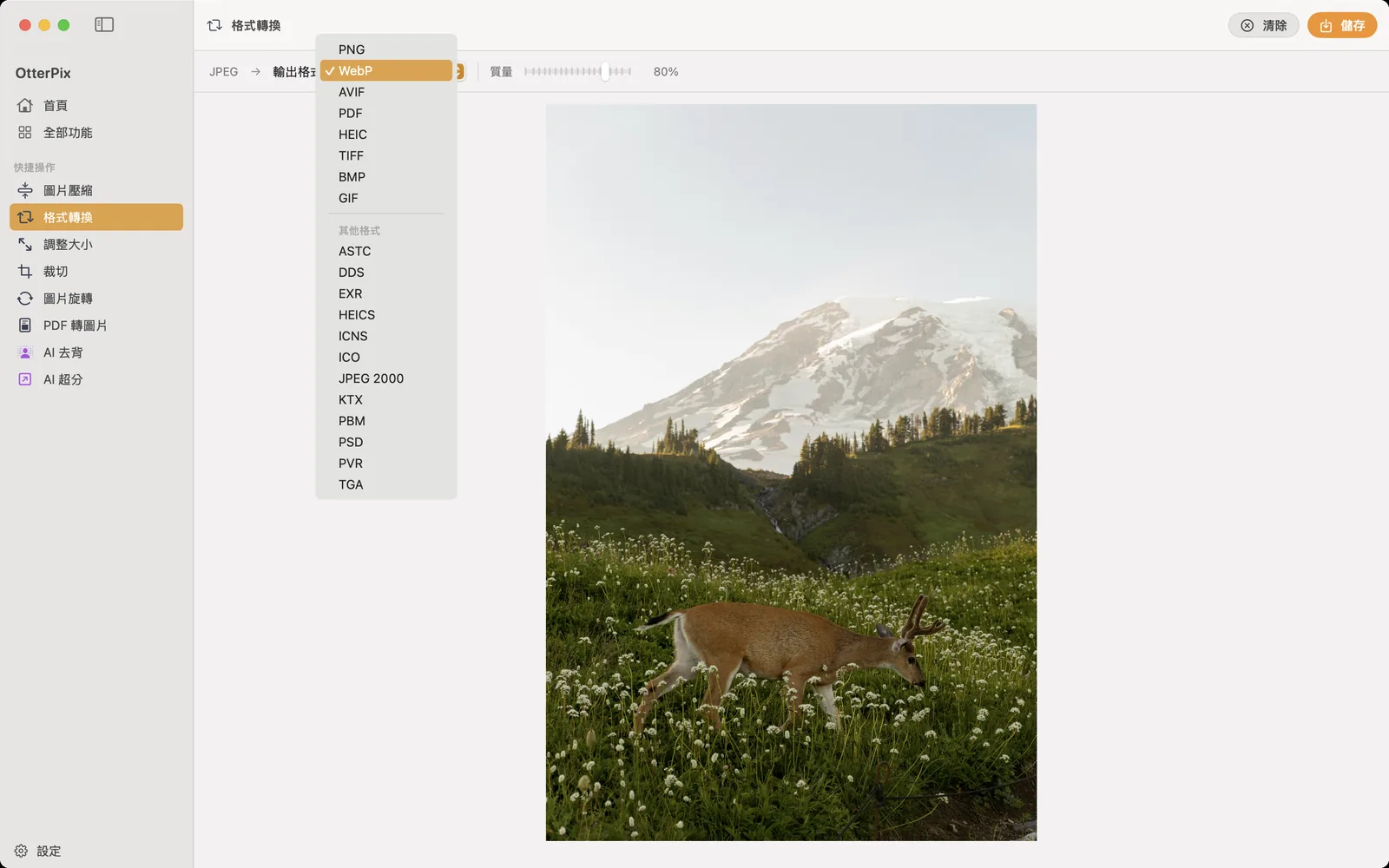
- 打開「輸出格式」選單,選 JPEG;圖片有透明的話選 PNG。
- 選 JPEG 時調整「品質」滑桿:越高保留越多細節,越低檔案越小。
- 單張點「儲存」(⌘S),一批點「全部處理」,再選擇轉檔後副本的存放位置。
透明、動畫與後設資料會怎樣
從 WebP 或 AVIF 轉成其他格式時,有三樣東西可能改變,各自都有簡單的對策:
- 透明:JPEG 沒有透明通道,透明區域會被填上底色。透明背景的標誌或去背圖請轉成 PNG。
- 動畫:動態的 WebP 或 AVIF 會變成靜態圖。OtterPix 只取第一個影格,載入這類檔案時會提示你。
- 後設資料:轉成 JPG 或 PNG 時,原檔帶有的後設資料會一併保留。反過來轉成 WebP 或 AVIF 則相反:這兩種檔案完全不帶後設資料。
反過來:網站用圖轉成 WebP 或 AVIF
同一個工具也能反向轉檔,自己經營網站時很實用。在「輸出格式」選 WebP 或 AVIF,相片通常會比原本的 JPEG 明顯更小。而且 WebP 和 AVIF 檔案不帶後設資料,原檔裡的位置和相機資訊不會跟著發布出去。
經常要轉一批的話,用「處理流程」更快。它的輸出節點統一決定這一批每張圖的格式與品質,縮放步驟和轉成 WebP 可以一起完成。把設定存成預設,之後每來一批新圖就是一次點擊。
常見問題
Mac 上怎麼開啟 WebP 檔案?
點兩下就行。較新的 macOS 裡,「預覽程式」能開啟 WebP 和 AVIF,在 Finder 裡選取檔案按空白鍵也能用「快速查看」預覽。只有檔案要傳到不認得這種格式的地方時,才需要轉檔。
WebP 轉 JPG 會損失畫質嗎?
JPG 會重新編碼,可能損失一點細節;品質調高時幾乎看不出差別。需要每個像素都一模一樣,就轉成 PNG,無損,但檔案較大。
能一次轉換整個資料夾的 WebP 嗎?
可以。把所有檔案拖進「格式轉換」,選好輸出格式,點「全部處理」。所有檔案一次轉完,原檔留在原處。
為什麼透明的 WebP 轉完沒有透明背景了?
因為轉成了 JPEG,而 JPEG 無法儲存透明,透明區域就被填上了底色。轉成 PNG 就能保留透明背景。
轉檔免費嗎?離線能用嗎?
都可以。格式轉換是 OtterPix 的免費工具,完全在你的 Mac 上執行,不需要網路,也不上傳任何內容。
在 Mac 上使用 OtterPix
可在 Mac App Store 免費下載。基本工具永久免費,你開啟的圖片始終留在本機。