一次調整多張圖片尺寸:依像素或百分比批次縮放(Mac)
現在手機拍的相片動輒幾千像素寬。拿去沖印正合適,放到其他地方卻幾乎都嫌太大:部落格文章、商品頁面、超過 2,000 像素就拒收的上傳表單、要寄給網路不快的人的電子郵件。辦法是把圖片的像素尺寸縮小;相片有四十張的話,就得一次全部縮好。
macOS 的「預覽程式」可以透過「工具 → 調整大小」縮放圖片,但它改的是你打開的那個檔案本身,而不是另存一份。OtterPix 免費的「調整大小」工具只處理副本,一次處理整批圖片,還有一個專為橫直混雜的資料夾設計的模式。全部在你的 Mac 上完成。
依百分比、依像素,還是限定在框內
指定目標尺寸有三種方式,選哪一種取決於你要縮放一張還是很多張。
- 百分比:滑桿可以拖到 10% 到 400% 之間任何數值,也可以直接點 25%、50%、100%、200%、400% 這幾個快捷按鈕。每張圖都保持原比例,依同一個倍數縮放。
- 精確像素(單張圖片):在 W 和 H 欄位填入數字。兩個欄位之間的鏈條圖示就是「鎖定縱橫比」,預設開啟,填了寬度,高度會自動算好。點一下解鎖,寬高就能分別設定,圖片會被相應拉伸。
- 「限定在」(整批圖片):輸入一個由寬和高組成的框,每張圖依自身比例縮放到剛好放進框裡,原本就比框小的圖保持不變。例如 1920 × 1920 的框,橫圖寬度變成 1920,直圖高度變成 1920。
不論用哪種方式,預覽上都有一個小標籤,顯示原尺寸與新尺寸(像素),儲存之前就能核對數字。
批次縮放相片的步驟
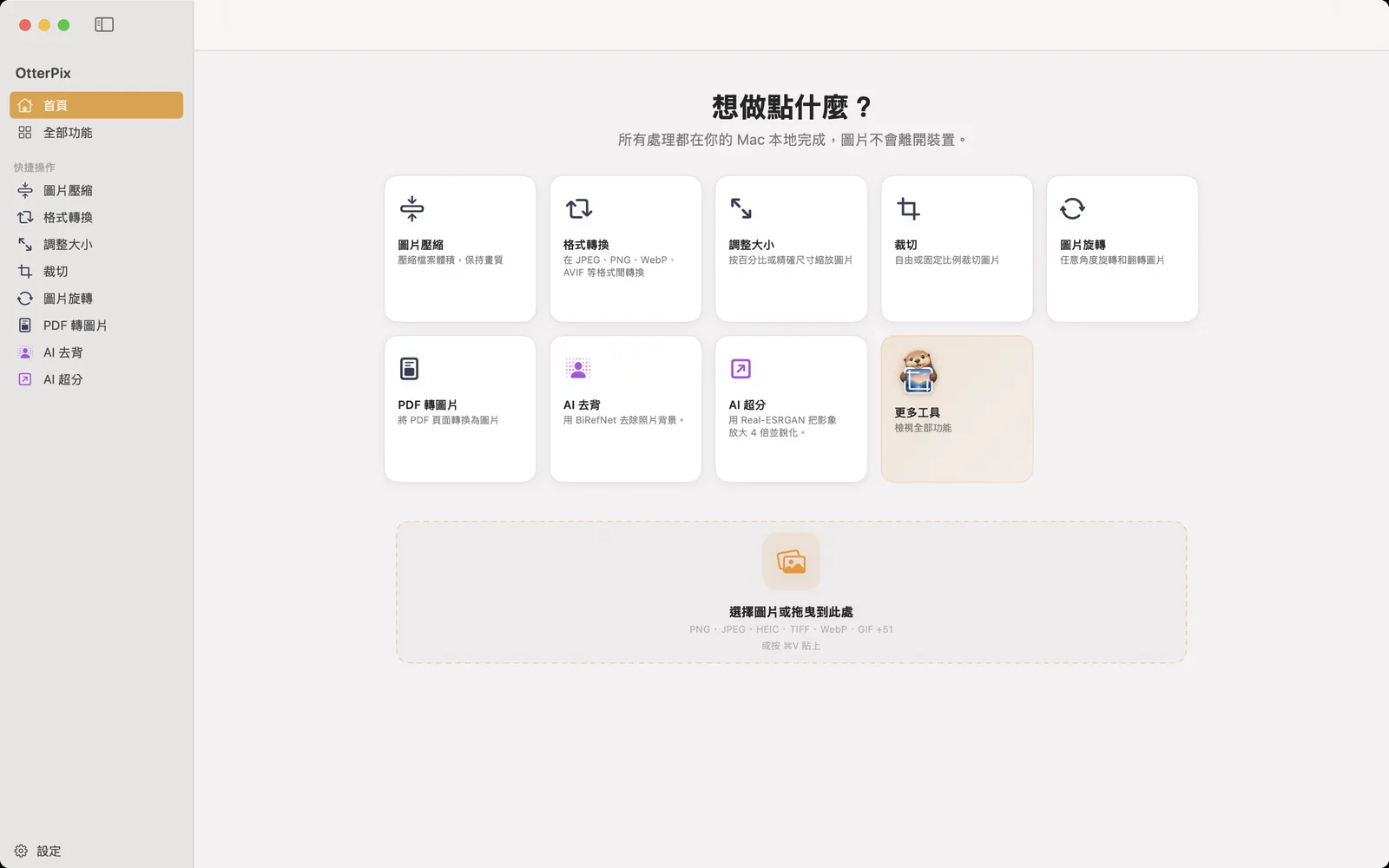
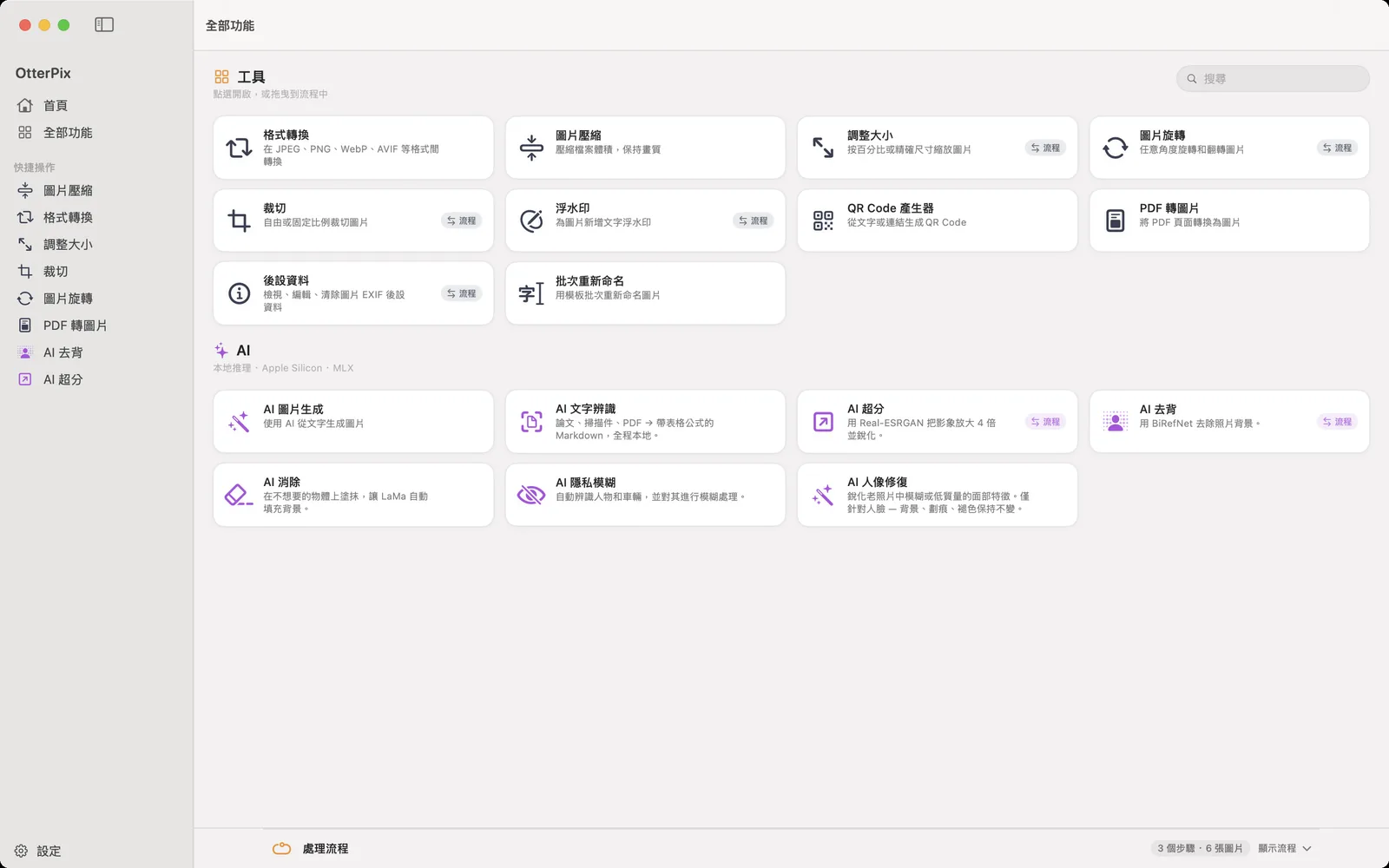
- 打開 OtterPix,在首頁點「調整大小」(側邊欄的「快捷操作」裡也有)。
- 把圖片拖進拖放區。超過一張時,底部會出現所有檔案的底片列。
- 用滑桿或快捷按鈕選一個百分比,或在「限定在」下方填入寬和高。
- 點底片列裡任何一張單獨檢視,標籤會顯示這一張目前的尺寸和新尺寸。
- 點「全部處理」,在「選擇輸出資料夾」選好位置,縮放後的副本就會寫到那裡。「儲存本張」只輸出目前選取的那一張。
只有一張圖時,最後一步就是「儲存」(⌘S)。副本沿用各自原檔的格式,JPEG 還是 JPEG,PNG 還是 PNG;拍攝日期、相機型號這類資訊也會留在檔案裡。
寬度統一為 1080 像素:用處理流程
有時要求是固定寬度,例如網站要每張圖都剛好 1080 像素寬,高度不限。「處理流程」裡的「縮放」步驟可以做到:開啟「自訂尺寸」,保持縱橫比鎖定,只填寬度,每張圖都會變成這個寬度,高度依各自比例計算。鎖定狀態下寬高都填,每張圖就會放進這個框裡;解除鎖定,則每張圖都會變成剛好這個寬和高。
處理流程也能順手把後面的事做完。它的輸出節點統一決定整批的格式與品質,所以縮放、轉成 JPEG 或 WebP、壓縮可以在同一次執行裡完成,還能加上浮水印或清除後設資料步驟。把這條流程存成預設,下一批就是一次點擊。
縮小很簡單,放大是另一回事
縮小適用於任何相片,也是減少檔案大小最有效的方法:寬和高各減半,像素就只剩四分之一。縮完還想更小,交給「圖片壓縮」工具就好。
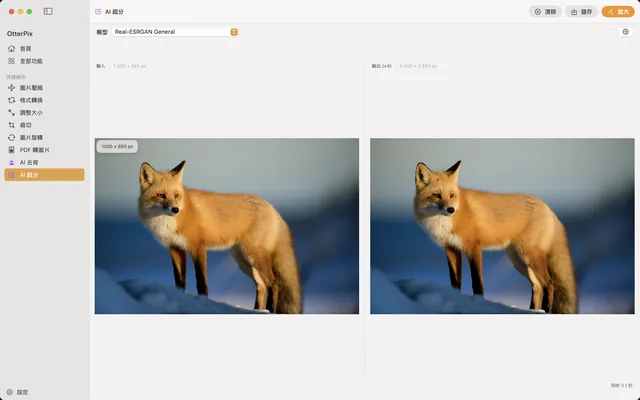
超過 100% 也可以,最高 400%,但「調整大小」只能把現有的像素拉開,放大後的相片會顯得模糊。要把小圖放大又變清晰,請用「AI 超分」,它會在放大的同時重建細節。AI 超分屬於 OtterPix Pro,每天可免費使用一次。
常見問題
Mac 上怎麼一次調整多張圖片的尺寸?
在 OtterPix 裡打開「調整大小」,把所有圖片拖進去,選一個百分比或在「限定在」填入一個框,然後點「全部處理」。所有圖片一次縮放完成,副本儲存到你選的資料夾,原檔不會被更動。
縮放會把相片拉變形嗎?
除非你要求,否則不會。百分比和「限定在」始終保持每張圖的比例;單張圖片的「鎖定縱橫比」預設開啟。只有解除鎖定、又填了和相片形狀不符的寬高,圖片才會被拉伸。
能把所有圖片縮放到同一個寬度嗎?
可以。在「處理流程」裡加入「縮放」步驟,開啟「自訂尺寸」,保持縱橫比鎖定,只填寬度。每張圖都會變成這個寬度,高度依各自比例計算。
縮小尺寸會減少檔案大小嗎?
會。像素少了,檔案就小了,而且常常小很多。還想再小,可以把縮好的副本再用「圖片壓縮」處理,或在處理流程的輸出節點調低品質。
「調整大小」工具免費嗎?
免費。它是 OtterPix 的免費工具之一,單張與整批都能處理,完全在你的 Mac 上執行,不上傳任何內容。
在 Mac 上使用 OtterPix
可在 Mac App Store 免費下載。基本工具永久免費,你開啟的圖片始終留在本機。