Mac 離線 AI 繪圖:本機文字生圖,免費且不限次數
大多數 AI 繪圖工具都在瀏覽器裡:輸入提示詞,送到伺服器,每張圖都要扣掉月額度裡的點數。這種方式有三個問題:按張付費,離不開網路,提示詞和參考照片都會傳到別人的電腦上。
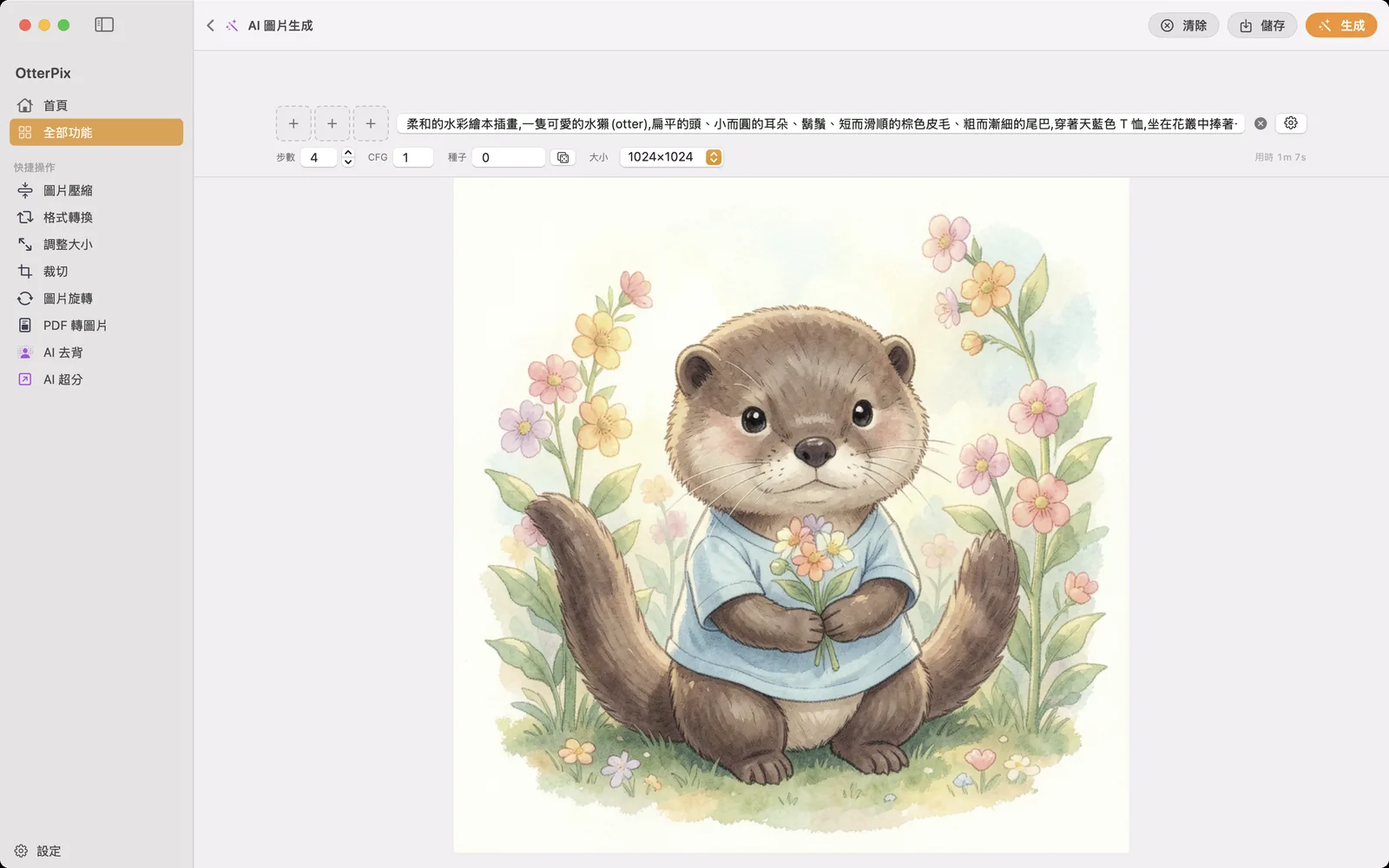
OtterPix 內建「AI 圖片生成」,一個在 Mac 的 Apple 晶片上執行本機影像模型的文字生圖工具。下載一次之後就能離線使用,免費,想生成幾張都不限。提示詞和參考圖都不會離開你的 Mac。
需要準備什麼
- 搭載 Apple 晶片、執行 macOS 14 或更新版本的 Mac。
- 建議 16 GB 或以上記憶體。圖片生成是整個 App 裡最吃資源的工作。
- 為模型檔案預留磁碟空間:最小設定約 5.1 GB,最高畫質設定最多約 12.7 GB。
生成一張圖:操作步驟
- 開啟 OtterPix,點選側邊欄的「全部功能」,選擇「AI 圖片生成」。
- 在寫著「描述你想要的影像」的欄位輸入提示詞。越具體越好:主體、風格、光線、場景。「試試這些」一列提供了可以直接使用的範例。
- 需要的話,在提示詞旁邊的格子加入最多三張「參考圖」。有參考圖時,用提示詞說明要如何改變或組合它們。
- 確認「模型精度」和「文字編碼器精度」。旁邊會顯示目前選擇的下載總大小,不會在不知情時開始下載大型檔案。
- 選擇「大小」:512×512、1024×1024(預設)、2048×2048 或「自訂」。
- 第一次點選「下載並生成」,模型裝好後點選「生成」。圖片會出現在下方的大區域裡。
- 點選「儲存」(⌘S)留下這張圖。
精度怎麼選:畫質與容量
兩個精度選項決定下載有多大、生成時佔用多少記憶體。OtterPix 會依你的 Mac 給出合適的起點,第一次下載前或之後都能修改。
- 模型精度 4-bit(約 2.18 GB):最小最快,記憶體低於 16 GB 的 Mac 預設使用。
- 模型精度 8-bit(約 3.88 GB):推薦的均衡選項,16 GB 以上記憶體的 Mac 預設使用。
- 模型精度 16-bit(約 7.75 GB):最高保真,也最慢。
- 文字編碼器精度 4-bit(約 2.28 GB)更小更快;8-bit(約 4.29 GB)對提示詞的還原度更高。
下載可以暫停、繼續或取消,在這裡或「設定 → AI」都能操作;中斷後會接續下載,不必從頭開始。檔案下載完成後,生成會自動開始,之後不再需要網路。
參考圖、大小與種子
一張參考圖可以引導風格或主體:把照片變成水彩畫,或保留角色、換一個場景。兩到三張參考圖可以組合,例如把一張圖裡的人物放進另一張圖的場景。滑鼠懸停在已放圖的格子上即可移除。
「自訂」大小支援 64 到 2048 像素之間的任意寬高,會取整為 16 的倍數;鏈條按鈕可在輸入時鎖定長寬比。圖片上方的「步數」、CFG 和「種子」提供更細的控制。相同的種子、提示詞和參數會生成完全相同的圖;想要不同變化時,點骰子按鈕換一個種子。
讓效果更好的幾個習慣
- 寫明風格和畫材。「黃昏時分的燈塔水彩插畫,暖色光線,柔和的紙張紋理」比「好看的燈塔圖」效果好得多。
- 推敲用字時固定種子,就能看清每個改動的效果;想找新靈感時再隨機換一個。
- 生成一張圖要多久,取決於 Mac 的晶片、大小和精度。先用小尺寸試提示詞,是最快的辦法。
- 記憶體 16 GB 或更少的 Mac,生成大圖前先關掉佔記憶體的 App。
常見問題
AI 圖片生成真的免費嗎?
免費。它是 OtterPix 的免費功能之一,不扣點數、不用訂閱、沒有每日次數限制。唯一的成本是模型下載佔用的磁碟空間。
沒有網路能用嗎?
模型檔案下載完成後就可以。每張圖都在你的 Mac 上生成,提示詞和參考圖都不會上傳。
要下載多大?
取決於你選的精度:最小設定約 5.1 GB,16 GB 記憶體的 Mac 預設設定約 6.8 GB,最高畫質最多約 12.7 GB。下載開始前,App 會顯示準確的總大小。
哪些 Mac 能執行?
任何搭載 Apple 晶片、執行 macOS 14 或更新版本的 Mac。建議 16 GB 或以上記憶體;記憶體較少時,選較小的 4-bit 設定更合適。
能用自己的照片當起點嗎?
可以。在提示詞旁邊加入最多三張參考圖。一張參考圖引導風格或主體,多張可以組合成一張圖。
在 Mac 上使用 OtterPix
可在 Mac App Store 免費下載。基本工具永久免費,你開啟的圖片始終留在本機。