Mac 圖片自動化:「捷徑」與 AppleScript
有些圖片工作小到不值得開一個 App,又頻繁到不想每次手動處理:把剛截的圖縮小一點,上傳前把整個資料夾的 HEIC 轉成 JPEG,寄給客戶的圖片統一移除定位資訊。在 Mac 上,這類雜事最適合交給「捷徑」;如果你已經有一些搬移檔案的指令碼,也可以交給 AppleScript。
OtterPix 兩邊都能接上。它在「捷徑」裡提供自己的動作,在 AppleScript 裡提供自己的命令,背後用的都是視窗裡那套工具。處理在你的 Mac 上完成,不上傳任何檔案;基本工具在兩處都免費。
「捷徑」裡的 OtterPix 動作
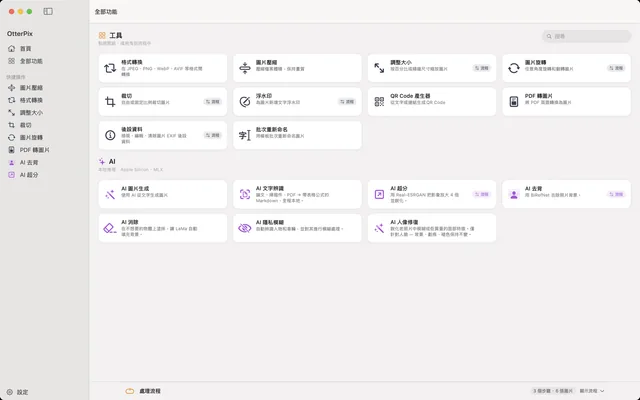
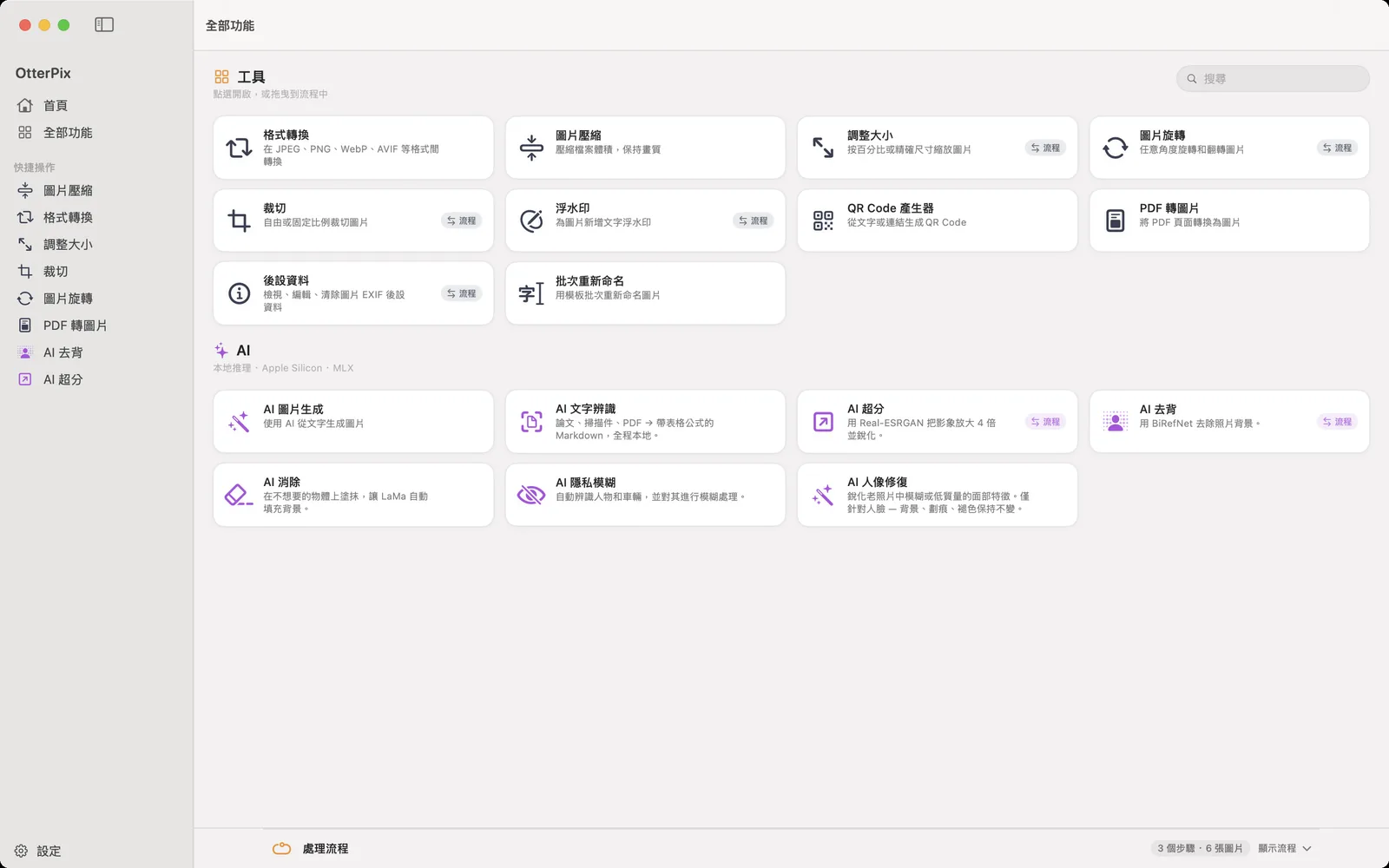
開啟「捷徑」App,在動作資料庫中搜尋 OtterPix,會找到 11 個動作。每個動作都接收圖片,並把處理後的檔案交給捷徑的下一步。
- 「壓縮圖片」:依所選品質重新編碼,保留原格式。
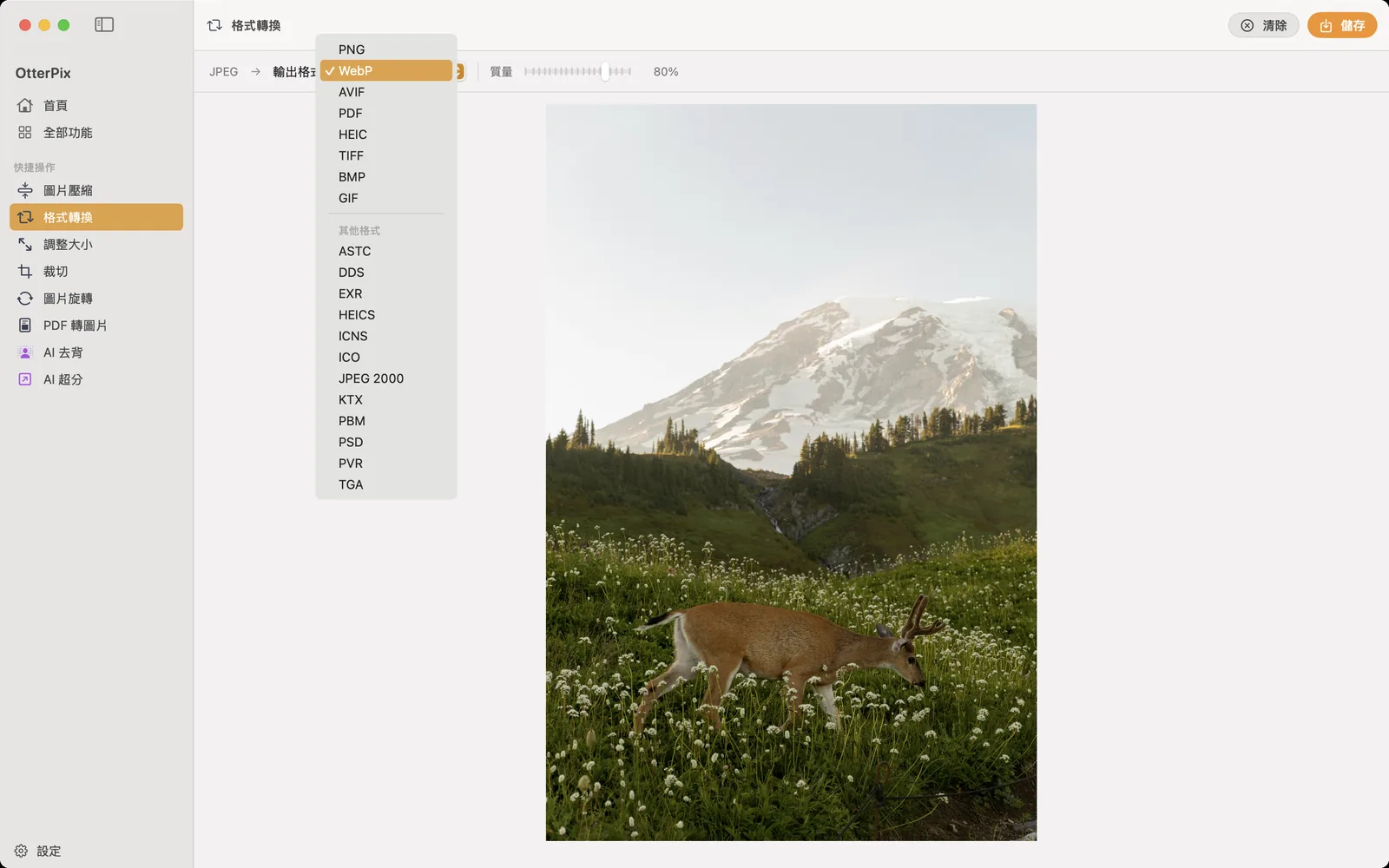
- 「轉換圖片格式」:輸出 PNG、JPEG、WebP、AVIF、PDF、HEIC、TIFF、BMP 或 GIF。
- 「調整圖片大小」:依百分比或精確像素縮放。
- 「旋轉圖片」:順時針 90°、180° 或逆時針 90°。
- 「依比例裁切圖片」:依 1:1、4:3、16:9、3:2 或 9:16 與指定的對齊方式裁切,構圖各不相同的一批相片也能統一處理。
- 「加入浮水印」:平鋪文字浮水印,可設定字型、字級、透明度、角度、密度與顏色。
- 「清除圖片後設資料」:不變更格式地清除後設資料,「隱私」清除 GPS 與身分欄位,「全部」清除所有後設資料。
- 「執行處理流程預設」:對輸入圖片執行你在 OtterPix 裡儲存的處理流程。
- 「AI 文字辨識」:在本機辨識文件文字並回傳 Markdown。
- 「AI 超分圖片」和「AI 去背」:兩個 AI 圖片動作。
做一個「縮放加轉檔」的捷徑
- 開啟「捷徑」,新增一個捷徑。
- 先加入一個提供圖片的動作,例如從照片中挑選,或讓捷徑接收你在 Finder 中選取的檔案。
- 搜尋 OtterPix,加入「調整圖片大小」。選擇「按百分比」並設定「縮放(%)」,例如 50;或切換到「精確像素」,填入「寬度(px)」和「高度(px)」。
- 加入「轉換圖片格式」,選擇「格式」,例如 JPEG 或 WebP,並設定「品質(%)」。
- 最後加入一個儲存檔案的動作,讓處理好的圖片存到你指定的資料夾。
- 執行捷徑。OtterPix 處理完圖片,再把成品交給下一步。
如果你已經在 OtterPix 的處理流程裡排好一組步驟,並用「儲存預設」存了下來,就不必在「捷徑」裡重做一次:「執行處理流程預設」會依名稱呼叫它。這個動作也以現成捷徑的形式提供,預設存好後,也能從 Spotlight 或 Siri 啟動。
AppleScript 命令
在「指令碼編寫程式」中查看 OtterPix 的辭典,可以看到全部命令,共九個:process(執行儲存的預設)、convert、compress、resize、rotate、crop、clear metadata、upscale 和 remove background,另外還有 stop,用來在目前這張圖處理完後結束正在執行的命令,並取消排隊中的命令。命令字和所有 AppleScript 辭典一樣是英文。每個命令都接受檔案、替身或資料夾(只處理資料夾第一層的圖片),每次最多 500 張,並回傳寫出的檔案。下面幾行可以照原樣使用:
- tell application "OtterPix" to get name of every preset
- set src to choose folder
- tell application "OtterPix" to convert src to webp quality 0.8
- tell application "OtterPix" to resize src by percent 50
- tell application "OtterPix" to clear metadata src mode privacy
- tell application "OtterPix" to process src with preset "客戶交件"
AI 命令 upscale 和 remove background 處理大批圖片時可能需要幾分鐘。請把它們放進 with timeout of 3600 seconds … end timeout 裡,例如包住 tell application "OtterPix" to upscale src using photo,免得 AppleScript 在預設的兩分鐘後提早放棄等待。
指令碼能用哪些資料夾
macOS 把 App 放在沙盒裡,所以指令碼不能讓 OtterPix 任意存取任何路徑。把指令碼要用的資料夾加到「設定 → 一般 → AppleScript 存取」(「加入資料夾…」):命令就能讀取這些資料夾裡的圖片,並把結果寫進去。不帶 into 參數時,結果會寫入 OtterPix 資料目錄內的指令碼輸出資料夾,這個資料夾一律可用;帶 into 時,目標資料夾必須是你授權過的。
哪些免費,哪些需要 Pro
所有基本工具在「捷徑」和 AppleScript 中都免費,「執行處理流程預設」或用 process 執行不含 Pro 步驟的預設也免費,「AI 文字辨識」同樣免費。AI 圖片動作,也就是「捷徑」裡的「AI 超分圖片」「AI 去背」和 AppleScript 裡的 upscale、remove background,需要 OtterPix Pro;執行含 AI 步驟的預設也一樣。如果希望資料夾裡的新檔案不用手動觸發就自動處理,可以使用同為 Pro 功能的「資料夾自動化」。
常見問題
OtterPix 的「捷徑」動作免費嗎?
基本動作免費:「壓縮圖片」「轉換圖片格式」「調整圖片大小」「旋轉圖片」「依比例裁切圖片」「加入浮水印」「清除圖片後設資料」「AI 文字辨識」,以及不含 Pro 步驟預設的「執行處理流程預設」。「AI 超分圖片」和「AI 去背」需要 OtterPix Pro。
用「捷徑」或指令碼會消耗每天的 AI 免費次數嗎?
不會。每個 Pro AI 工具每天一次的免費使用只在 App 視窗裡有效;在「捷徑」和 AppleScript 中,AI 動作需要 Pro。
指令碼提示 OtterPix 無法讀取或寫入某個資料夾,怎麼辦?
這是 macOS 沙盒的限制。在「設定 → 一般 → AppleScript 存取」授權該資料夾,或拿掉 into,讓結果寫入指令碼輸出資料夾。
能使用在 App 裡儲存的處理流程嗎?
可以。在處理流程裡點「儲存預設」存起來,然後在「捷徑」中使用「執行處理流程預設」,或在 AppleScript 裡寫 process … with preset "名稱"。
會上傳任何東西嗎?
不會。「捷徑」和 AppleScript 只是把檔案交給你 Mac 上的 OtterPix,所有工具都在本機執行。
在 Mac 上使用 OtterPix
可在 Mac App Store 免費下載。基本工具永久免費,你開啟的圖片始終留在本機。