監視資料夾,新圖片自動轉檔:在 Mac 上設定熱資料夾
有些圖片工作永遠做不完。每張要放上說明文件網站的截圖都得轉成 WebP;每次給客戶輸出的圖都要縮到合適的寬度、加上浮水印;辦公室印表機掃出來的檔案應該是 JPEG,而不是動輒幾十 MB 的 TIFF。同樣的轉檔每次都手動來一次,正是應該交給電腦在背景完成的事。
這就是「監視資料夾」(也叫熱資料夾)的用途。OtterPix 裡這個功能叫「資料夾自動化」:替一個資料夾配上一個已儲存的流程預設,之後只要有新圖片放進這個資料夾,就會在你的 Mac 上自動處理,結果存到名為 OtterPix Output 的子資料夾。不用寫腳本、不上傳,也不用打開任何工具。
新圖片進來之後會發生什麼事
一條規則由兩部分組成:被監視的資料夾,以及一個流程預設。預設就是你在「處理流程」裡排好的那條鏈:縮放、旋轉、裁切、浮水印、清除後設資料等步驟,再加上決定格式與品質的輸出節點;AI 超分和 AI 去背步驟也能放進去。所以「轉成 JPEG」「縮到 1600 像素再存成 WebP」「移除位置資訊、加浮水印、存成 JPEG」,各自就是一條規則。
當資料夾最上層出現新圖片時,OtterPix 會等檔案完全複製好,再用預設處理它,把結果寫進該資料夾裡的 OtterPix Output 子資料夾,原檔留在原處。子資料夾不會被處理,輸出結果也永遠不會再被處理一次,所以規則不會對著自己的輸出無限循環。如果資料夾在 iCloud 雲碟裡、新檔案還只在雲端,OtterPix 會先要求下載,等下載完成再處理。
設定一條監視規則
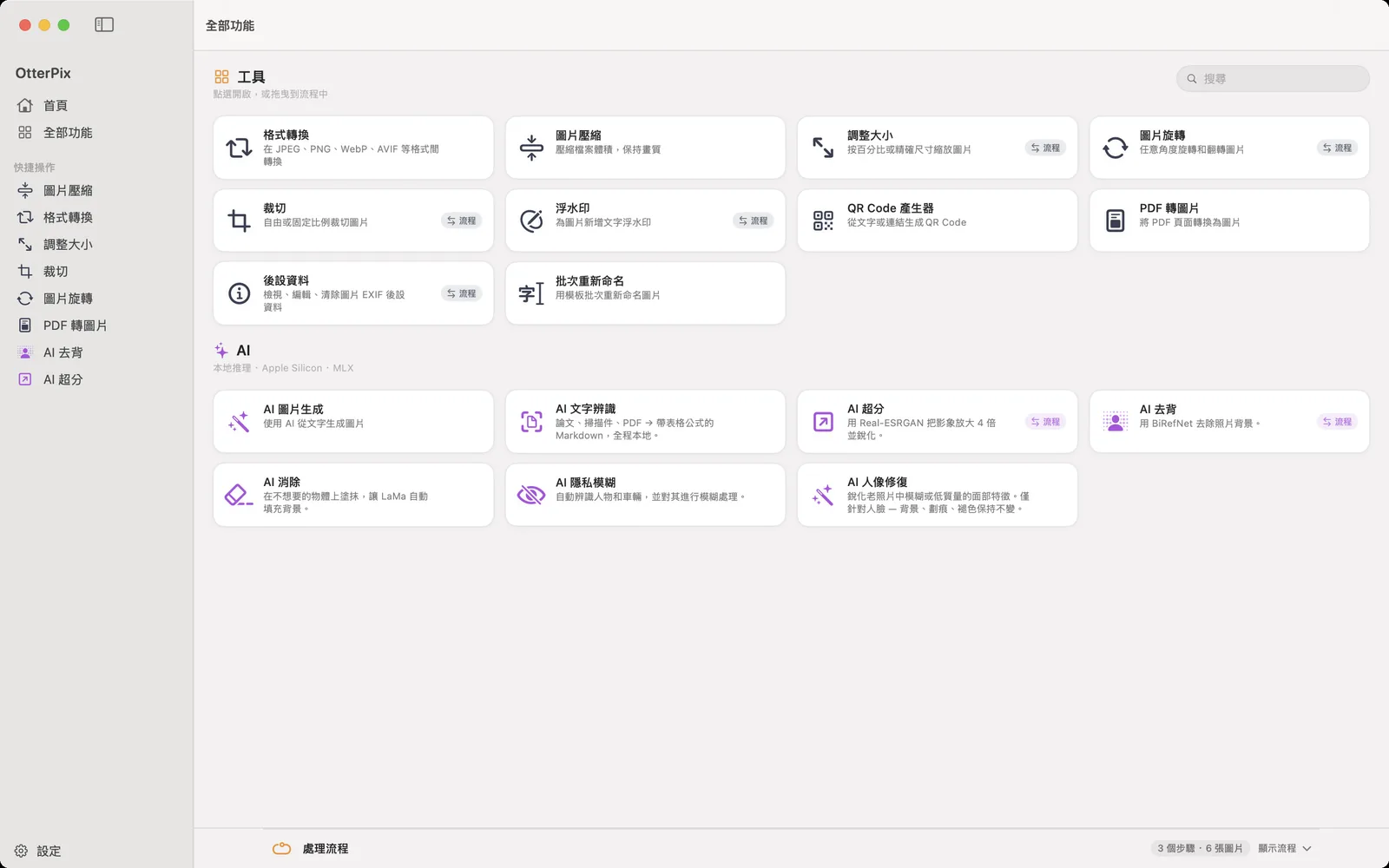
規則需要一個已儲存的預設。還沒有的話,「資料夾自動化」頁面會顯示「建立流程預設」按鈕,點一下就會帶你到「全部功能」。
- 點選側邊欄的「全部功能」,展開停靠在底部的「處理流程」。加入需要的步驟,在輸出節點選好格式與品質,然後點「儲存預設」,替這條流程取個名字,例如「網頁 JPEG」。
- 點選側邊欄的「自動化」開啟「資料夾自動化」,再點工具列的「加入規則…」。
- 在「新增監視規則」面板中,點「監視的資料夾」下方的「選擇資料夾…」,選好要監視的資料夾,例如掃描檔或輸出圖片預設存放的那個。
- 在「流程預設」選擇剛才儲存的預設。「輸出」區塊會寫明結果存到哪裡:被監視資料夾裡的「OtterPix Output」子資料夾。
- 點「加入規則」。規則出現在清單中,開關開啟,狀態顯示「監視中」。
- 往資料夾裡存一張新圖片試試。片刻之後,處理好的副本就會出現在 OtterPix Output,規則上也會顯示處理了幾張。
既有檔案不動,漏掉的檔案會補上
第一次啟用規則時,OtterPix 會記下資料夾裡已經存在的圖片,並且不去處理它們。把規則指向一個存著 3,000 張舊相片的資料夾,並不會一下子開始處理 3,000 張;只有從這一刻起新加入的圖片才會被處理。如果舊檔案也想轉檔,把它們拖進處理流程手動執行一次就好。
規則在 OtterPix 執行期間運作。不過 App 結束期間放進來的圖片也不會被漏掉:下次開啟 OtterPix 時,每條規則都會把資料夾和已處理的記錄對照一遍,把新來的補上。
選單列圖示讓規則持續運作
視窗不必一直開著。只要選單列圖示是開啟的(預設開啟,除非你在設定裡關掉「顯示選單列圖示」),關閉視窗後 OtterPix 仍在選單列中執行,所有規則繼續監視。如果關掉了圖示,關閉最後一個視窗就會結束 App,規則也隨之停止。「資料夾自動化」頁面會寫明目前是哪一種情況。
這個圖示也是個小控制台:按一下開啟 OtterPix,按右鍵可以看到「資料夾自動化…」「暫停自動化」和「恢復自動化」。有監視規則需要處理時,它的提示文字會告訴你。
暫停、立即檢查與查看記錄
- 「暫停自動化」(在「資料夾自動化」頁面或選單列選單中)會一次暫停所有規則,直到你點「恢復」。每條規則也有自己的開關,可以只停一個資料夾,其他照常監視。
- 規則「…」選單裡的「檢查新圖片」會立刻檢查資料夾,不必等下一次變動;先前因某個原因失敗、而原因已排除的檔案,也用它來重試。
- 「活動記錄」列出最近完成的執行:資料夾、預設、處理了幾張、有沒有失敗。記錄只儲存在這部 Mac 上,最多保留 100 筆。
某個檔案處理失敗時,點「檢視詳細資訊」就能看到檔名與原因。檔案本身毀損的會被略過,直到內容改變;問題出在檔案之外的,例如輸出資料夾無法寫入,規則會顯示「需要重試」,不會默默丟掉:排除原因後選「檢查新圖片」即可。
兩個值得設定的熱資料夾
- iPhone 相片轉 JPEG:監視你用 AirDrop 接收或匯入相片的資料夾,預設的輸出節點設為 JPEG。HEIC 進來,JPEG 副本出現在 OtterPix Output。要傳給別人的話,再加一步「清除後設資料」。
- 網頁用截圖:監視截圖存放的資料夾,預設裡縮放 50%、輸出節點選 WebP,可以直接上傳的圖片會自動累積好。
資料夾自動化與 OtterPix Pro
資料夾自動化是 OtterPix Pro 的功能,月訂、年訂與買斷方案都包含,也不佔用 AI 工具每天的免費次數。即使預設裡只有免費步驟也一樣,因為「自動執行」本身就是 Pro 功能。手動建立和執行處理流程依然免費。Pro 到期後,規則會保留但處於暫停狀態,重新解鎖 Pro 即可恢復。
常見問題
規則會處理資料夾裡原有的相片嗎?
不會。第一次啟用規則時,資料夾裡既有的圖片會被記下並保持原樣,只處理之後新加入的圖片。原有的想處理,把它們拖進處理流程手動執行一次即可。
要監視資料夾,OtterPix 必須一直開著嗎?
App 需要在執行,視窗不用開著。選單列圖示開啟時,關掉視窗,規則會在選單列中繼續運作。App 結束期間加入的圖片,下次開啟時會被處理。
規則能存成和原檔不同的格式嗎?
可以。格式由預設的輸出節點決定:JPEG、PNG、WebP、AVIF、HEIC、TIFF 或 BMP,品質也依那裡的設定。一條規則可以一邊縮放,一邊把 HEIC 轉成 JPEG,或把 JPEG 轉成 WebP。
子資料夾裡的圖片也會被處理嗎?
不會,只處理被監視資料夾最上層的圖片。子資料夾一律略過,包括存放結果的 OtterPix Output,所以結果永遠不會再被處理一次。
圖片會被上傳嗎?
不會。每條規則都在你的 Mac 上執行,結果寫回被監視的資料夾,活動記錄也只儲存在這部 Mac 上。
用你自己的相片試試
OtterPix 可在 Mac App Store 免費下載,每項 Pro AI 功能每天可免費使用一次;OtterPix Pro 解鎖無限次數使用與資料夾自動化。